Verificare che il file di punti non contenga più punti di quelli necessari per la superficie.
Un numero eccessivo di punti può determinare un'area di copertura troppo grande o una densità di punti troppo elevata con la conseguenza, in entrambi i casi, di richiedere tempi di elaborazione maggiori quando si salva o si rigenera la superficie. Per evitare questa situazione, filtrare il file di punti durante l'importazione, limitando il numero di punti importati o campionando una parte dei punti.
Come filtrare un file di punti durante l'importazione
- Nella scheda Impostazioni dell'Area strumenti, espandere la raccolta Punto
 Formati file di punti.
 - Fare clic con il pulsante destro del mouse sul tipo di file da importare Proprietà.
- Nella finestra di dialogo Formato file di punti (figura 1), impostare le opzioni in basso a destra per limitare il numero totale di punti e impostare una frequenza di campionamento.
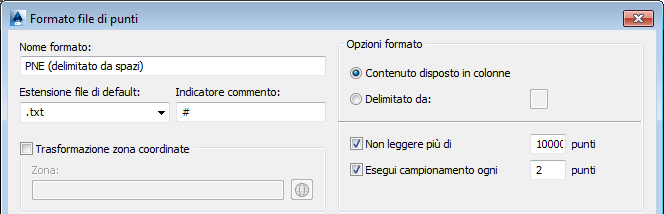
Figura 1: Impostazioni per il filtraggio del file di punti
Questo tipo di filtraggio è spesso appropriato quando si utilizzano dati LIDAR contenenti punti in una maglia densa.