Gli strumenti di layout delle particelle supportano metodi differenti di creazione layout delle particelle. Oltre ai parametri area e lato prospiciente la strada, è possibile specificare i vincoli di scostamento dal lato prospiciente la strada minimo o l'utilizzo di vincoli di larghezza e profondità minime. Questi metodi vengono descritti nelle sezioni seguenti. Sperimentare questi metodi per vedere quello che è più adatto alle proprie esigenze di progettazione.
Creazione del layout di una particella in base al lato prospiciente la strada minimo in corrispondenza dello scostamento
Quando si creano particelle è ora possibile utilizzare l'opzione lato prospiciente la strada minimo facoltativo in corrispondenza dello scostamento.
Per creare il layout delle particelle utilizzando il lato prospiciente la strada minimo in corrispondenza dello scostamento
- Fare clic su

 per aprire Strumenti layout particella.
 - Immettere i valori per Area minima, Lato prospiciente la strada minimo e Scostamento lato prospiciente la strada.
- Impostare Utilizza lato prospiciente la strada minimo in corrispondenza dello scostamento su Sì.
- Scegliere uno strumento di creazione.
- Nella finestra di dialogo Crea particelle - Layout, selezionare l'area delimitata, lo stile, i layer e gli stili di etichetta. Fare clic su OK.
- Selezionare l'etichetta di selezione area di particella della particella che si desidera suddividere. In alternativa, è possibile selezionare un punto all'interno della particella.
- Selezionare i punti iniziale e finale della linea del lato prospiciente la strada. Quando si disegna lungo il lato prospiciente la strada, viene visualizzata una linea anteprima.
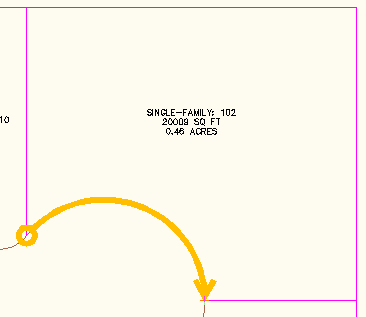
Figura 7: linea anteprima del lato prospiciente la strada
- A seconda dello strumento selezionato (Linea scorrimento, Linea rotazione e così via), fornire le informazioni richieste nella riga di comando.
- L'anteprima degli elementi grafici consente di visualizzare se la soluzione proposta è corretta. La linea tratteggiata verde rappresenta lo scostamento dal lato prospiciente la strada, come illustrato nella figura 8. Accettare la soluzione risultante o immettere No per terminare il comando in modo che sia possibile regolare i parametri di ridimensionamento.
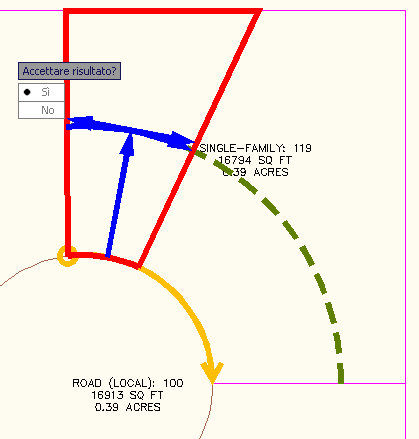
Figura 8: anteprima della soluzione proposta e riga dello scostamento dal lato prospiciente la strada
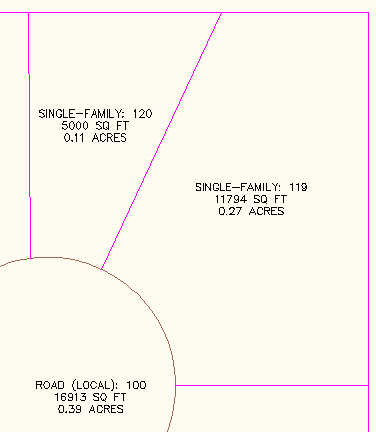
Figura 9: la nuova particella viene creata
Creazione del layout della particella in base alla profondità e alla larghezza minima
È ora possibile creare il layout di una particella specificando un'area minima, un lato prospiciente la strada minimo, una profondità minima e una larghezza minima in base alla profondità minima.
Per creare il layout delle particelle utilizzando una larghezza minima e una profondità minima
- Fare clic su per aprire Strumenti layout particella.
- Immettere i valori per Area minima, Lato prospiciente strada minimo, Scostamento lato prospiciente la strada, Larghezza minima, Profondità minima e Profondità massima.
- Impostare Utilizza profondità massima su Sì.
- Scegliere uno strumento di creazione.
- Nella finestra di dialogo Crea particelle - Layout, selezionare l'area delimitata, lo stile, i layer e gli stili di etichetta. Fare clic su OK.
- Scegliere un punto all'interno della particella che si desidera suddividere.
- Selezionare i punti iniziale e finale della linea del lato prospiciente la strada. Quando si disegna lungo il lato prospiciente la strada, viene visualizzata una linea temporanea.
- A seconda dello strumento selezionato (Linea scorrimento, Linea rotazione e così via), fornire le informazioni richieste nella riga di comando.
- L'anteprima degli elementi grafici consente di visualizzare se la soluzione proposta è corretta, come illustrato nella figura 10. Accettare la soluzione risultante o immettere No per terminare il comando in modo che sia possibile regolare i parametri di ridimensionamento. Nella figura 10 è visualizzata l'anteprima degli elementi grafici con la modalità automatica attivata.
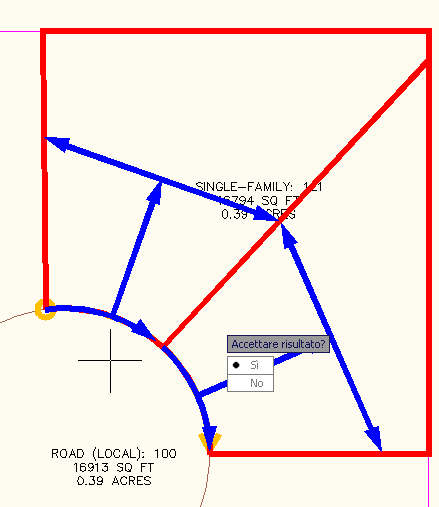
Figura 10: soluzione proposta utilizzando i criteri di profondità massima
Se si accetta la soluzione proposta, vengono create le nuove particelle, come illustrato nella figura 11.
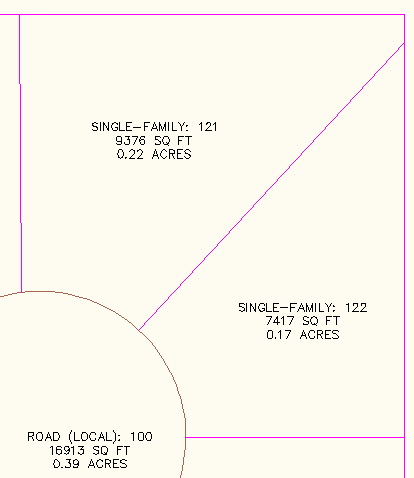
Figura 11: le nuove particelle vengono create
Marissa Jenkinson, Sales Applications Engineer presso CADD Microsystems, Inc., (http://www.caddmicro.com) con sede ad Alexandria, Virginia ha collaborato alla stesura di questa sezione sulla creazione di particelle, nonché alla presentazione delle procedure consigliate per la modifica delle particelle.