Durante il processo di lavoro del team di progetto, è possibile eseguire alcune operazioni AutoCAD standard per eliminare i dati ridondanti dalle Carte del progetto.
Verificare la presenza di errori nella Carta
Il comando Verifica consente di controllare che in una Carta attiva aperta non siano presenti errori. Per eseguire il comando, fare clic su Menu applicazione Utilità CartaVerifica
  .
.
Rimuovere i dati inutilizzati
Sono disponibili due comandi di eliminazione che consentono di rimuovere i dati inutilizzati dalle Carte.
- Il comando principale rimuove gli oggetti nidificati inutilizzati. Per eseguire il comando, fare clic su Menu applicazioneUtilità CartaElimina
 .
. - Un comando secondario rimuove le applicazioni registrate inutilizzate (regapps) da una Carta. Per eseguire questo comando, digitare -elimina nella riga di comando, quindi immettere l'opzione di comando "r" per rimuovere le applicazioni registrate.
Individuare gli oggetti ridondanti
Il comando SELERAPID di AutoCAD è utile per trovare oggetti ridondanti in una Carta, purché sia chiaro cosa si sta cercando. Se, ad esempio, sono stati creati tracciati e si sa che nella Carta sono contenuti quattro tracciati effettivi, è possibile utilizzare SELERAPID per selezionare tutti i tracciati. Successivamente, se nell'elenco ne sono inclusi più di quattro, sarà possibile eliminare quelli in eccesso.
Riparare le Carte
Il comando Recupera consente di individuare e riparare i dati danneggiati in una Carta. e può essere eseguito solo quando la Carta viene aperta. Fare clic su Menu ApplicazioneUtilità CartaRecupera  , selezionare la Carta, quindi scegliere Apri.
Utilità di correzione Map 3D
In AutoCAD Civil 3D è inclusa anche un'utilità avanzata sviluppata per AutoCAD Map 3D che consente di eliminare gli oggetti duplicati, sfoltire le polilinee ed eseguire molte altre azioni di correzione. Per controllare le singole azioni è possibile impostare diversi parametri. Accedere agli strumenti di correzione in uno dei due modi seguenti:
- Nella parte inferiore della finestra della Carta, fare clic su
 Passaggio da un'area di lavoro ad un'altra e selezionare Geospaziale basato su strumenti oppure Geospaziale basato su attività. Nella barra multifunzione, fare clic sulla scheda Strumentigruppo Modifica CartaCorreggi
 .
. - Nella riga di comando, digitare MAPCLEAN.
La finestra di dialogo Correggi Cartografia viene visualizzata come illustrato nella figura 17.
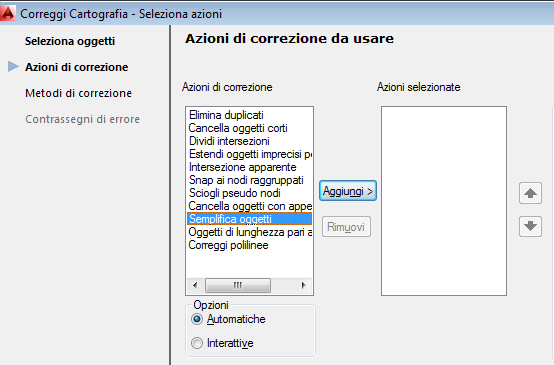
Figura 17: azioni di correzione della Cartografia Map 3D
Sebbene sia consentita l'esecuzione di diverse azioni contemporaneamente, è consigliabile eseguirle una alla volta per un migliore monitoraggio e controllo.
Eliminare i dati danneggiati
Se la Carta in uso è danneggiata e non può essere riparata in alcun modo, è possibile utilizzare il comando Scrivi blocco (MBlocco) per scrivere tutti gli oggetti della Carta in un nuovo file cartografico. In questo modo verranno eliminati i dati danneggiati e verrà ridotta la dimensione del file.
Quando si utilizza il comando MBlocco con i dati AutoCAD Civil 3D occorre prendere alcune precauzioni:
- Non specificare un punto di inserimento onde evitare di modificare tutte le posizioni delle coordinate.
- Se la Carta contiene diversi oggetti AutoCAD Civil 3D o oggetti di grandi dimensioni, potrebbe essere necessario utilizzare metodi alternativi, ad esempio esportare i dati in LandXML e quindi importarli in una nuova Carta o utilizzare l'opzione Esporta in AutoCAD per esplodere gli oggetti AutoCAD Civil 3D. Se gli oggetti vengono esplosi e si desidera ricrearli, potrebbe essere possibile utilizzare le polilinee esplose o altre entità semplici come punto iniziale oppure potrebbe essere necessario iniziare da zero.
- Se si desidera copiare i layout foglio dalla Carta, utilizzare lo strumento AutoCAD DesignCenter per trascinarli nella nuova Carta.
Rimuovere gli oggetti inutili
L'esecuzione del comando Zoom estensioni consente di verificare se la Carta contiene oggetti indesiderati esterni all'area di progettazione principale. In questo caso, è possibile eliminarli per ridurre la dimensione della Carta.