È possibile utilizzare gli strumenti di layout delle particelle per suddividere le particelle esistenti in modo automatico o semi-automatico. La modalità automatica consente di utilizzare gli strumenti di layout delle particelle per creare automaticamente il layout e visualizzare un'anteprima di un numero illimitato di nuove particelle che occuperanno l'area disponibile. Se si disattiva la modalità automatica, gli strumenti di layout consentono di creare il layout delle nuove particelle proposte uno alla volta.
Modalità automatica
Utilizzare l'opzione Modalità automatica di Strumenti layout particella, come illustrato nella figura 3, per creare rapidamente il layout di un numero illimitato di nuove particelle. La modalità automatica si rivela particolarmente adatta in caso di aree simmetriche e regioni di forma omogenea. Per aree con forme irregolari o angoli interni compatti, utilizzare la modalità layout manuale.
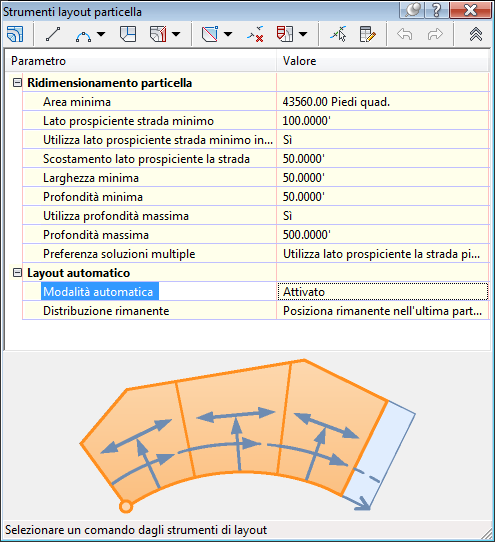
Figura 3: impostazione della modalità automatica
Quando viene attivata la modalità automatica, dopo avere specificato i punti iniziale e finale del lato prospiciente la strada, l'anteprima degli elementi grafici consente di visualizzare le nuove particelle proposte, basate sui criteri specificati. Se si accetta la soluzione proposta, quale l'esempio nella figura 4, le particelle vengono create simultaneamente.
Quando è attiva la modalità automatica, viene attivata l'opzione Ridistribuisci rimanente.
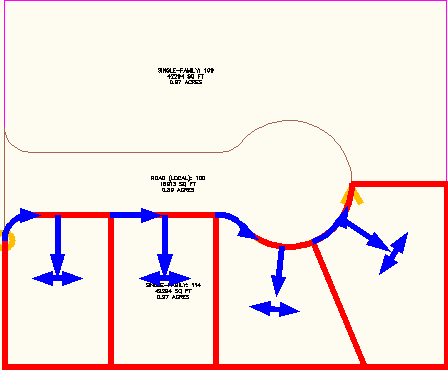
Figura 4: La modalità automatica consente di visualizzare un'anteprima delle particelle che riempiranno l'area disponibile
È possibile ridimensionare la particella specificando un lato prospiciente la strada minimo e un'area minima.
È possibile utilizzare i parametri aggiuntivi, ad esempio scostamento dal lato prospiciente la strada, larghezza e profondità minime per ottenere una precisione ancora maggiore quando viene inizialmente creato il layout delle particelle. I parametri di ridimensionamento delle particelle consentono un flusso di lavoro continuo. Se si rifiuta una soluzione proposta, è sufficiente modificare i parametri e l'anteprima degli elementi grafici viene aggiornata dinamicamente.
Quando si deve suddividere una particella di grandi dimensioni e di forma irregolare, è possibile che vengano create particelle di varie dimensioni in base al metodo di creazione utilizzato (per angolo, per direzione, per linea). Quando si utilizzano forme irregolari, è consigliabile creare linee lotto posteriori e dividere un'area in finche, blocchi o pezzi dove lo strumento funzionerà bene.
Creazione del layout delle particelle in modo semi-automatico
È possibile utilizzare gli strumenti di layout delle particelle per creare il layout delle particelle in modo semi-automatico. A tale scopo, disattivare la modalità automatica quando si utilizzano i comandi di ridimensionamento delle particelle in modo che gli strumenti di creazione consentano la creazione del layout delle particelle uno alla volta. Quando la modalità automatica è disattivata, nell'anteprima degli elementi grafici viene visualizzata solo la particella che viene risolta subito. Anche se la modalità automatica è disattivata, gli strumenti per le particelle consentono di disegnare automaticamente la nuova particella proposta, in base ai criteri specificati, come illustrato nella figura 5.
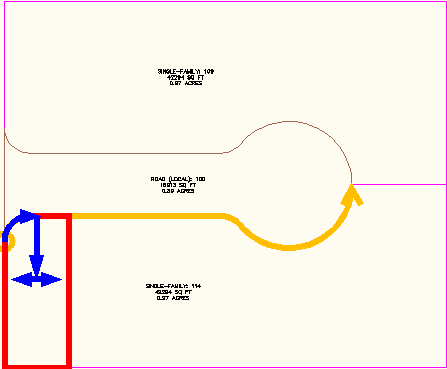
Figura 5: la modalità semi-automatica consente di visualizzare un'anteprima di una soluzione della particella
Nel momento in cui si accetta una soluzione proposta quando la modalità automatica è disattivata, nell'anteprima degli elementi grafici viene visualizzata la nuova particella proposta successiva, come illustrato nella figura 6. È possibile accettare le soluzioni una alla volta.
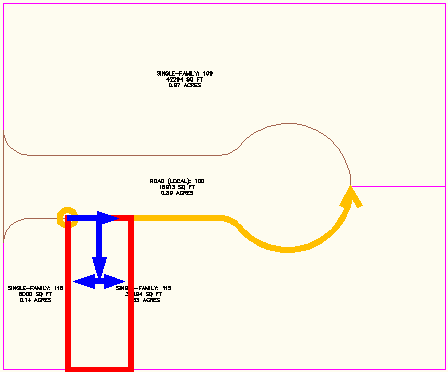
Figura 6: con la modalità automatica disattivata, è possibile rivedere le soluzioni una alla volta