Nelle sezioni seguenti vengono descritte le procedure ottimali per visualizzare reti di condotte nelle viste profilo e sezioni.
Aspetto della condotta nella vista sezioni
Le sezioni di condotte vengono disegnate utilizzando la variabile di sistema FACETDEV (Facet Deviation, deviazione sfaccettatura). Questa variabile controlla l'omogeneità (tassellazione) dei bordi curvi delle condotte nella vista sezioni.
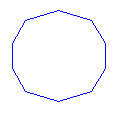
Il valore di default di FACETDEV di norma determina la visualizzazione delle sezioni di condotte nelle viste di sezione con segmenti di linea, anziché come curve omogenee. L'illustrazione seguente mostra un fognolo ellittico nella vista sezioni con FACETDEV impostato a 0.5 piedi.
Se si imposta FACETDEV ad un valore inferiore, ad esempio 0.01, le sezioni di condotta assumeranno un aspetto maggiormente circolare, come mostrato nell'illustrazione seguente.
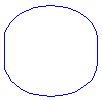
Il numero impostato per lo scostamento della sfaccettatura definisce la distanza massima dalla corda all'arco, in cui la corda è un bordo creato dalla sfaccettatura della curva al vero arco matematico. Lo scostamento della sfaccettatura ha un intervallo maggiore di zero (0) e non ha limite superiore. Minore sarà il valore di impostazione della variabile, maggiore sarà il numero di segmenti utilizzati per disegnare la condotta. Il numero minimo di segmenti è 8.
Il numero massimo di sfaccettature è controllato dalla variabile FACETMAX. Questa variabile può essere impostata da 100 a 10.000. L'utilizzo di un valore basso per FACETDEV e di un valore elevato per FACETMAX influirà negativamente sulle prestazioni della Carta.
FACETDEV e FACETMAX sono variabili di AutoCAD Civil 3D (anziché variabili AutoCAD). Di conseguenza non vengono visualizzate quando si utilizza il comando MODIVAR di AutoCAD.
Come modificare la variabile FACETDEV
- Alla riga di comando, immettere FACETDEV.
- Alla richiesta Imposta nuovo scostamento della sfaccettatura, immettere 0.01. Regolare il valore ad un numero minore se è necessaria maggiore omogeneità.
Visualizzazione dei collegamenti delle condotte nella vista profilo
Utilizzare l'opzione Correggi collegamenti tra condotte nella finestra di dialogo Stile condotta, come illustrato nella figura 4, per migliorare l'aspetto dei profili delle condotte in modo che le condotte risultino allineate come previsto. Questa opzione non è attivata di default, pertanto è necessario selezionarla.
Come attivare la correzione di condotte
- Selezionare una condotta nella Carta.
- Fare clic con il pulsante destro del mouse e scegliere Modifica stile condotta.
- Selezionare la scheda Profilo nella finestra di dialogo Stile condotta.
- Selezionare la casella di controllo Correggi collegamenti tra condotte.
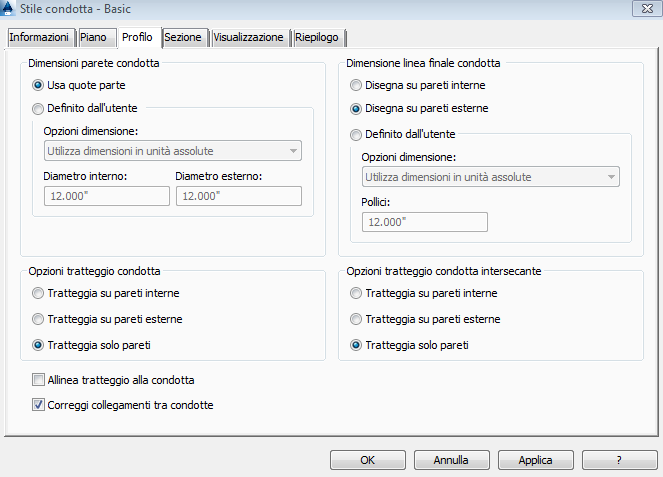
Figura 4: finestra di dialogo per la selezione dell'opzione Correggi collegamenti tra condotte
Creazione di un profilo da un tracciato
La creazione di un tracciato da parti di una rete è un buon sistema per generare profili di collegamento idraulico. Se in base agli standard dell'agenzia locale vengono richiesti profili per gli assi della rete di condotte, utilizzare il comando Crea tracciato da parti rete per convertire i tracciati in reti.
Modifica grip nella vista profilo
Quando si esegue la modifica tramite grip di condotte e pozzetti nella vista profilo, è consigliabile utilizzare la quota altimetrica progressiva dei comandi trasparenti. Questa soluzione è utile quando è necessario impostare un grip (bordo o fondo del pozzetto/estremità della condotta) ad una determinata quota altimetrica. È inoltre possibile far corrispondere il fondo del punto superiore di condutture adiacenti tra i pozzetti. In generale, la modifica grip consente di modificare più facilmente pendenze e quote altimetriche.
Conversione di polilinee 3D
Un metodo valido per la creazione di profili di gasdotti e acquedotti consiste nel creare una polilinea 3D e quindi convertirla in una rete di condotte.
Come convertire una polilinea 3D
- Utilizzare la funzionalità Rilievo per convertire i dati di rilievo in un oggetto polilinea 3D.
- Utilizzare il comando Crea rete di condotte da oggetto per convertire la polilinea 3D in una rete di condotte.
In base ai vertici della polilinea 3D, AutoCAD Civil 3D collocherà i pozzetti sulla rete.