Nelle sezioni seguenti vengono fornite informazioni utili che consentiranno di evitare di commettere errori quando si inizia ad utilizzare le Carte.
Impedire la messa in scala
Se si utilizza una Carta 3D, inserire la Carta rilievo 3D nel file. È necessario garantire che le unità di misura non vengano accidentalmente scalate ad un'altra unità. Se, ad esempio, la Carta utilizza unità imperiali, potrebbe accidentalmente essere scalata alle unità metriche. Per impedire la messa in scala, impostare il valore di INSUNITS su 0.
Utilizzare i riferimenti per ridurre la dimensione della Carta
Creare una superficie direttamente dal file di punti anziché importando i punti come punti COGO. In questo modo si evita di utilizzare la memoria di sistema per mantenere aggiornate le etichette dei dati punto. Anziché avviare un progetto nella stessa Carta della superficie, creare un collegamento ai dati della superficie. Questo metodo consente di ridurre notevolmente la dimensione della Carta attiva.
Applicare nomi significativi agli oggetti
Adottare una convenzione di denominazione che applichi nomi significativi per differenziare gli oggetti. Poiché è possibile che diversi utenti della società utilizzino le Carte, è importante specificare nomi coerenti e significativi.
Utilizzare stili oggetto minimi
Per un'elaborazione più efficiente, utilizzare stili con nessuno o pochi elementi visualizzati. Gli stili di visualizzazione minimi possono essere disegnati velocemente e sono particolarmente adatti agli oggetti di grandi dimensioni quali superfici, gruppi di punti e modellatori.
Tali stili sono utili nelle progettazioni concettuali, nelle fasi preliminari di un progetto e ogni volta che si desidera disattivare la visualizzazione di una superficie o di un altro oggetto di grandi dimensioni. Possono essere anche applicati ad altri oggetti, in base alla natura delle Carte. Per un uso efficiente è necessario configurare gli stili minimi per oggetti, quali superfici e modellatori, sia nelle modalità di visualizzazione 2D che in quelle 3D.
Nel caso della progettazione di modellatori, è possibile creare più componenti sezione tipo efficienti assicurando che lo stile forma per ognuno di essi venga definito senza alcun riempimento o con almeno un riempimento uniforme anziché con modelli di tratteggio. Nella figura 2 è illustrata la finestra di dialogo Stile forma, in cui è possibile definire uno stile di forma per il componente sezione tipo.
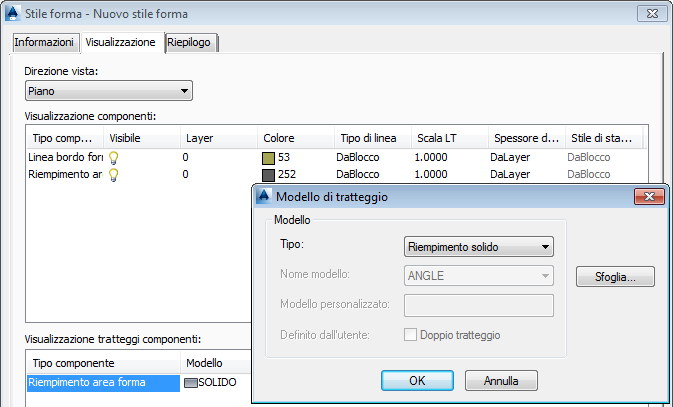
Figura 2: Modifica di uno stile forma di un componente sezione tipo
Disattivare le etichette
Come per gli stili oggetto, è possibile progettare stili etichetta distinti da utilizzare in fasi progettuali differenti e per destinatari differenti. Uno stile "No Label" vuoto è ad esempio utile, in particolare per tracciati, viste profilo e altri oggetti con serie di etichette. L'applicazione di questo stile consente di disattivare tutte le etichette di un oggetto, in modo da ridurre la confusione e il tempo necessario per il disegno in alcune fasi di progettazione.
Come disattivare tutte le etichette di un oggetto:
- Fare clic con il pulsante destro del mouse sul nodo dell'oggetto nella scheda Impostazioni dell'Area strumenti.
- Fare clic su Modifica impostazioni di default stile etichetta.
- Nella finestra di dialogo Modifica impostazioni di default stile etichetta, impostare la visibilità delle etichette su False, come illustrato nella figura 3.
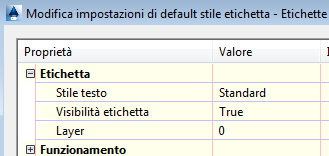
Figura 3: Disattivazione della visibilità delle etichette di un oggetto
Se si desidera creare un progetto di etichetta che contenga solo i dati essenziali e possa essere disegnata facilmente, semplificare tutti gli elementi grafici e di testo, incluso l'uso di rotazione, bordi e leggibilità in planimetria. Un'altra strategia utile consiste nel lasciare inalterato lo stile, modificandolo solo temporaneamente mediante Composizione stile etichetta in modo da disattivare la visibilità delle etichette, come illustrato nella figura 4.
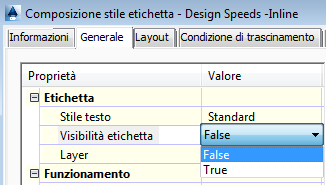
Figura 4: Disattivazione della visibilità delle etichette
Utilizzo dei layer per la gestione della visualizzazione
Per un'elaborazione più veloce, congelare o disattivare i layer della Carta contenenti oggetti. Per default, gli oggetti di progettazione e le relative etichette sono divisi in più layer. Ad esempio, come illustrato nella figura 5, tracciati, profili e altri oggetti del progetto stradale sono dispersi su diversi layer che iniziano tutti con C-ROAD. Se si consolidano gli oggetti del progetto stradale su un numero inferiore di layer, sarà più semplice attivarli o disattivarli.
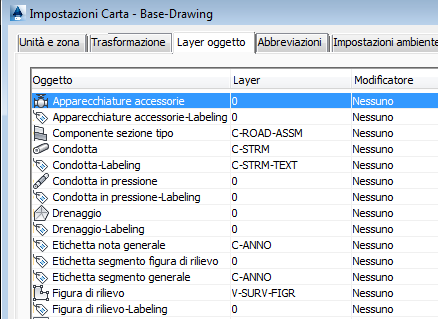
Figura 5: Layer C-ROAD
From The Ground Up
Jack Strongitharm, un tecnico addetto alle applicazioni Autodesk Civil 3D per il Regno Unito e l'Irlanda, ha fornito alcune buone idee riportate in questa sezione. Vedere il blog di Jack per ulteriori suggerimenti e consigli: http://fromthegroundup.typepad.com/from_the_ground_up/