In questo esercizio verranno utilizzati i tracciati di scostamento e i profili esistenti della strada principale per creare un'intersezione, quindi verrà aggiunta la nuova intersezione al modellatore della strada principale esistente.
Il flusso di lavoro illustrato in questo esercizio è utile quando è necessario creare diverse intersezioni lungo un unico modellatore. Viene definita la geometria di scostamento per la strada principale, che viene successivamente riutilizzata per le altre intersezioni.
Specificare la posizione dell'intersezione e la strada principale
- Aprire Intersection-Create-3.dwg, che si trova nella cartella delle Carte di esercitazione.
Questa Carta contiene un'intersezione di due tracciati, Road A e Road C. Su entrambi i lati di Road A sono presenti tracciati di scostamento ed è presente un'intersezione esistente a nord di Road C.
- Fare clic sulla scheda
 .
. - Nella Carta, fare clic sul vertice planimetrico dei tracciati Road A e Road C.
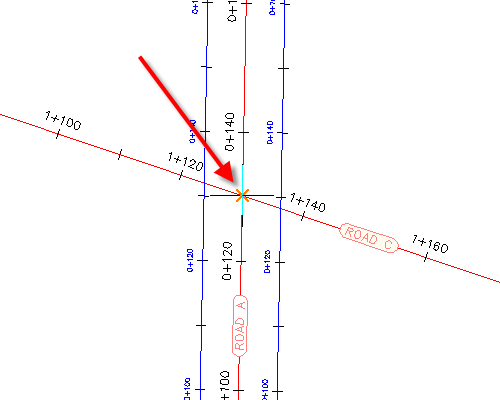
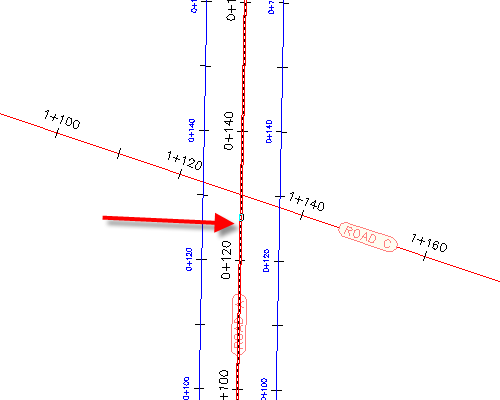
- Fare clic sul tracciato Road A per impostarlo come strada principale.
Specificare i parametri di pendenza del modellatore
- Nell'autocomposizione Crea intersezione, nella pagina Generale, in Tipo modellatore intersezioneselezionare Colmo strada principale mantenuto.
- Fare clic su Avanti.
Specificare i parametri di geometria orizzontale
- Nella pagina Dettagli geometria, fare clic su Parametri di scostamento.
- Nella finestra di dialogo Parametri di scostamento, in Strada principaleDefinizione tracciato scostamento a sinistra, selezionare
Sì
per Usa un tracciato esistente.
- Per Nome tracciato, fare clic su
 .
. - Nella finestra di dialogo Nome tracciato scostamento intersezione, fare clic su
 .
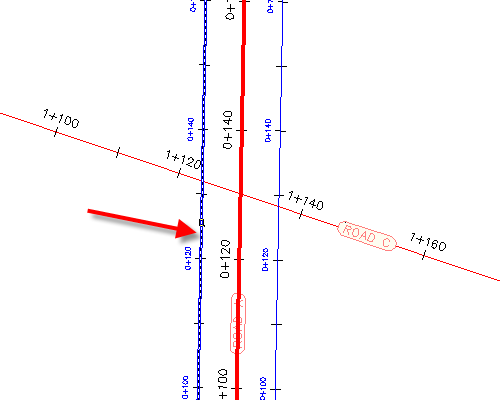
. - Nella Carta, selezionare il tracciato di scostamento sul lato sinistro del tracciato Road A.
- Fare clic su OK.
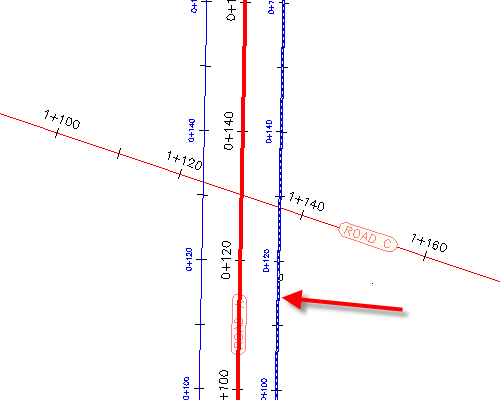
- Nella finestra di dialogo Parametri scostamento intersezione, per Definizione tracciato scostamento a destraripetere i passaggi da 2 a 6 per assegnare il tracciato di scostamento che si trova sul lato destro del tracciato Road A.
- Fare clic su OK.
- Nella pagina Dettagli geometria fare clic su Parametri cordolo esterno dell'intersezione.
I parametri predefiniti della prima regione di intersezione vengono visualizzati nella finestra di dialogo Parametri cordolo esterno dell'intersezione. Nella Carta, viene evidenziata la prima regione e le frecce indicano la direzione del traffico in ingresso e in uscita.
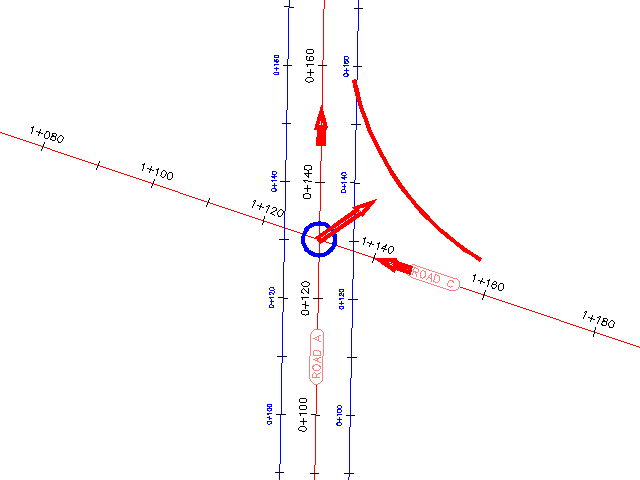
- Nella finestra di dialogo Cordolo esterno dell'intersezione, in Quadrante intersezione selezionare Quadrante - SE.
- Quadrante - SE, selezionare la casella di controllo Amplia corsia di svolta per strada in ingresso.
- In Quadrante intersezione, selezionare Quadrante - NO.
- Quadrante - NO, selezionare la casella di controllo Amplia corsia di svolta per strada in ingresso.
- Fare clic su OK.
- Nell'autocomposizione Crea intersezione, verificare che la casella di controllo Crea profili scostamento e cordolo esterno dell'intersezione sia selezionata.
- Fare clic su Avanti.
Specificare i parametri di geometria verticale
- Nella pagina Dettagli geometria, in Profili scostamento e cordolo esterno dell'intersezione, fare clic su Parametri pendenza corsia.
- Nella finestra di dialogo Parametri pendenza corsia intersezione, in Strada principaleDefinizione tracciato scostamento a sinistra, selezionare
Sì
per Usa un tracciato esistente.
- Per Nome profilo, fare clic su .
- Nella finestra di dialogo Nome tracciato scostamento intersezione, selezionare Road A - -2.000%.
- Fare clic su OK.
- Nella finestra di dialogo Parametri scostamento intersezione, per Definizione profilo bordo destroripetere i passaggi da 2 a 5 per assegnare il profilo di scostamento che si trova sul lato destro del tracciato Road A. Utilizzare il profilo Road A - -2.000% (1) per Definizione profilo bordo destroNome profilo.
- Fare clic su OK.
Specificare i parametri del modellatore
- Nella pagina Regioni modellatore, specificare le opzioni seguenti:
- Crea modellatori nell'area intersezione: Selezionato
- Aggiunge ad un modellatore esistente: Selezionato, Modellatore - (1)
- Selezionare la superficie per la scarpata: Terreno esistente
- In Selezionare la serie di sezioni tipo da importare, fare clic su Sfoglia.
- Nella finestra di dialogo Selezionare il file di serie di sezioni tipo, accedere alla cartella Assemblies.
- Selezionare _Autodesk (Metric) Assembly Sets.xml. Fare clic su Apri.
- Fare clic su Crea intersezione.
L'intersezione viene creata, insieme a nuove regioni del modellatore nell'area di intersezione.
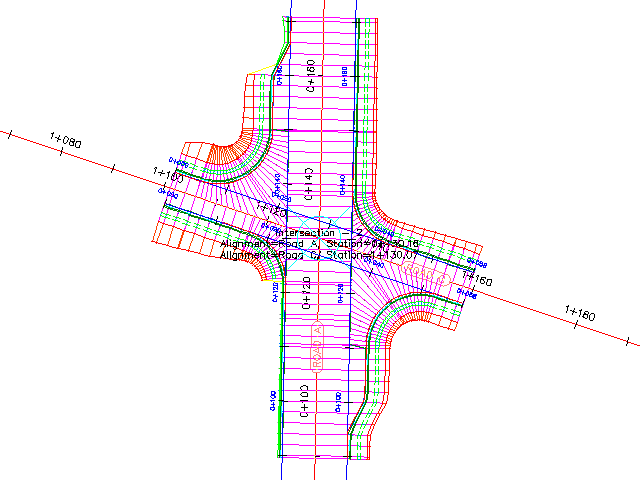
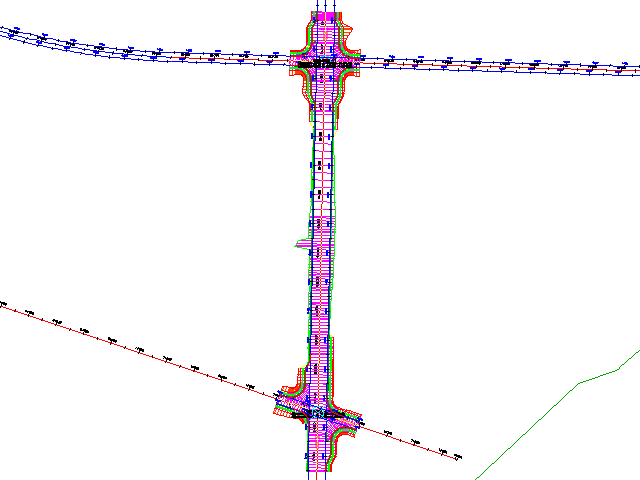
Ulteriori approfondimenti: per estendere il modellatore tra le due intersezioni, aggiungere una regione del modellatore tra le due intersezioni.
Per continuare con l'esercitazione successiva, passare a Modifica delle intersezioni.