In questo esercizio verrà creato uno stile di etichetta.
Nella maggioranza dei casi, il modo più semplice per creare uno stile consiste nel cercare uno stile simile al formato desiderato, farne una copia e modificare la copia.
Nei passaggi che seguono si crea uno stile di etichetta velocità di progetto. Vengono illustrati diversi modi per creare e modificare gli stili di etichetta in AutoCAD Civil 3D mediante l'Area strumenti.
Come creare uno stile di etichetta
- Ingrandire la progressiva 0+000 del tracciato Main Street.
Esaminare l'etichetta velocità di progetto. Lo stile etichetta verrà utilizzato come base per la creazione di un nuovo stile etichetta che visualizzerà la velocità di progetto senza l'etichetta di progressiva. Le etichette velocità di progetto verranno posizionate nei punti in cui le progressive sono già etichettate.
Nota:Le informazioni sulla velocità di progetto, inclusa la progressiva a cui è stata applicata la velocità di progetto, sono disponibili nella scheda Velocità di progetto della finestra di dialogo Proprietà tracciato.
- Selezionare l'etichetta velocità di progetto. Fare clic con il pulsante destro del mouse, e scegliere Modifica etichette tracciato.
- Nella riga Velocità progetto della finestra di dialogo Etichette tracciato, colonna Stile, fare clic su
 . Nota:
Questa finestra di dialogo consente di creare e modificare serie di etichette o di importare una serie esistente.
- Nella finestra di dialogo Selezionare stile etichetta, fare clic sulla freccia accanto a
 . Fare clic su
  Crea nuovo. Nota:
In
 Copia selezione corrente viene utilizzato il formato di stile corrente come base del nuovo stile. Ulteriori informazioni sull'opzione
 Crea figlio selezione corrente sono disponibili nell'Esercizio 2: Utilizzo di uno stile di etichetta secondario.
 - Nella scheda Informazioni della finestra di dialogo Composizione stile etichetta, specificare i parametri seguenti:
- Nome: Design Speeds - Inline
- Descrizione: Small design speed label perpendicular to the alignment
- Fare clic sulla scheda Generale.
In questa scheda è possibile specificare le impostazioni per lo stile di etichetta generale, compresa la visibilità, il layer e la leggibilità del piano. Per questo esercizio, si accettano le impostazioni di default della scheda. È possibile attivare o disattivare la visibilità dei componenti di singole etichetta dalla scheda Riepilogo o Layout.
- Fare clic sulla scheda Layout.
In questa scheda specificare il contenuto dello stile di etichetta. Un'etichetta può essere composta da uno o più componenti che possono avere proprietà separate.
- Esaminare il contenuto dell'elenco Nome componente.
Ciascun componente viene visualizzato nel riquadro Anteprima sul lato destro della finestra di dialogo. I pulsanti a destra dell'elenco Nome componente possono essere utilizzati per creare, copiare o eliminare i componenti dello stile di etichetta. Tali componenti sono stati copiati quando è stato creato lo stile dallo stile esistente Station Over Speed.
- Dall'elenco Nome componente, selezionare
Progressiva
. Nella raccolta Generale, modificare la Visibilità su False.
Notare che la modifica viene mostrata immediatamente nel riquadro Anteprima. Questo riquadro è utile quando si progetta uno stile di etichetta. Se non piace l'effetto visualizzato nell'anteprima, è possibile modificarlo prima di salvare lo stile.
Nota:Per eliminare il componente Progressiva, selezionarlo nell'elenco Nome componente e fare clic su
 .
. - Dall'elenco Nome componente, selezionare Velocità di progetto. Specificare i parametri seguenti:
- Componente di ancoraggio: Linea
- Punto di ancoraggio: Fine
Generale
- Associazione: Basso destra
- Scostamento X : 0.0 mm
- Scostamento Y : 1.0 mm
Testo
- Nella raccolta Testo, per la proprietà Contenuto, fare clic sulla colonna Valore. Fare clic su
 .
. La finestra di dialogo Editor componenti di testo consente di definire il contenuto e il formato di un componente di testo dello stile di etichetta. Nell'elenco Proprietà sono visualizzate le proprietà disponibili per un componente di etichetta. La selezione di un componente dall'elenco determina la visualizzazione dei valori applicabili nella tabella sottostante.
- Nella finestra di dialogo Editor componenti di testo nel riquadro di anteprima, digitare DESIGN. Premere Canc.
- Fare clic sul blocco proprietà <[Design Speed(P3|RN|Sn|OF|AP)]>.
Dopo avere selezionato il blocco proprietà nel riquadro Anteprima, è possibile modificare i valori specifici che verranno applicati alla proprietà.
- Dall'elenco Proprietà, selezionare Velocità di progetto. Modificare il valore di Precisione su 0.1. Fare clic su
 per applicare il nuovo valore di Precisione al blocco nel riquadro Anteprima.
 Notare che nel blocco di codice, P0 è diventato P1.
- Nel riquadro Anteprima, selezionare il testo SPEED.
- Fare clic sulla scheda Formato.
È possibile modificare lo stile, la giustificazione, il tipo di carattere e il colore di ogni componente di testo.
- Quando il testo viene selezionato nel riquadro Anteprima, modificare il valore di Tipo di carattere su
Times New Roman
. Fare clic su OK.
In Composizione stile etichetta, notare che il tipo di carattere di SPEED è differente dal valore della velocità di progetto. Il tipo di carattere del valore di velocità di progetto non è stato modificato perché non era stato selezionato quanto è stato cambiato il tipo di carattere.
- Fare clic su OK per chiudere le finestre di dialogo Composizione stile etichetta, Selezionare stile etichetta Etichette tracciato. Eseguire una panoramica del tracciato Main Street per visualizzare il formato del nuovo stile di etichetta.
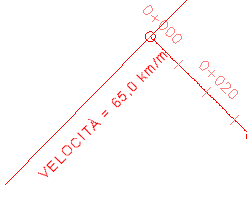
Stile di etichetta creato da uno stile esistente
In questo esercizio viene utilizzato il file Labels-4b.dwg con le modifiche apportate nell'esercizio precedente. In alternativa, è possibile aprire il file Labels-5a.dwg dalla cartella delle Carte di esercitazione.
Per procedere con questa esercitazione, passare all'Esercizio 2: Utilizzo di uno stile di etichetta secondario.