In questo esercizio verrà creata la parte rettangolare del vault. Si utilizzerà la geometria di proiezione e i vincoli per collegare il rettangolo alla cornice in modo che una sola serie di quote possa controllare entrambi.
Questo esercizio è la prosecuzione dell'Esercizio 2: Costruzione della prima sezione del Vault.
- Continuare nell'ambiente Generatore di parti dell'esercizio precedente. Fare clic sulla scheda Vista
 gruppo VisteAssonometrica SO. Creare un piano di lavoro di riferimento nella parte inferiore della cornice. I successivi passaggi possono essere eseguiti in questa vista con più facilità.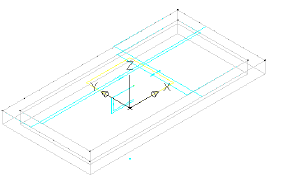
- Nella finestra Generatore di contenuti, fare clic con il pulsante destro del mouse su Piani di lavoro e scegliere Aggiungi piano di lavoro. Viene visualizzata la finestra di dialogo Crea piano di lavoro.
- Fare clic su Riferimento e immettere Top of Box per Nome. Fare clic su OK. Viene richiesto un modificatore.
- Quando viene richiesto il modificatore, selezionare l'oggetto cornice 3D.
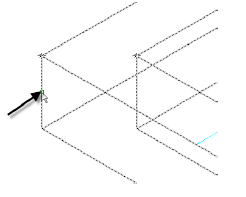
Viene visualizzato un nuovo rettangolo giallo rappresentante il piano di riferimento nella parte inferiore della cornice (anche superiore del rettangolo). Il piano di riferimento viene associato al modificatore e viene spostato se lo spessore della cornice viene modificato.
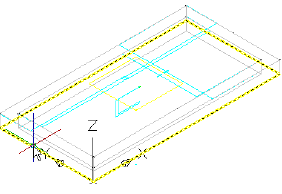
Quando viene richiesto il piano di lavoro, selezionare il rettangolo giallo nella parte superiore dell'oggetto cornice (ovvero il piano superiore).
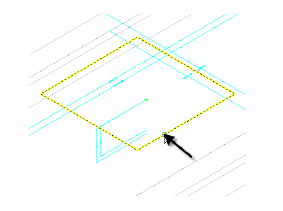
Quando viene richiesto il piano di lavoro di riferimento, fare clic lungo il bordo inferiore dell'oggetto cornice.
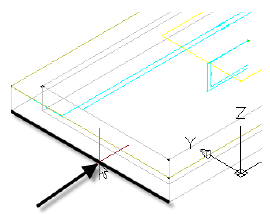
- Fare clic con il pulsante destro del mouse su Top of Box e selezionare Imposta vista. Quindi, fare clic sulla scheda Vistagruppo VisteAssonometrica SO.
In tal modo il piano di lavoro viene impostato su Top of Box e viene ripristinata la vista originale della Carta.
- Fare clic con il pulsante destro del mouse su Top of BoxAggiungi geometriaGeometria proiettata. Viene richiesto un modificatore.
- Fare clic sull'oggetto cornice 3D. Quando viene richiesta la geometria da proiettare, fare clic su uno dei bordi inferiori. Quando il cursore si trova nella posizione corretta, la linea viene evidenziata in rosso. Ripetere questo processo per i tre bordi inferiori restanti.
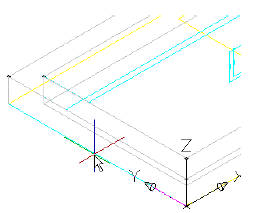
In tal modo si crea la geometria collegata al bordo inferiore dell'estrusione della cornice. Questa è una relazione chiave per la creazione della sezione rettangolare sotto la cornice allineandola ad essa. La geometria proiettata viene visualizzata in verde.
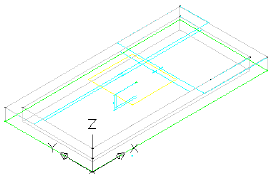
- Disattivare la visibilità di tutta la geometria e dei profili nel piano di lavoro Rim. Fare clic con il pulsante destro del mouse su Top of Box e selezionare Imposta vista. Gli oggetti del piano di lavoro Rim vengono disattivati in modo da non poterne eseguire lo snap o utilizzarle inavvertitamente.
- Fare clic con il pulsante destro del mouse su Top of BoxAggiungi profiloRettangolare. Vengono richiesti i punti del rettangolo.
- Fare clic su due punti per creare un rettangolo all'esterno della geometria corrente. In Generatore di contenuti, modificare il nome Profilo rettangolare su Outer Wall. Viene disegnato un profilo rettangolare.
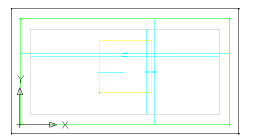
- Disegnare un secondo profilo rettangolare all'interno del primo. Modificarne il nome su Inner Wall. A questo punto, sono disponibili due tipi di profili rettangolari.
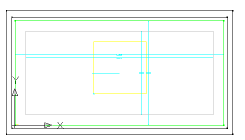
- Fare clic con il pulsante destro del mouse su Top of BoxAggiungi vincoliDistanza uguale. Fare clic sul lato sinistro del rettangolo esterno, quindi sul lato sinistro del rettangolo interno. Fare clic sul lato superiore del rettangolo esterno, quindi sul lato superiore del rettangolo interno. La distanza tra il muro esterno e quello interno sul lato sinistro è impostata in modo da corrispondere sempre alla distanza tra il muro esterno e quello interno del lato superiore.
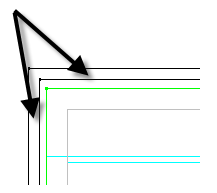
- Ripetere la procedura, selezionando prima la coppia delle linee superiori e poi la coppia destra. Continuare intorno al rettangolo in direzione oraria e terminare impostando il lato destro uguale al lato inferiore.
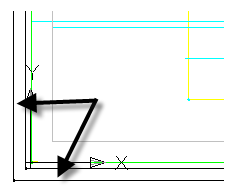
A questo punto, tutti i lati sono uguali. Con questi vincoli in posizione, è possibile modificare lo spessore di un lato e riflettere la modifica su tutti i lati.
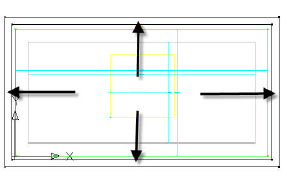
- Fare clic con il pulsante destro del mouse su Top of BoxAggiungi quotaDistanza perpendicolare. Fare clic su una linea del rettangolo interno e sulla linea parallela corrispondente del rettangolo esterno. Fare di nuovo clic sulle linee per impostare un oggetto riferimento perpendicolare. Selezionare un punto tra due linee per la posizione della quota e immettere 4 per il valore della stessa. Viene creata la nuova quota LenA5. Questa singola quota imposta lo spessore del muro del rettangolo. A causa dei vincoli di distanza uguale impostati nel passaggio precedente, la quota controlla tutti i quattro lati.
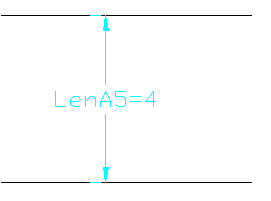
- Fare clic con il pulsante destro del mouse su Top of BoxAggiungi vincoliCoincidente. Fare clic sul punto nero all'angolo superiore sinistro del rettangolo esterno, quindi fare clic sul punto proiettato verde all'angolo superiore sinistro della cornice.
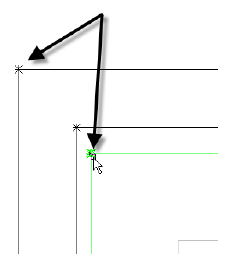
Il punto nero viene spostato in modo da essere coincidente al punto verde. A causa dei vincoli, i lati superiore e sinistro di entrambi i rettangoli vengono spostati e la distanza di 4 pollici tra i muri interno ed esterno viene conservata.
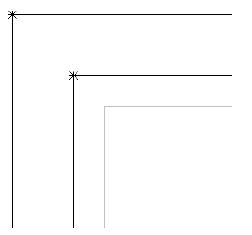
- Ripetere la procedura per tutti e quattro gli angoli. Potrebbe essere necessario utilizzare Maiusc+Barra spaziatrice per selezionare il punto verde. La geometria di Top of Box è collegata alla geometria proiettata verde, che è collegata al modificatore di estrusione proiettato dal piano di lavoro Rim. Con queste relazioni, la geometria dell'intero vault può essere controllata con pochi parametri.
- Fare clic con il pulsante destro del mouse su Parametri modello e scegliere Modifica. Modificare l'equazione di LenA5 in Wth. Modificare il valore di Wth su 4. Spessore muro (Wth) è uno dei parametri dimensione incorporato in questo tipo parte.
- Fare clic sulla scheda Vistagruppo VisteAssonometrica SO. Fare clic con il pulsante destro del mouse su Modificatori e scegliere Aggiungi estrusione. Viene richiesto di selezionare un profilo.
- Fare clic sul rettangolo esterno. Immettere 48 per Distanza e selezionare la casella accanto ad Inverti. Fare clic su OK.
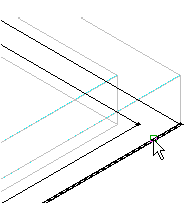
Viene creata un'estrusione che si estende per 48 pollici verso il basso.
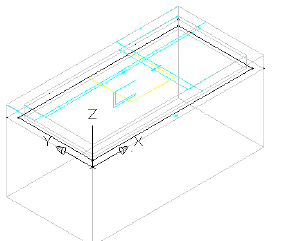
- Modificare il nome del nuovo modificatore di estrusione in Box Outside. Ripetere questi passaggi per il rettangolo interno utilizzando una distanza di 44 e il nome Box Inside.
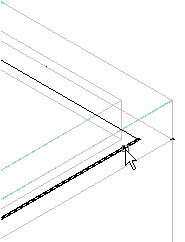
L'estrusione interna termina a 4 pollici dall'estrusione interna, creando un pavimento spesso 4 pollici.
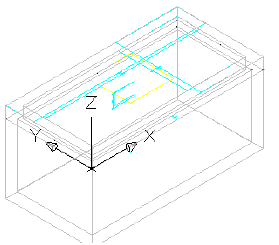
- Fare clic con il pulsante destro del mouse su Modificatori e scegliere Aggiungi sottrazione booleana. Fare clic sull'estrusione esterna, quindi su quella interna. Premere Invio. Assegnare al nuovo modificatore il nome Box.
- Fare clic con il pulsante destro del mouse su Parametri dimensione e scegliere Modifica valori. Modificare i seguenti valori:
- SBSL = 84
- SBSW = 48
- SFL = 72
- SFW = 36
Fare clic sul pulsante Aggiorna modello nella barra degli strumenti della finestra di dialogo Modifica dimensioni parte e scegliere OK. Il modello viene aggiornato in base ai parametri dimensione modificati.
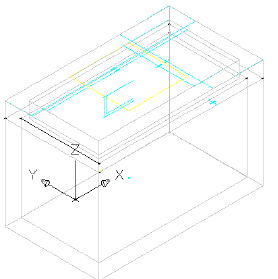
- Fare clic su Salva famiglia di parti. Per il prossimo esercizio, restare nell'ambiente Generatore di parti.
Per procedere con questa esercitazione, passare all'Esercizio 4: Finalizzazione della parte.