In questo esercizio, verrà verificato il corretto comportamento della nuova parte in una Carta aprendo una Carta, rigenerando il catalogo di pozzetti e accedendo alla nuova parte da un Elenco parti.
Questo esercizio è la prosecuzione dell'Esercizio 3: Corrispondenza di scostamenti e quote coi parametri.
- A questo punto è importante determinare come la nuova parte reagisce in una Carta. Uscire dall'utilità Generatore di parti facendo clic sulla piccola X nell'angolo in alto a destra del Browser parti, ovvero la parte del riquadro sinistro della finestra dell'applicazione Generatore di parti. Fare clic su Sì se viene richiesto di salvare la parte. Il Generatore di parti viene chiuso.
- Aprire la Carta dell'esercitazione chiamata Part Builder-1a.dwg e immettere PartCatalogRegen alla riga di comando. Immettere "S" per indicare di rigenerare il catalogo del pozzetto. Premere Invio. Fare clic su OK e premere ESC per terminare il comando PARTCATALOGREGEN. Viene visualizzata una Carta con una superficie di esempio e il catalogo delle parti viene rigenerato.
- Creare un nuovo elenco delle parti chiamato "Test Parts List". Viene visualizzata la finestra di dialogo Elenco parti.
- Nella scheda Pozzetti, fare clic su Aggiungi famiglia di parti. Viene visualizzata la finestra di dialogo Aggiungi famiglia di parti.
- Fare clic sulla parte, quindi su OK. Viene visualizzata una voce nella scheda Pozzetti per il pozzetto di ispezione.
- Fare clic con il pulsante destro del mouse sulla parte e selezionare Aggiungi dimensione parte. Viene visualizzata la finestra di dialogo Autore dimensione parte. Questa finestra di dialogo elenca tutti i parametri come costanti attualmente. Nota:
Effettuare un rapido controllo visivo nella finestra di dialogo Autore dimensione parte per verificare che tutti i valori siano diversi da zero. Se una proprietà nella finestra di dialogo Autore dimensione parte è impostata su zero, la parte non verrà inserita correttamente nella Carta.
- Ora aggiungere alcune condutture al Test Parts List. Uscire dalla finestra di dialogo Elenco parti. Viene creato un nuovo elenco delle parti.
- Creare una rete di condotte in base al layout contenente approssimativamente tre pozzetti e due condotte.
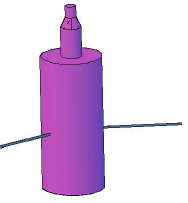
- Osservare come vengono visualizzati i pozzetti nelle viste piane (2D) e nella vista 3D (Visualizzatore oggetti).
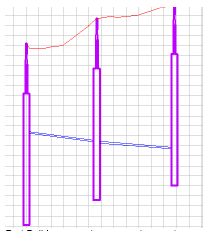
- Creare un tracciato dalle parti della rete e una vista profilo corrispondente. Notare come i pozzetti rispondono alle modifiche, regolazioni e cambiamenti delle inversioni di condotte.
- Fare clic sulla scheda


 . Selezionare la parte Manhole 206 Type A e fare clic su Edita dimensioni parte. Viene visualizzato il Generatore di parti per la parte personalizzata.
 - Aggiungere alcune variabili per l'altezza del cono (SCH), l'altezza dell'alzata 1 (SRZ1) e l'altezza del cilindro (SBH) per facilitare la modifica del pozzetto una volta inserito nella Carta. Fare clic con il pulsante destro del mouse su Parametri dimensione e scegliere Modifica configurazione. Viene visualizzata la finestra di dialogo Modifica dimensioni parte.
- In SCH, SRZ1 e SBH, modificare il tipo di Archiviazione dati da Costante a Elenco. Ciascun parametro accetta ora ulteriori valori.
- Fare clic su Valori nell'elenco a discesa presente nella parte superiore della finestra di dialogo Modifica dimensioni parte. La finestra di dialogo Modifica dimensioni parte viene visualizzata in modalità Valori.
- Muovere il cursore in modo da rendere attiva la colonna SCH, quindi fare clic sul pulsante Modifica dalla barra degli strumenti della finestra di dialogo Modifica dimensioni parte. Viene visualizzata la finestra di dialogo Modifica valori.
- Fare clic su Aggiungi per aggiungere i seguenti valori: 0, 6, 12, 18. Fare clic su OK per chiudere la finestra di dialogo. A questo punto è disponibile un elenco di valori per SCH.
- Ripetere i passaggi 16 e 17 per SRZ1 e SBH, aggiungendo i seguenti valori in ogni elenco:
- SRZ1 = 12, 24, 36, 48, 60
- SBH = 100, 120, 140, 180
Fare clic su OK per uscire dalla finestra di dialogo Modifica dimensioni parte. A questo punto sono disponibili gli elenchi di valori per SRZ1 e SBH.
- Salvare la parte.
È possibile apportare altre personalizzazioni alla geometria di un pozzetto di ispezione, come questa utilizzando i principi appresi nell'esercizio dell'esercitazione del pozzetto del vault oppure altri esercizi per la creazione della parte.
- Uscire dall'utilità Generatore di parti facendo clic sulla piccola X nell'angolo in alto a destra del Browser parti, ovvero la parte del riquadro sinistro della finestra dell'applicazione Generatore di parti. Fare clic su Sì se viene richiesto di salvare la parte. Il Generatore di parti viene chiuso.
È possibile aprire Part Builder-1.dwg nella cartella delle Carte di esercitazione per vedere l'aspetto della parte finita in una Carta.