In questo esercizio verrà creato un profilo con layout. Generalmente, questo profilo viene utilizzato per mostrare le quote altimetriche lungo una superficie stradale proposta o un profilo di progetto.
Il profilo con layout è simile ad un tracciato orizzontale in quanto è costituito da tangenti rettilinee con raccordi opzionali collocati nei punti di intersezione delle tangenti. Queste tangenti e questi raccordi in un profilo con layout sono posizionati nel piano verticale e i vertici planimetrici sono denominati vertici altimetrici (VA).
Questo esercizio è la prosecuzione dell'esercitazione Utilizzo di profili con superficie.
Nascondere i profili di scostamento
- Aprire Profile-2C.dwg, che si trova nella cartella delle Carte di esercitazione.
- Fare clic sulla maglia inferiore per selezionare la vista profilo PV-1, Fare clic con il pulsante destro del mouse. Fare clic su .
- Nella finestra di dialogo Proprietà vista profilo, nella scheda Profili, deselezionare le caselle di controllo Disegna per i profili scostamento a destra e a sinistra.
La scheda Profili mostra tutti i profili esistenti per un dato tracciato planimetrico, sia di superficie che con layout. La casella di controllo Disegna consente di specificare i profili da visualizzare nella vista profilo.
Ulteriori approfondimenti: è possibile eliminare in modo permanente un profilo selezionandolo nella Carta (o nell'Area strumenti) e premendo il tasto Canc. Così facendo, il profilo viene rimosso da tutte le viste profilo e dall'elenco dei profili della finestra di dialogo Proprietà vista profilo e dell'Area strumenti. Per ripristinare un profilo della superficie eliminato, crearne uno. Il nuovo profilo viene visualizzato in qualsiasi vista profilo disponibile e può essere modificato dalla finestra di dialogo Proprietà vista profilo.
Per continuare con questo esercizio, verificare che il profilo dell'asse sia visibile nella vista profilo PV- (1).
- Fare clic su OK.
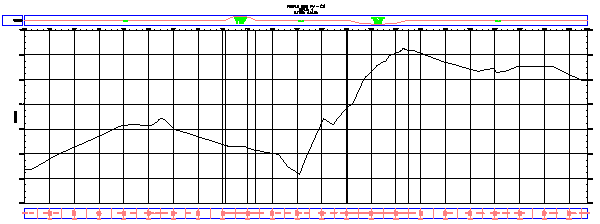
Specificare le impostazioni di creazione del profilo
-
Nota:
Disattivare lo snap ad oggetto (OSNAP).
- Fare clic sulla scheda

 .
. - Fare clic sulla maglia inferiore per selezionare la vista profilo PV-1,
- Nella finestra di dialogo Crea profilo - Disegna nuovo, modificare lo Stile profilo in Terreno finito.
- Nell'elenco Serie di etichette profilo, selezionare Standard. Fare clic su
 .
. - Nella scheda Etichette della finestra di dialogo Serie di etichette profilo specificare i parametri seguenti:
- Tipo: Punti notevoli planimetrici
- Punto notevole planimetrico profilo: Station & Type
- Fare clic su Aggiungi.
- Nella finestra di dialogo Punti notevoli, esaminare i punti notevoli etichettabili. È possibile scegliere i punti da etichettare in qualsiasi combinazione. Fare clic su OK. Nota:
Per ulteriori informazioni sulle etichette di punti notevoli, vedere l'esercizio dell'esercitazione Aggiunta di etichette nei gruppi.
- Nella finestra di dialogo Serie di etichette profilo, fare clic su OK.
- Fare clic sulla scheda Criteri di progettazione.
Le opzioni di questa scheda vengono utilizzate solo è necessario che il progetto del profilo soddisfi specifici criteri di progettazione. In questo esercizio, i criteri di progettazione non vengono applicati al profilo. L'utilizzo dei criteri di progettazione viene illustrato nell'esercitazione Progettazione di un profilo che fa riferimento agli standard locali.
- Fare clic su OK per accettare le impostazioni.
Fare clic sul profilo con layout.
- Nella finestra di dialogo Strumenti di layout profilo, fare clic sulla freccia a destra di
 e fare clic su Impostazioni curva.
 - Nella finestra di dialogo Impostazioni raccordo altimetrico, specificare i parametri seguenti.
- Tipo di curva:Parabolica
- Lunghezza raccordo convesso: 100
- Lunghezza raccordo concavo: 100
Notare che è possibile selezionare uno dei tre tipi di curva e specificare i parametri per ogni tipo.
- Fare clic su OK.
- Nella finestra di dialogo Strumenti di layout profilo, assicurarsi che sia selezionata l'opzione Disegna tangenti con curve.
A questo punto si è pronti per disegnare il profilo con layout facendo clic sulla Carta in corrispondenza delle posizioni proposte dei vertici altimetrici (VA). In corrispondenza di ciascun VA, viene inserita una curva. Per essere realistici, la linea dovrebbe seguire il profilo generale dell'asse della superficie. Tuttavia, essa può tagliare colli e valli particolarmente discoscesi per delineare una superficie stradale più morbida.
- Nella vista profilo, fare clic sul lato sinistro, vicino al profilo di superficie dell'asse, per iniziare il profilo con layout.
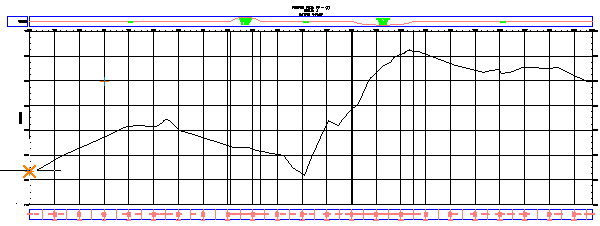
- Estendere la linea a destra e fare clic in un'altra posizione vicino al profilo di superficie dell'asse. Continuare in questo modo.
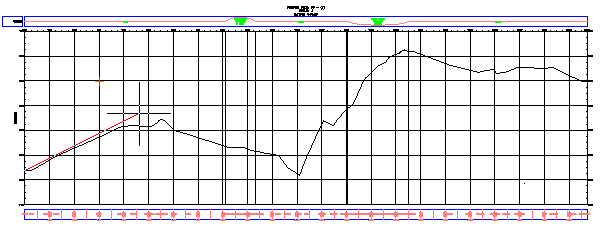
- Nell'ultimo punto, fare clic con il pulsante destro del mouse per terminare il profilo. Il profilo con layout ora è disegnato ed etichettato.
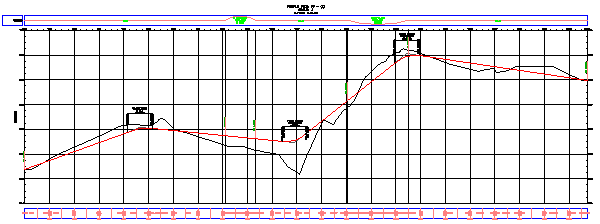
- Eseguire lo zoom e la panoramica lungo il profilo con layout per esaminare le etichette.
Per procedere con questa esercitazione, passare all'Esercizio 2: Modifica di un profilo con layout.