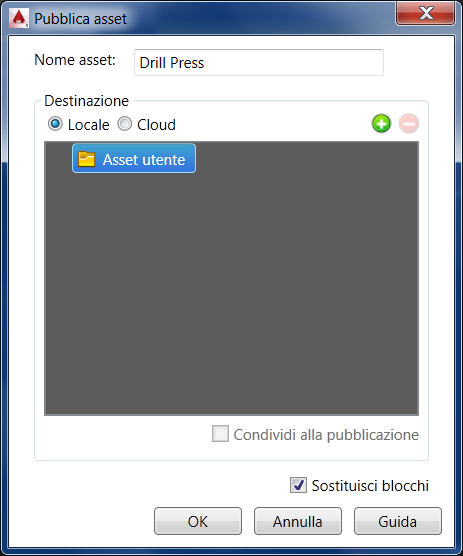
- Nella scheda Generatore di asset, nel gruppo Pubblica, fare clic su Pubblica asset
 per aprire la finestra di dialogo Pubblica asset.
- Per default, gli asset creati vengono pubblicati nella libreria Asset utente.
- Se si desidera specificare una cartella diversa per gli asset pubblicati, fare clic con il pulsante destro del mouse sulla cartella Asset utente e selezionare Nuovo dal menu contestuale a comparsa. La nuova cartella viene visualizzata come sottocartella della cartella Asset utente. Per assegnare un nome più descrittivo alla nuova cartella, fare clic con il pulsante destro del mouse sul nome della nuova cartella e selezionare Rinomina dal menu contestuale. Immettere il nuovo nome della cartella e premere INVIO.
Nota: Il menu contestuale a comparsa fornisce anche un'opzione per creare una nuova sottocartella all'interno della nuova cartella creata. È possibile anche eliminare qualsiasi cartella personalizzata dalla struttura della cartella Asset utente utilizzando il menu contestuale. Tenere presente che verranno eliminati anche gli asset memorizzati in una sottocartella. L'opzione del menu contestuale Esplora consente di aprire la cartella selezionata utilizzando Windows Explorer.
- Dopo aver specificato il nome di default della cartella Asset utente o aver creato una nuova sottocartella per l'asset, determinare se l'asset deve restare locale o deve essere pubblicato nel cloud selezionando il pulsante di opzione Locale o Cloud.
- In caso di pubblicazione nel cloud, selezionare la raccolta di asset desiderata dall'elenco. Per visualizzare tutti i membri in una raccolta, fare clic sul nome della raccolta.
- Le raccolte di asset possono essere create dalla finestra di dialogo Pubblica asset oppure utilizzando il Magazzino asset di Factory basato sul Web. Utilizzare i pulsanti Aggiungi
 e Rimuovi
  se si desidera aggiungere o rimuovere una raccolta dall'elenco. L'aggiunta di una raccolta comporta la creazione di una nuova cartella a cui può essere assegnato un nome al momento della creazione o rinominata in un secondo momento, in base alle esigenze.
 Suggerimento: I pulsanti Aggiungi e Rimuovi possono essere utilizzati anche per creare ed eliminare le cartelle per gli asset locali.
- Se si desidera condividere l'asset con altri utenti nel cloud, attivare la casella di controllo Condivisione alla pubblicazione. Quando un asset può essere condiviso, altri utenti possono classificarlo o commentarlo nel Magazzino asset di Factory.
Nota: È possibile attivare e disattivare la condivisione alla pubblicazione di asset utilizzando il Magazzino asset di Factory.
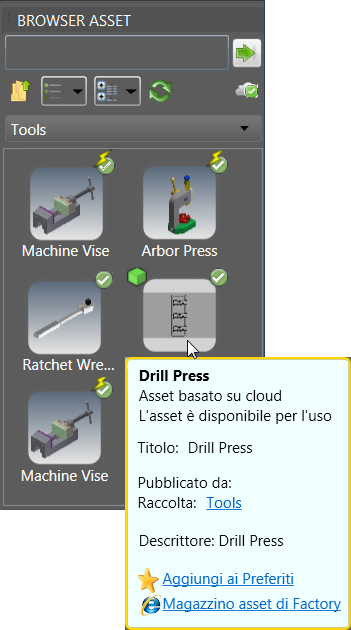
- Una volta pubblicato nel cloud, l'asset diventa disponibile per il download nel Browser asset. L'accesso al Magazzino asset di Factory è possibile anche tramite il browser degli asset basati su cloud.
- Se la casella di controllo Sostituisci blocchi è selezionata (impostazione di default), al termine della pubblicazione il blocco utilizzato per creare l'asset viene automaticamente sostituito con l'asset appena pubblicato.
- Fare clic su OK per aggiungere l'asset alla libreria Asset della fabbrica e chiudere la finestra di dialogo Pubblica asset.
- Nella scheda Generatore di asset, nel gruppo Esci, fare clic su Termina Generatore di asset
 per uscire dall'ambiente.
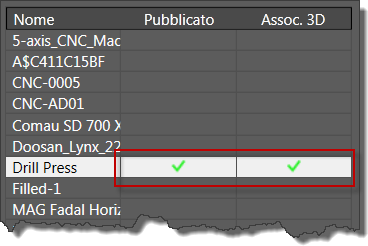
- Viene aggiunto un segno di spunta verde alla colonna Pubblicato nella finestra di dialogo Browser dei blocchi.