Creazione di un indicatore di asset
Gli indicatori di asset possono essere creati su asset posizionati nonché su assiemi e modelli importati in un layout di Inventor Factory. Effettuare le seguenti operazioni per creare un indicatore di asset.
 Nella barra multifunzione fare clic sulla scheda Factory
  gruppo Annotazioni Indicatore di asset. Viene visualizzata la barra degli strumenti mini degli indicatori di asset.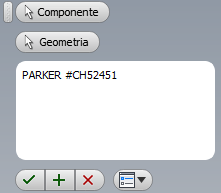
Se necessario, spostare la barra degli strumenti mini in una posizione più comoda, se copre l'oggetto cui si desidera assegnare l'indicatore.
- Fare clic sul pulsante Componente, se non è già attivo, quindi selezionare l'asset o il componente a cui assegnare un indicatore.
- Diventa ora attivo il pulsante Geometria. Selezionare la posizione sull'oggetto in cui si desidera posizionare l'indicatore di asset. Le selezioni valide includono facce, spigoli, vertici o punti di riferimento.
- Quindi, immettere le informazioni dell'indicatore di asset nel campo di immissione del testo. Sono consentite più righe di caratteri alfanumerici.
- Se si desidera posizionare un altro indicatore di asset su un altro oggetto, fare clic sul pulsante Applica
 nella barra degli strumenti mini.
 - Fare clic sul pulsante Annulla
 per annullare la procedura. Nessun indicatore di asset viene creato.
 - Fare clic sul pulsante OK
 per creare l'indicatore di asset e completare il comando.
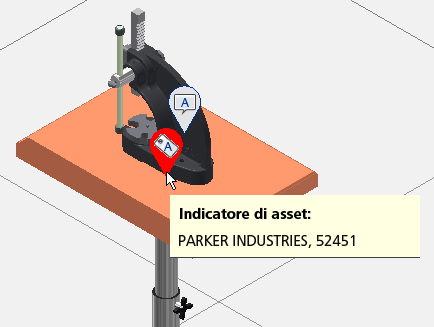
 - L'indicatore di asset viene visualizzato sull'oggetto selezionato con questa icona
 . Se si passa il mouse sull'icona dell'indicatore di asset, le informazioni dell'indicatore di asset vengono visualizzate in una descrizione comandi mobile.
Una volta creato uno o più indicatori di asset nel layout corrente, un nodo Indicatori di asset viene aggiunto al browser e viene indicato con questa icona  .
.
Modifica di un indicatore di asset esistente
Effettuare le seguenti operazioni per modificare un indicatore di asset esistente.
- Fare doppio clic sull'indicatore di asset che si desidera modificare. Viene visualizzata la barra degli strumenti mini degli indicatori di asset.
- Fare clic sul pulsante Geometria se si desidera spostare l'indicatore di asset in una diversa posizione sull'asset o sul componente. Le selezioni valide includono facce, spigoli, vertici o punti di riferimento.
- Modificare le informazioni dell'indicatore di asset nel campo di immissione del testo come desiderato.
- Fare clic sul segno di spunta verde OK per completare l'operazione di modifica.
Eliminazione di indicatori di asset
Per eliminare un singolo indicatore di asset, effettuare le seguenti operazioni:
- Individuare l'indicatore di asset che si desidera eliminare nella finestra grafica.
- Fare clic col pulsante destro del mouse sull'icona dell'indicatore di asset . L'icona diventa di colore blu.
- Dal menu contestuale a comparsa scegliere Elimina.
Effettuare le seguenti operazioni per eliminare tutti gli indicatori di asset dal layout corrente:
- Fare clic con il pulsante destro del mouse sul nodo dell'indicatore di asset nel browser.
- Dal menu contestuale a comparsa scegliere Elimina.
- Viene visualizzata una finestra di dialogo che avvisa che tutti gli indicatori di asset verranno rimossi e chiede se si desidera procedere o meno con l'operazione. Fare clic su OK o su Annulla come desiderato.
Controllo della visibilità degli indicatori di asset
Per disattivare la visualizzazione di tutti gli indicatori di asset nel layout corrente, effettuare le seguenti operazioni:
 Nella barra multifunzione fare clic sulla scheda Factory gruppo Annotazioni Visibilità.
 - Viene visualizzato il menu a discesa Visibilità con la casella di controllo Indicatore di asset attivata. Deselezionare la casella di controllo per disattivare la visibilità degli indicatori di asset. Si tenga presente che la visibilità di Descrittori può essere attivata e disattivata anche utilizzando questo metodo.
- Per ripristinare la visibilità, ripetere il comando e attivare la casella di controllo.
Come cercare gli indicatori di asset
La funzione Cerca consente di individuare tutti gli asset o i componenti inseriti con un determinato indicatore di asset o descrittore, o entrambi. È sufficiente immettere solo una parte dell'annotazione per scopi di ricerca e sono accettabili sia i caratteri maiuscoli che quelli minuscoli.
Per eseguire una ricerca, effettuare le seguenti operazioni:
- Per prima cosa, ottenere l'annotazione associata a un indicatore di asset passando con il mouse sull'icona dell'indicatore di asset dell'oggetto .
- Viene visualizzata l'annotazione dell'indicatore di asset in una descrizione comandi mobile.
 Nella barra multifunzione fare clic sulla scheda Factory gruppo Annotazioni Cerca. Viene visualizzata la finestra di dialogo Ricerca annotazioni di Factory.
 - Fare clic sulla freccia a discesa a destra di Tutte le annotazioni nella parte superiore della finestra di dialogo e selezionare Solo indicatori di asset.
- A destra della freccia a discesa, immettere tutto il testo visualizzato nella descrizione comandi mobile, o solo una parte, e premere INVIO
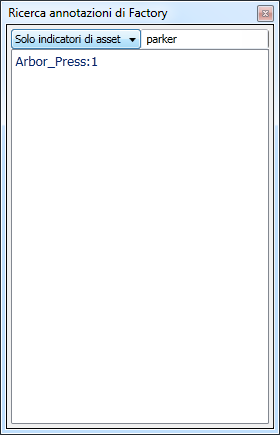
. - Il nome dell'asset o del componente associato all'indicatore di asset viene visualizzato con lo stesso nome visualizzato nel browser.