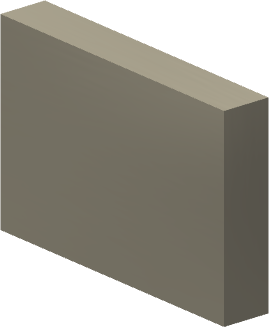
La procedura seguente descrive i passaggi necessari per creare un asset con varianti. L'asset di esempio utilizzato è un semplice rettangolo lungo 600 mm, largo 400 mm e spesso 100 mm. Vengono definite quattro varianti di asset che producono lunghezze di 600, 800, 1000 e 1200 mm.
- Creazione dell'asset.
- Definizione dei parametri utente che controllano le varianti.
- Utilizzare Generatore di asset per specificare la superficie di appoggio, le proprietà dell'asset, i punti di inserimento opzionali, i connettori e un descrittore, nonché per definire le varianti e pubblicare l'asset. In questa procedura vengono definite solo le varianti e la superficie di appoggio.
- Posizionare le varianti dell'asset in un layout di fabbrica.
Creazione dell'asset
- Iniziare creando la parte o l'assieme da utilizzare come asset. È possibile utilizzare due metodi.
- Se si dispone di una parte o un assieme esistente, nella barra multifunzione fare clic su
 scheda Factory
 gruppo Avvio di Factory
Importa modello
dal menu a discesa
gruppo Avvio di Factory
Importa modello
dal menu a discesa  Crea asset. Aprire la parte o l'assieme esistente.
 - Se si sta iniziando da zero, fare clic su
 scheda Factory
gruppo Avvio di Factory
Modello come parte
dal menu a discesa Crea asset. Accedere all'ambiente di schizzo e costruire l'asset.
scheda Factory
gruppo Avvio di Factory
Modello come parte
dal menu a discesa Crea asset. Accedere all'ambiente di schizzo e costruire l'asset.
Per seguire questa procedura, utilizzare il passaggio 3 di cui sopra. Assicurarsi di utilizzare il modello di parti con unità metriche Standard (mm). Se le impostazioni del modello (come definito nella finestra di dialogo Opzioni di Factory) specificano le unità di misura inglesi, utilizzare il comando Nuovo dal menu applicazione di Inventor  e selezionare il modello Standard (mm).
- Una volta aperto il modello metrico, creare uno schizzo 2D.
- Selezionare il piano XY sui piani di Origine.
- Utilizzare Rettangolo centro a due punti per creare il rettangolo. Questa opzione del comando garantisce che il rettangolo sia centrato sugli assi XY e vincolato ad essi.
- Selezionare l'origine dello schizzo come punto centrale e specificare una lunghezza di 600 mm e una larghezza di 400 mm.
- Concludere lo schizzo 2D.
- Quindi, eseguire un'estrusione del rettangolo di 100 mm lungo la direzione Z positiva.
- Salvare la parte con il nome variazione metrica.
Definizione dei parametri
Una volta completata la parte, è necessario definire uno o più Parametri utente.
 Nella barra multifunzione fare clic sulla
scheda Factory
gruppo Parametri
Parametri
.
Nella barra multifunzione fare clic sulla
scheda Factory
gruppo Parametri
Parametri
. - Viene visualizzata la finestra di dialogo Parametri.
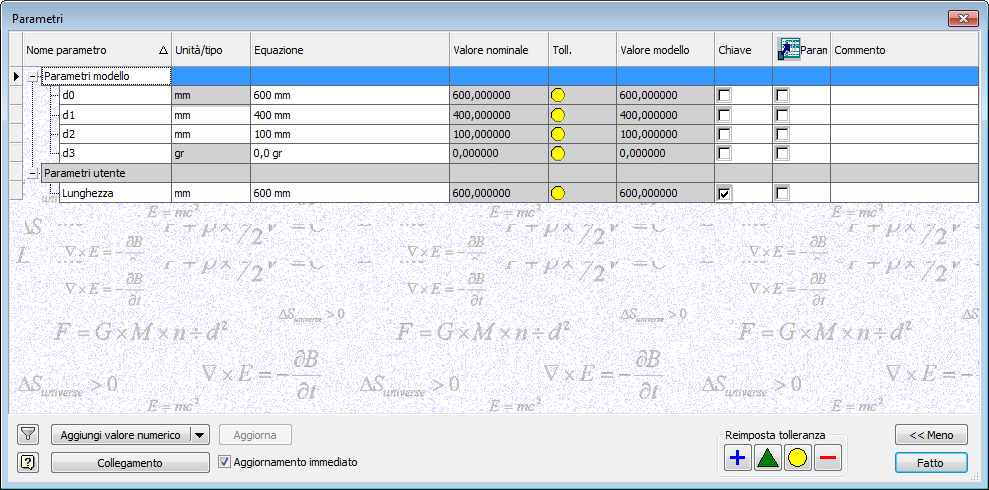
- Osservare che le quote di lunghezza, larghezza e spessore sono indicate rispettivamente dai parametri modello d0 , d1 e d2 .
- Ora è necessario creare un parametro utente. Fare clic sul pulsante Aggiungi valore numerico nell'angolo inferiore sinistro della finestra di dialogo.
- Immettere il nome Length per il parametro utente.
- Fare clic nel campo Unità/tipo e quindi su OK per accettare mm come Specificazione unità nella finestra di dialogo Tipo unità.
- Immettere 600 mm nel campo Equazione.
- Nel campo Equazione d0, sostituire 600 mm con Length.
- Infine, attivare la casella di controllo del parametro Chiave in basso a destra nella finestra di dialogo. Questo passaggio è particolarmente importante poiché si tratta del parametro che consente di controllare le varianti dell'asset.
- Al termine, la finestra di dialogo dovrebbe apparire come illustrato di seguito.
- Fare clic su Fatto per chiudere la finestra di dialogo Parametri.
Definizione delle varianti dell'asset
Eseguire una delle seguenti operazioni per definire le varianti dell'asset:
 Nella barra multifunzione fare clic sulla
scheda Factory
gruppo Asset della fabbrica
Generatore di asset
.
Nella barra multifunzione fare clic sulla
scheda Factory
gruppo Asset della fabbrica
Generatore di asset
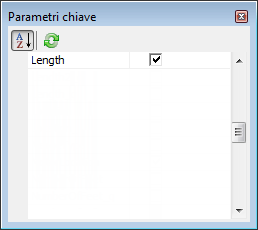
. - Viene visualizzata la finestra di dialogo Parametri chiave che mostra il parametro chiave Length definito in precedenza. La casella di controllo alla destra del nome del parametro deve essere selezionata.
 Nella barra multifunzione fare clic sulla
scheda Generatore di asset
gruppo Crea
Superficie di appoggio
.
Nella barra multifunzione fare clic sulla
scheda Generatore di asset
gruppo Crea
Superficie di appoggio
. - Selezionare la superficie inferiore del rettangolo per specificare la superficie di appoggio. Fare clic su OK per chiudere la finestra di dialogo Superficie di appoggio. Nota: A questo punto del processo di generazione dell'asset, è possibile specificare facoltativamente uno o più punti di inserimento, definire un connettore, creare e posizionare un descrittore, nonché specificare le proprietà dell'asset. Questi passaggi non sono inclusi nell'esempio.
- Dopodiché, fare clic su
 scheda Generatore di asset
gruppo Crea
Varianti asset
.
scheda Generatore di asset
gruppo Crea
Varianti asset
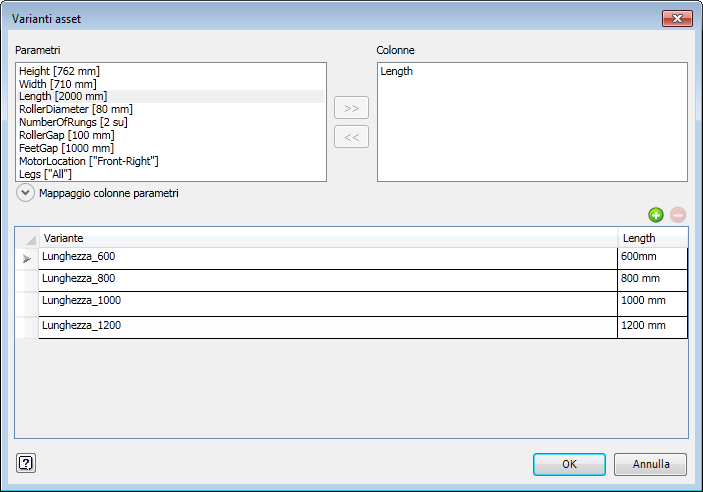
. - Viene visualizzata la finestra di dialogo Varianti asset.
- Selezionare Length [600 mm] dall'elenco Parametri che si trova nell'angolo superiore sinistro della finestra di dialogo.
- Fare clic sul pulsante (>>) per aggiungere Length all'elenco Colonne in alto a destra.
- Quindi, fare clic sul pulsante Aggiungi
 per creare la prima variante nella tabella. Il nome della variante viene visualizzato come Variant_1 nell'elenco delle varianti e come 600 mm nella colonna Length. Nota: Per rimuovere un nome di variante dalla tabella, fare clic sul pulsante Rimuovi
 .
. - Evidenziare il nome Variant_1 e rinominarlo come Length_600.
- Aggiungere altre tre varianti e rinominarle come Length_800, Length_1000 e Length_1200. Impostare i valori delle varianti nella colonna Length rispettivamente su 800 mm, 1000 mm e 1200 mm.
- Al termine, la finestra di dialogo Varianti asset dovrebbe apparire come illustrato di seguito.
- Fare clic su OK al termine della definizione delle varianti degli asset.
Pubblicazione dell'asset
- Prima di pubblicare gli asset, salvare variazione metrica.
 Nella barra multifunzione fare clic sulla
scheda Generatore di asset
gruppo Pubblica
Pubblica asset
.
Nella barra multifunzione fare clic sulla
scheda Generatore di asset
gruppo Pubblica
Pubblica asset
. - Viene visualizzata la finestra di dialogo Pubblica asset.
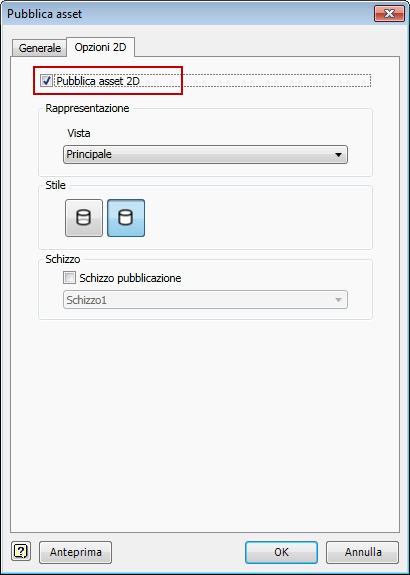
- Fare clic sulla scheda Opzioni 2D e assicurarsi che la casella di controllo Pubblica asset 2D sia attivata. Questa impostazione garantisce che l'asset venga pubblicato per l'utilizzo in AutoCAD Factory. Nota: La casella di controllo Pubblica asset 2D può essere attivata e disattivata anche nella scheda Generatore di asset, che si trova nella finestra di dialogo Opzioni di Factory. L'impostazione è attiva per default.
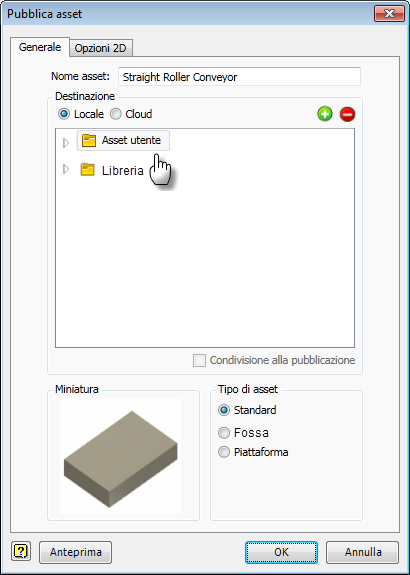
- Quindi, selezionare la scheda Generale e fare clic sulla cartella Asset utente. La variante dell'asset viene pubblicata in questa cartella per Inventor Factory e AutoCAD Factory.
- Fare clic sul pulsante OK per pubblicare l'asset e chiudere la finestra di dialogo.
- La finestra di dialogo Pubblicazione dell'asset in corso... viene visualizzata con una barra di avanzamento durante la pubblicazione dell'asset. La finestra di dialogo si chiude automaticamente al termine della pubblicazione.
-
 Nella barra multifunzione fare clic sulla
scheda Generatore di asset
gruppo Esci
Termina Generatore di asset
.
Nella barra multifunzione fare clic sulla
scheda Generatore di asset
gruppo Esci
Termina Generatore di asset
.
Posizionamento degli asset in Inventor Factory
- Iniziare un nuovo layout di fabbrica utilizzando il modello Factory Layout (mm).iam.
Se le impostazioni del modello (come definito nella finestra di dialogo Opzioni di Factory) specificano le unità di misura inglesi, utilizzare il comando Nuovo dal menu applicazione di Inventor
e selezionare il modello Factory Layout (mm).iam. - Nel Browser asset fare doppio clic per aprire la cartella Asset utente.
- L'asset variazione metrica viene visualizzato con un'icona nell'angolo superiore sinistro a indicare la presenza di quattro varianti di questo asset.
- Fare clic con il pulsante destro del mouse su variazione metrica per visualizzare il menu contestuale a comparsa. Osservare le quattro varianti definite nel sottomenu Variante asset.
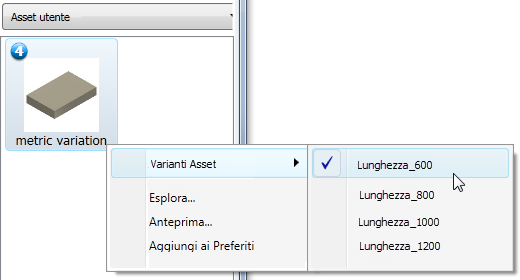
- Selezionare Length_600 dal sottomenu e posizionare l'asset sul pavimento della fabbrica. Lasciare l'angolo di rotazione su 0 gradi.
- Ripetere la procedura per le tre varianti rimanenti.
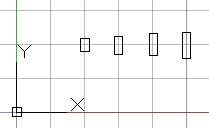
- Dopo aver posizionato le quattro varianti, il layout di fabbrica sarà simile a quello presente nell'illustrazione seguente.
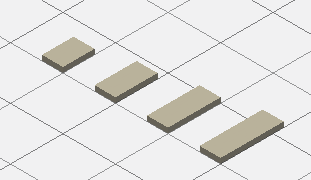
Come prova, creare un nuovo disegno con unità di misura metriche in AutoCAD Factory. Posizionare ciascuna variante nel layout di fabbrica 2D utilizzando la stessa procedura di un layout 3D. L'illustrazione mostra come le varianti degli asset vengono visualizzate in AutoCAD Factory.
Sostituzione della variante di un asset nel layout
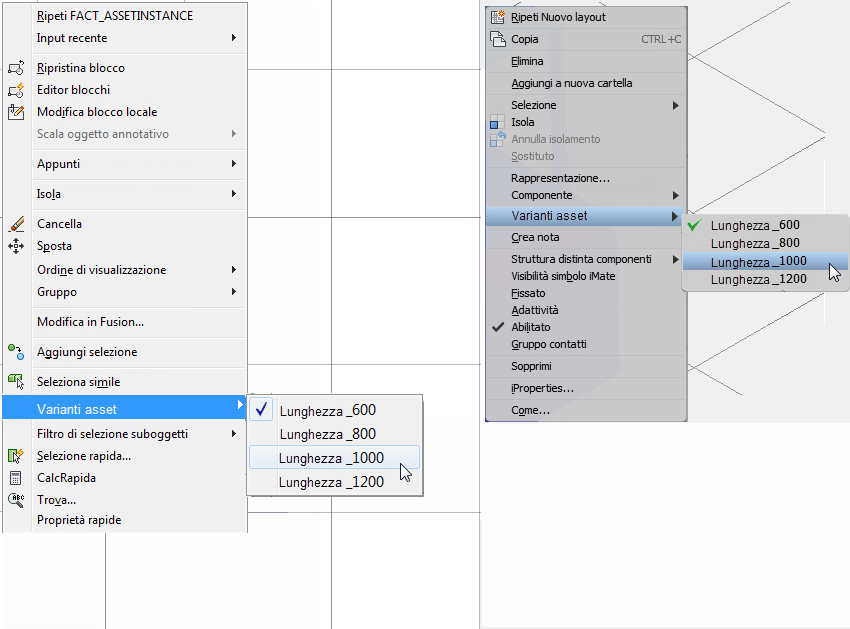
È possibile sostituire facilmente la variante di un asset posizionata in un layout (in AutoCAD Factory o in Inventor Factory) con una diversa.
- Selezionare, facendo clic con il pulsante sinistro del mouse, la variante dell'asset da sostituire nel layout di AutoCAD o Inventor.
- Quindi, fare clic con il pulsante destro del mouse per visualizzare il menu contestuale a comparsa.
- Selezionare Variante asset e quindi la variante sostitutiva dal sottomenu.
Utilizzo delle regole di iLogic con le varianti dell'asset
Esistono diversi fattori da prendere in considerazione quando si utilizzano le regole di iLogic con i parametri delle varianti dell'asset.
- Per un asset, posizionare nella parte superiore dell'elenco delle regole di iLogic nel browser iLogicle regole di iLogic che garantiscono la validità dei valori dei parametri (ad esempio che impostano i valori minimo e massimo per un parametro). L'ordine delle regole è importante quando i valori dei parametri vengono modificati in Inventor Factory, poiché vengono modificati contemporaneamente più parametri e le regole di iLogic vengono eseguite una sola volta.
- Se un asset utilizza regole di iLogic per definire alcune relazioni fra parametri, il creatore dell'asset deve valutare attentamente se utilizzare tali parametri come parametri della variante. Se le regole di iLogic definiscono relazioni fra i parametri, i valori di tali parametri utilizzati per qualsiasi variante verranno sostituiti in base alle regole di iLogic.
- Se si crea la variante di un asset, accertarsi che vengano realmente utilizzati i valori specificati per il parametro della variante e che questi NON vengano sostituiti da regole di iLogic. A tal fine, è possibile modificare manualmente i valori nella finestra di dialogo Parametri, in modo che corrispondano ai valori del parametro della variante, e accertarsi quindi che non vengano sostituiti.
Ad esempio, si pensi ad un asset creato con le varianti specificate nell'immagine seguente:
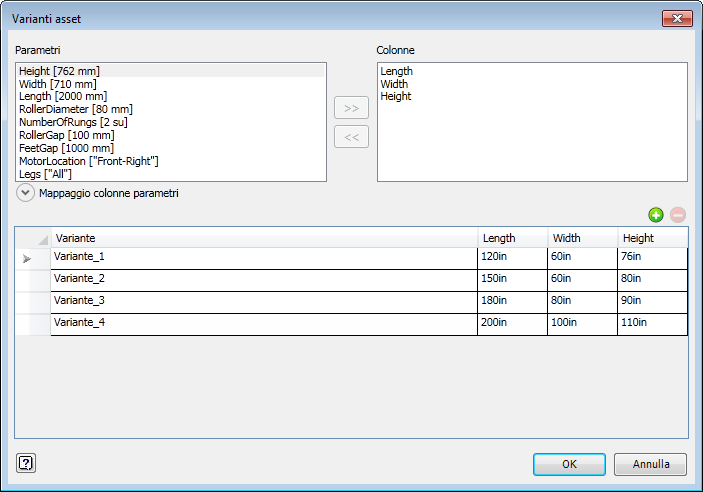
A questo punto, modificare i parametri della variante specificati (Lunghezza, Larghezza e Altezza) dell'asset in modo da farli corrispondere ai valori specificati per Variante_3 nella precedente tabella. Tenere presente che sono state create delle regole di iLogic che controllano le relazioni tra i parametri, come indicato nella finestra di dialogo Parametri di seguito. La modifica dei valori dei parametri comporta le seguenti conseguenze:
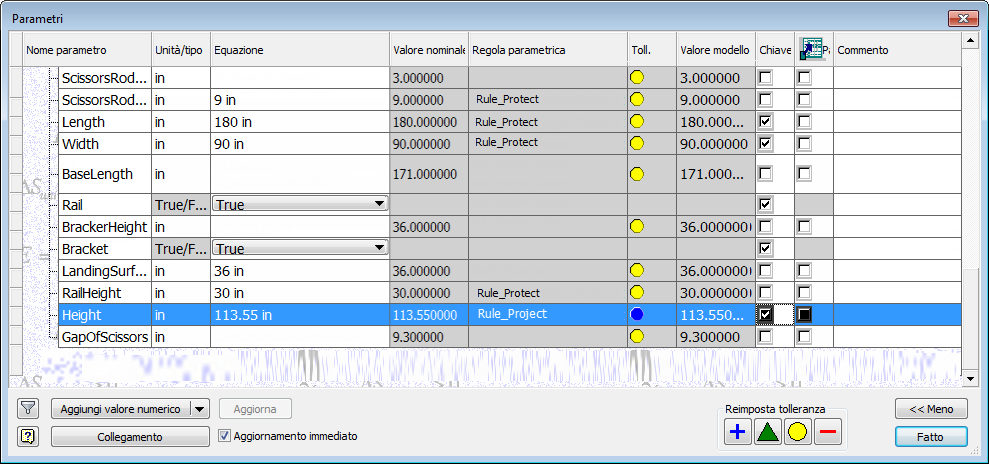
Notare che la regola Rule_ParametersProtect di iLogic ha sostituito i parametri specificati della variante per produrre le seguenti discrepanze:
| Parametro | Valore specificato nella variante | Valore reale nel modello |
|---|---|---|
| Lunghezza | 180 pol | 180 pol |
| Larghezza | 80 pol | 90 pol |
| Altezza | 90 pol | 113,55 pol |