Assegnazione di proprietà degli asset
Effettuare una delle seguenti operazioni per definire le proprietà generali e personalizzate per l'asset:
- Nella scheda Generatore di asset, gruppo Crea, fare clic su Proprietà asset
 .
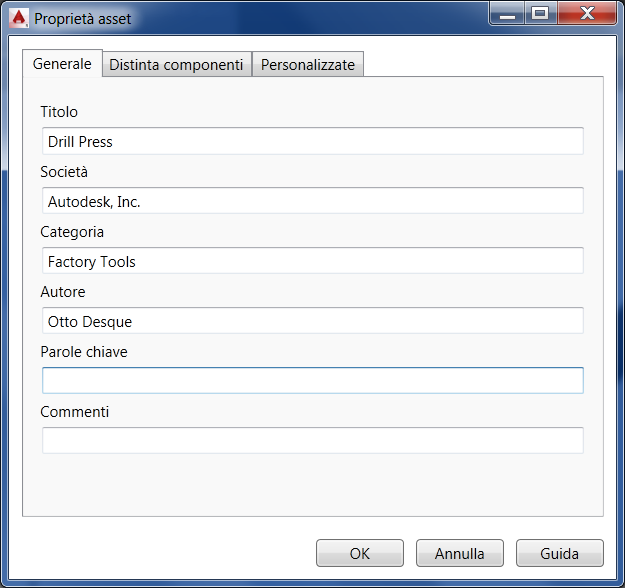
. - La finestra di dialogo Proprietà asset viene aperta con la scheda Generale attiva.
- Nella scheda Generale è possibile aggiungere proprietà per classificare e gestire gli asset di AutoCAD Factory. Immettere le informazioni desiderate nei campi di testo. Essi includono i campi di testo: Titolo, Società, Categoria, Autore, Parole chiavee Commenti. Una volta definite, è possibile cercare un asset utilizzando le proprietà immesse in questi campi.
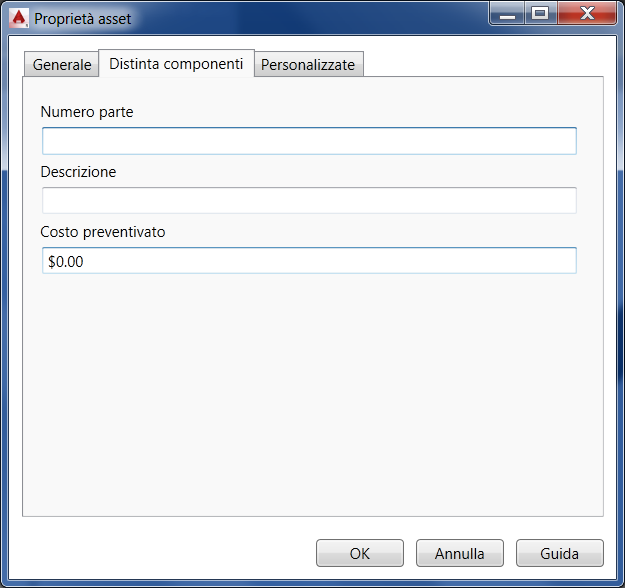
- La scheda Distinta componenti contiene i campi Numero parte, Descrizione e Costo preventivato. Questi possono risultare molto utili durante la preparazione di una distinta componenti.
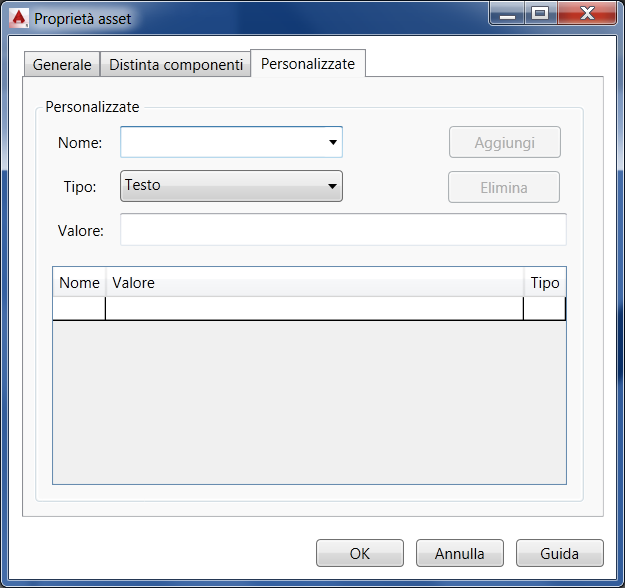
- La scheda Personalizzato consente di aggiungere proprietà personalizzate per classificare, gestire e cercare l'asset. Il campo Nome consente di specificare un nome per una nuova proprietà personalizzata o di selezionare una proprietà personalizzata esistente per la modifica. Immettere il nome oppure fare clic sulla freccia e selezionarlo dall'apposito elenco a discesa. Il campo Tipo imposta il tipo di dati per la proprietà. Fare clic sulla freccia e selezionare l'opzione dall'elenco a discesa. La casella di testo Valore specifica il valore per la proprietà dell'asset. Il valore deve corrispondere al tipo di dati selezionato. L'elenco Proprietà riporta Nome, Valore e Tipo delle proprietà personalizzate definite per l'asset. Utilizzare il pulsante Aggiungi per aggiungere il nome della proprietà personalizzata. Il pulsante Elimina rimuove la proprietà selezionata dall'elenco Proprietà.
- Dopo aver definito le proprietà dell'asset, è possibile creare la rappresentazione 3D del blocco.