È possibile creare un layout secondario di un layout di fabbrica DWG esistente attenendosi alla seguente procedura:
- Iniziare creando un nuovo layout tramite il comando Nuovo layout da DWG. In alternativa, è possibile creare un nuovo layout e aggiungervi una sovrapposizione DWG tramite il comando Aggiungi sovrapposizione DWG.
- Se nella sovrapposizione DWG esistono asset della fabbrica 2D da AutoCAD, verranno inclusi nel layout secondario. Tuttavia, non vengono inclusi gli asset della fabbrica 3D posizionati nel layout secondario.
- Fare clic su ALTO nel ViewCube per ottenere una vista piana (dall'alto) della sovrapposizione.
-
 Nella barra multifunzione fare clic sulla scheda Factory
  gruppo Layout Crea layout secondario.
 - Viene visualizzata la finestra di dialogo Crea layout secondario. Immettere un nome per il nuovo layout secondario e fare clic sul pulsante OK.
- Successivamente, nella finestra grafica viene visualizzato un glifo di gruppo di selezione tramite finestra. Selezionare due angoli opposti in diagonale che racchiudano completamente gli oggetti da includere nel layout secondario. Selezionando gli angoli, viene visualizzata in rosso una finestra rettangolare.
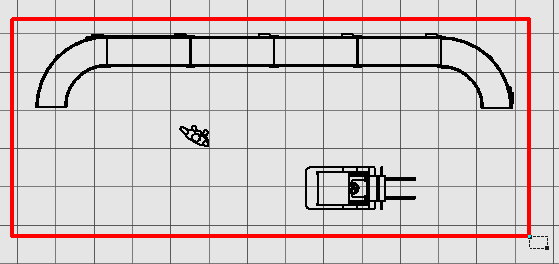
-
Dopo la selezione del secondo angolo opposto in diagonale, fare clic con il pulsante destro del mouse e selezionare Fatto dal menu contestuale a comparsa.
- Il layout secondario viene visualizzato in una nuova finestra di assiemi (.iam) di Factory. Il nome della sovrapposizione DWG viene visualizzato anche come un nodo nel Browser assiemi.
- Salvare il nuovo assieme del layout secondario.
- Tornare al layout di fabbrica originale, da cui è stato creato il layout secondario. Il nuovo layout secondario viene visualizzato come un nodo nel Browser assiemi con il nome con cui è stato salvato.
Nota: Questa limitazione comprende gli asset 3D posizionati tramite il comando Posiziona automaticamente asset 3D.
Nota: Qualsiasi layout secondario all'interno di un layout 3D viene automaticamente convertito in XRIF (riferimento esterno), al momento della sincronizzazione con AutoCAD Factory. Se il layout secondario contiene asset 3D pubblicati, tali asset vengono sostituiti con gli equivalenti 2D in AutoCAD. Per ulteriori informazioni sul comando Sincronizza AutoCAD, vedere l'argomento della Guida di Inventor Factory: Suite Workflows.