Creazione manuale di un percorso di asset
Il percorso di una catena di asset può essere creato rapidamente dalla riga di comando di AutoCAD attraverso una combinazione di linee rette, archi e curve a 90°. L'opzione Arco è disponibile solo per gli asset che possono seguire un percorso curvo. Tali elementi includono trasportatori, passerelle, condutture elettriche e tubazioni. L'opzione Giro di 90 gradi viene visualizzata per parapetto, corrimano, ringhiera di sicurezza e asset di muri. Analogamente a quanto avviene quando si utilizza il comando Polilinea, l'opzione Chiudi consente inoltre di chiudere la catena di asset al punto iniziale.
- Iniziare un nuovo layout 2D o aprirne uno esistente.
- Fare clic sulla scheda Factory > gruppo Strumenti > Tavolozze, quindi fare clic su Browser asset
 dal menu a discesa.
 - Aprire la cartella Asset di sistema, quindi la corretta sottocartella per accedere a elementi concatenabili quali nastri trasportatori, muri, attrezzature di sicurezza e così via. Nota: Gli asset concatenabili vengono visualizzati nel browser asset come segue:

- Per posizionare un asset, fare clic su di esso e trascinarlo dal browser nella visualizzazione grafica, quindi rilasciare il pulsante del mouse.
- Ora è possibile specificare la posizione nel layout corrispondente al punto di base dell'asset.
- Fare clic per posizionare l'inizio della catena di asset una volta visualizzato il messaggio di richiesta Selezionare un punto iniziale o una polilinea [Polilinea]:.
- In corrispondenza del messaggio di richiesta Punto successivo:, digitare un valore numerico (come 45') o disegnare in modo interattivo il secondo segmento della catena di asset. Per default, il segmento viene disegnato come una linea retta utilizzando l'opzione di default della riga di comando Linea.
- Se l'asset selezionato può essere incluso in un percorso curvo, l'opzione Arco viene visualizzata nella riga di comando. Premere A sulla tastiera per attivare l'opzione Arco e aggiungere uno o più segmenti curvi al percorso dell'asset. Premere L per riprendere a disegnare segmenti retti della catena di asset.
- Se l'asset selezionato può accettare un percorso ad angolo retto, l'opzione Giro viene visualizzata nella riga di comando. Premere G sulla tastiera per attivare l'opzione Giro e aggiungere uno o più segmenti a 90 gradi al percorso dell'asset. Premere L per riprendere a disegnare segmenti retti della catena di asset.
- Continuare a disegnare i segmenti come richiesto. Premere C sulla tastiera per attivare l'opzione Chiudi se si desidera chiudere la catena di asset al punto iniziale e terminare il comando.
- Se non si utilizza l'opzione Chiudi, premere INVIO sulla tastiera oppure fare clic con il pulsante destro del mouse e selezionare INVIO (o Annulla) dal menu contestuale a comparsa al termine dell'operazione.
Il percorso degli asset concatenabili è completo.
Utilizzo di una polilinea come percorso degli asset
Una polilinea 2D esistente può essere utilizzata per definire il percorso di una catena di asset. Ad esempio, una prima polilinea può rappresentare muri, una seconda polilinea il percorso di un nastro trasportatore e una terza i parapetti attorno ai nastri trasportatori.
- Iniziare un nuovo layout 2D e tracciare una o più polilinee che descrivano percorsi di catene di asset.
- In alternativa, aprire un layout con una o più polilinee esistenti.
- Fare clic sulla scheda Factory > gruppo Strumenti > Tavolozze, quindi fare clic su Browser asset dal menu a discesa.
- Aprire la cartella Asset di sistema, quindi la corretta sottocartella per accedere a elementi concatenabili quali trasportatori, muri o attrezzature di sicurezza. Nota: Gli asset concatenabili vengono visualizzati nel browser strutture come segue:
- Per posizionare un asset, fare clic su di esso e trascinarlo dal browser nella visualizzazione grafica, quindi rilasciare il pulsante del mouse.
- Quando viene richiesto di Selezionare un punto iniziale o una polilinea [Polilinea]:, premere P dalla tastiera per richiamare il comando [Polilinea].
- Viene richiesto di selezionare le polilinee da convertire in un percorso di asset concatenabili.
- Selezionare una o più polilinee, quindi premere INVIO per terminare il comando.
La polilinea selezionata viene evidenziata e convertita in un percorso di asset concatenabili.
Come utilizzare gli asset concatenati in Inventor Factory
Inviando un layout 2D con asset concatenati a Inventor Factory si sostituiranno automaticamente i rispettivi equivalenti 3D. Viene creato un collegamento associativo e bidirezionale denominato Sincronizza layout tra il DWG 2D e il layout 3D del pavimento della fabbrica, che può essere successivamente interrotto.
Sono disponibili quattro diversi metodi per utilizzare un file DWG 2D con asset concatenati di Inventor Factory.
Metodo 1: utilizzare il comando Sincronizza Inventor di AutoCAD Factory. Se non è già in esecuzione, Inventor viene avviato. Quindi, viene creato un nuovo layout riempito automaticamente con una catena di asset 3D.
Metodo 2: in Inventor Factory, creare un nuovo layout utilizzando il comando Nuovo layout da DWG dal gruppoAvvio di Factory. Quando viene richiesto il nome del file, indicare il file DWG 2D contenente gli asset concatenabili. Viene creato un nuovo layout riempito automaticamente con una catena di asset 3D.
Metodo 3: se in Inventor Factory è già aperto un layout, utilizzare il comando Crea da AutoCAD del gruppo Suite Workflows. Come per il metodo 2, quando viene richiesto il nome del file, indicare il file DWG 2D contenente gli asset concatenabili. Viene creato un nuovo layout riempito automaticamente con una catena di asset 3D.
Metodo 4: in Inventor Factory, creare un nuovo layout utilizzando il comando Nuovo layout. Quindi, utilizzare il comando Aggiungi sovrapposizione DWG e specificare il DWG 2D contenente gli asset concatenabili. Il file DWG viene sovrapposto al pavimento della fabbrica e riempito automaticamente con una catena di asset 3D.
Perché alcuni asset concatenati di Inventor Factory vengono visualizzati in un colore differente?
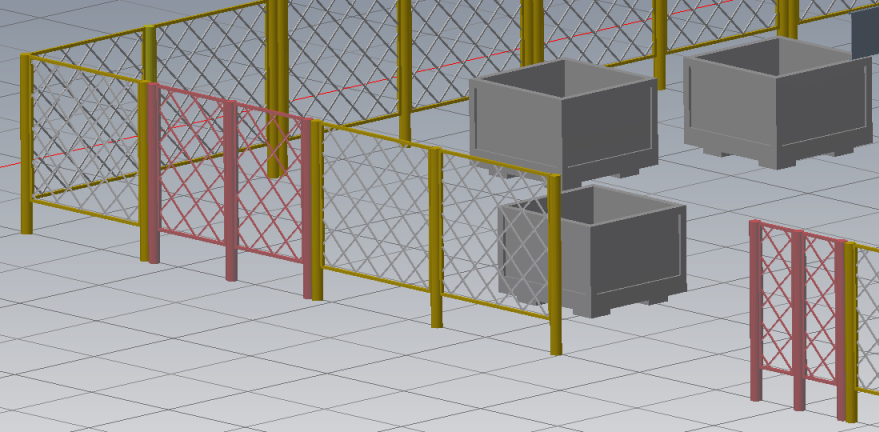
In alcuni casi, durante il processo di concatenazione degli asset vengono create lunghezze degli asset non standard, che vengono convertite automaticamente in asset personalizzati. Per avvisare di questa eventualità, tali asset personalizzati vengono rappresentati in rosso.