InfoCenter, che si trova per default nella parte superiore destra dello schermo di Inventor, contiene icone per l'accesso diretto a molte risorse informative.
È possibile digitare una parola chiave ed eseguire una ricerca nella Guida Wiki o fare clic su un'icona per visualizzare un gruppo a discesa che contiene le informazioni pertinenti. In ciascun gruppo è possibile fare clic sull'icona che si trova nella parte superiore destra per visualizzare una finestra di dialogo contenente delle opzioni.
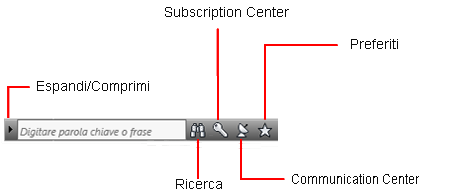
Per visualizzare la finestra InfoCenter in formato ridotto, fare clic sulla freccia per ingrandire/ridurre la finestra.
Le icone di InfoCenter indicano gli elementi seguenti:
Cerca
Immettere le parole chiave o il testo da cercare nella Guida in linea, quindi fare clic su Cerca per visualizzare i risultati. Se si seleziona Cerca senza immettere alcun testo, si accede alla Guida Wiki.
| Simbolo | Descrizione |
|---|---|
| * | Sostituisce uno o più caratteri all'inizio, al centro o alla fine di una parola. Ad esempio, se si digita "*blica", "p*lica" e "pub*" verrà cercato "pubblica". Altro esempio: digitando "anno*" verrà cercato "annotativo", "annotazione", "annoupdate", "annoreset" e così via. |
| ? | Sostituisce un singolo carattere. Ad esempio, "copi?" consente di trovare "copia", ma non "copiatura". |
| ~ | Aggiungendo tale simbolo all'inizio o alla fine di una parola sarà possibile aggiungere varianti grammaticali di una parola chiave. Ad esempio, "stam~" produrrà come risultato "stampe", "stampati" e così via. Inoltre, "~stampa" consente di trovare "prestampa", "ristampa" e così via. |
Suggerimenti per l'utilizzo di simboli nelle query di ricerca
Nelle ricerche di frasi esatte, utilizzare le virgolette doppie (" ") per racchiudere le parole che devono comparire l'una accanto all'altra. Ad esempio, digitare "specifica delle unità di misura" per cercare solo gli argomenti contenenti tali termini nell'ordine specificato. È possibile utilizzare i simboli in una stringa di testo racchiusa tra virgolette doppie.
Subscription Center
Eseguire l'accesso oppure iscriversi per diventare un membro. Accedere a informazioni sulla sottoscrizione, al centro vantaggi e al supporto tecnico di prodotto.
Risorse e informativa sulla privacy di Autodesk Subscription
Le risorse di Autodesk Subscription forniscono funzioni interattive dei prodotti su Internet. Ogni volta che si accede alle risorse di Autodesk Subscription Center in un prodotto Autodesk, le informazioni sul prodotto (ad esempio il numero di serie, la versione, la lingua e l'ID del contratto di sottoscrizione) vengono inviati ad Autodesk per la verifica della sottoscrizione del prodotto Autodesk.
Autodesk compila statistiche utilizzando le informazioni inviate alle risorse di sottoscrizione per controllare il modo in cui vengono utilizzate e per scoprire come è possibile migliorarle. Autodesk gestisce le informazioni fornite o raccolte dagli utenti in conformità con l'informativa sulla privacy Autodesk, disponibile all'indirizzo http://www.autodesk.com/privacy-ita.
Attivazione delle risorse di sottoscrizione
L'utilità CAD Manager Control può essere utilizzata per attivare e disattivare le risorse di Autodesk Subscription nel programma.
Communication Center
Esaminare gli aggiornamenti del prodotto. Quando sono disponibili nuove informazioni, si ricevono annunci sotto forma di messaggio con numero di riferimento contenente un collegamento. È indispensabile disporre di una connessione a Internet.
Tipi di avvisi forniti
- Canali AutodeskInformazioni di supporto, aggiornamenti dei prodotti e avvisi di altro tipo, compresi articoli e suggerimenti.
- Canale CAD Manager Informazioni (feed RSS) pubblicate da CAD Manager.
- Feed RSS Avvisi dai feed RSS a cui si è iscritti. Quando si installa il programma, viene effettuata automaticamente la sottoscrizione a numerosi feed RSS di default.
Criteri online
- Nome del prodotto con cui si utilizza Communication Center
- Numero della release del prodotto
- Lingua del prodotto
- Paese/regione specificato nelle impostazioni di Communication Center
- Se si aderisce al programma Partecipazione attiva, l'ID univoco del programma Partecipazione attiva (CIP).
Autodesk compila statistiche utilizzando le informazioni inviate da Communication Center per ottenere informazioni sulle modalità di utilizzo e sulle possibilità di miglioramento del servizio. Autodesk gestisce le informazioni fornite o raccolte dagli utenti in conformità con l'informativa sulla privacy aziendale di Autodesk, pubblicata all'indirizzo http://www.autodesk.com/privacy-ita.
Preferiti
Esaminare i collegamenti ad argomenti o indirizzi Web salvati.
È possibile contrassegnare come preferiti i collegamenti da visualizzare nei gruppi di Subscription Center e Communication Center. Un'icona a forma di stella accanto a un collegamento nei gruppi lo designa come preferito.
?
Visualizzare gli argomenti della Guida e cercare descrizioni generali, procedure, dettagli relativi a finestre di dialogo e tavolozze, nonché definizioni di termini.