 |
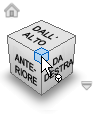
Imposta le preferenze per l'utilizzo del ViewCube. |
|
Accesso: |
Selezionare scheda Vista Fare clic con il pulsante destro del mouse sul ViewCube, quindi scegliere Proprietà. |

|
Imposta le preferenze per la visualizzazione automatica del ViewCube. |
|
|
Mostra ViewCube nella finestra di creazione |
Quando questa opzione è selezionata, il ViewCube viene visualizzato nella finestra grafica per default. |
|
Tutte le viste 3D |
Visualizza il ViewCube in tutte le viste 3D. |
|
Solo nella vista corrente |
Limita la visualizzazione di default del ViewCube alla vista corrente. |
Visualizza
|
Imposta le preferenze di visualizzazione del ViewCube. Nota: Quando il cursore è distante dal ViewCube, il pulsante Inizio non viene più visualizzato
|
|
|
Posizione su schermo |
È possibile posizionare il ViewCube in un angolo qualsiasi dello schermo . Nella casella combinata Posizione su schermo, selezionare In alto a destra, In basso a destra, In alto a sinistra o In basso a sinistra. |
|
Dimensione ViewCube |
Imposta la dimensione del ViewCube su Molto piccolo, Piccolo, Normale o Grande. |
|
Opacità se non attivo |
Quando il cursore si trova in prossimità del ViewCube, il cubo e tutti gli altri controlli aggiuntivi vengono visualizzati completamente opachi. Quando il cursore è distante dal ViewCube, i controlli aggiuntivi (ad eccezione del pulsante Inizio) non vengono visualizzati. È possibile visualizzare il ViewCube e il pulsante Inizio con opacità ridotta. Specifica l'opacità di visualizzazione quando il cursore non si trova in prossimità (è inattivo) del ViewCube. |
Quando si trascina il ViewCube
Esegui lo snap alla vista più vicina: durante il trascinamento, il ViewCube e la scena ruotano. Se l'opzione Esegui lo snap alla vista più vicina è selezionata, quando l'angolo del punto di vista si trova in prossimità di una delle viste fisse, viene eseguito lo snap del punto di vista ad una delle viste fisse.
Quando si fa clic sul ViewCube
|
Imposta le preferenze quando si fa clic sul ViewCube. |
|
|
Adatta quando la vista cambia |
Se l'opzione è selezionata, quando si fa clic sul ViewCube vengono eseguiti la rotazione attorno al centro della scena e lo zoom indietro al fine di adattare la scena alla finestra. Quando si trascina il ViewCube, la vista cambia in modo da osservare il centro della scena prima del trascinamento (senza zoom) e tale punto continua ad essere utilizzato come punto perno durante il trascinamento. Se l'opzione non è selezionata, quando si fa clic sul ViewCube o lo si trascina, viene eseguita la rotazione attorno al punto perno corrente, senza alcun tipo di zoom. |
|
Usa transizioni animate quando si passa da una vista all'altra |
Quando si fa clic su una sezione del ViewCube per vedere le relazioni spaziali tra il punto di vista corrente e quello selezionato, viene visualizzata una transizione animata. Nota: Durante la navigazione nelle scene 3D contenenti un numero elevato di elementi della geometria, la cadenza fotogrammi dell'applicazione può ridursi in modo significativo e rendere difficoltosa l'animazione della transazione da un punto di vista.
|
|
Mantieni il modello verticale |
Quando si fa clic sugli spigoli, sugli angoli o sulle facce del ViewCube, l'algoritmo di orientamento in genere cerca di girare il punto di vista, in modo da evitare la visualizzazione capovolta della scena. |
Impostazioni documento
|
Imposta le preferenze di visualizzazione della bussola. Per default, la visualizzazione è disattivata. |
|
|
Mostra la bussola sotto al ViewCube |
Imposta le preferenze di visualizzazione della bussola. |
|
Angolo del nord |
Imposta l'angolo tra la faccia FRONTALE del ViewCube e il nord della bussola. |