Fare clic su  per accedere agli strumenti e creare, aprire e salvare un documento.
Accesso ai comandi comuni
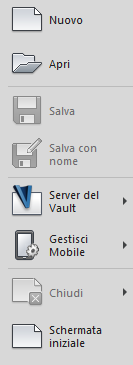
Accedere ai comandi comuni per creare un documento dal menu dell'applicazione.
Fare clic sul pulsante del menu Applicazione per eseguire rapidamente le seguenti operazioni:
- Creare documenti
- Aprire documenti
- Salvare documenti
- Salvare un documento con un altro nome
- Accedere al Vault
- Connettersi al sito Autodesk o disconnettersi
- Gestire i documenti Mobile in linea
- Chiudere il documento attivo o tutti i documenti aperti
- Visualizzare la schermata iniziale
Documenti recenti
È possibile visualizzare i file usati più di recente nell'elenco Documenti recenti. Per default, nell'elenco Documenti recenti il primo file visualizzato è quello utilizzato più di recente.
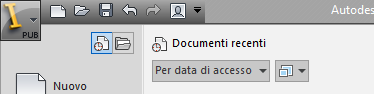
Utilizzare il menu a discesa Per elenco ordinato in alto nell'elenco Documenti recenti per ordinare o raggruppare i file secondo uno dei seguenti criteri:
- Elenco ordinato: i documenti vengono elencati in base al relativo ordine di apertura. Il documento aperto più di recente si trova in alto nell'elenco dei file.
- Data di accesso: i documenti vengono elencati in base alla relativa data di apertura. I documenti recenti sono suddivisi in diversi gruppi etichettati in base alla data.
- Dimensioni file: i documenti vengono elencati in base alle relative dimensioni. Il documento con la dimensione maggiore si trova in alto nell'elenco.
- Tipo di file
È possibile mantenere un documento sempre elencato nel menu dell'applicazione attivando il pulsante raffigurante una puntina a destra, indipendentemente dai numeri dei documenti nel menu.
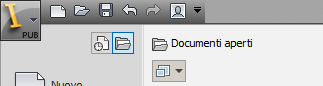
Documenti aperti
Visualizza solo i file correntemente aperti tramite l'elenco Documenti aperti. Per default, nell'elenco Documenti aperti il primo file visualizzato è quello aperto più di recente. Per impostare un file come corrente, fare clic su di esso nell'elenco.
Anteprima dei documenti
Visualizza una miniatura dei file negli elenchi Documenti recenti e Documenti aperti.
Quando si posiziona il cursore su un file in uno qualsiasi degli elenchi, viene visualizzata un'anteprima del file con le seguenti informazioni:
- Percorso di memorizzazione del file
- Data dell'ultima modifica del file
- Versione del prodotto utilizzato per creare il file
- Nome dell'utente che ha eseguito l'ultimo salvataggio del file
- Nome dell'utente che sta attualmente modificando il file
È inoltre possibile includere una miniatura del file accanto ai file nell'elenco. Per modificare l'icona del file in un'anteprima miniatura, fare clic sull'elenco a discesa nella parte superiore dell'elenco Documenti recenti o Documenti aperti e selezionare una miniatura piccola, media o grande.
Attivazione/disattivazione di Documenti recenti e Documenti aperti
Quando non è selezionata alcuna voce di primo livello, nel riquadro destro del menu dell'applicazione è possibile visualizzare l'elenco dei documenti recenti o dei documenti aperti:
| Fare clic su Documenti aperti per visualizzare i documenti aperti |
|
| Fare clic su Documenti recenti per visualizzare i documenti recenti |
|