La finestra di dialogo Selettore campi include varie opzioni per l'importazione di dati da una pianificazione di progetto esterna.
Le opzioni disponibili possono differire a seconda del tipo di origine di dati.
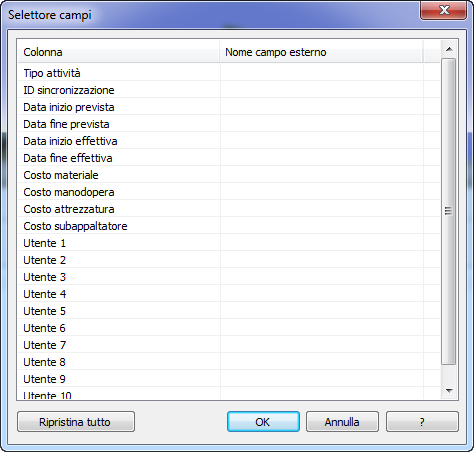
La finestra di dialogo Selettore campi per l'importazione di dati da un software di pianificazione esterno
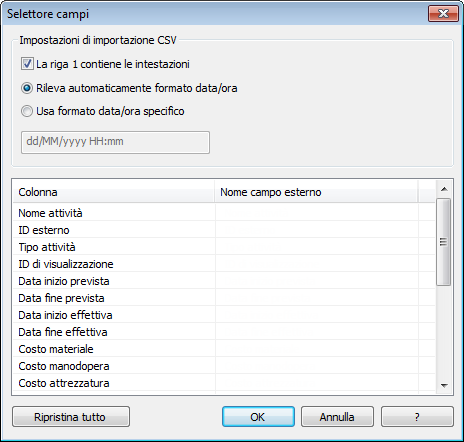
La finestra di dialogo Selettore campi per l'importazione di dati CSV.
Opzioni
Impostazioni di importazione CSV
- La riga 1 contiene intestazioni
-
Selezionare la casella di controllo La riga 1 contiene intestazioni se i dati della prima riga del file CSV devono essere utilizzati come intestazioni di colonna. TimeLiner li inserisce nelle opzioni Nome campo esterno nella griglia.
Se la prima riga di dati nel file CSV non include intestazioni di colonna, deselezionare la casella di controllo.
- Rileva automaticamente data e ora
-
Selezionare l'opzione Rileva automaticamente data e ora se in TimeLiner è necessario determinare il formato della data e dell'ora utilizzato nel file CSV. TimeLiner applica dapprima un gruppo di regole per cercare di stabilire il formato della data e dell'ora utilizzato nel documento. Se ciò non è possibile, utilizza le impostazioni locali nel sistema.
- Usa formato data/ora specifico
-
Selezionare l'opzione Usa formato data/ora specifico per specificare manualmente il formato della data e dell'ora da utilizzare. Quando questo pulsante di scelta è selezionato, è possibile immettere il formato richiesto nella casella fornita. Vedere l'elenco di codici data/ora sottostante.
Griglia per mappatura di campi
La griglia per mappatura campi è una griglia contenente, nella colonna sinistra, tutte le colonne dalla pianificazione TimeLiner corrente e, nella colonna destra, vari menu a discesa che consentono di mappare i campi importati alle colonne di TimeLiner.
- Nome attività
-
Il campo viene visualizzato e deve essere riempito quando si importano dati CSV. Se non si mappa questo campo, viene visualizzato un messaggio di errore.
- ID di sincronizzazione
-
Questo campo viene utilizzato per identificare in modo univoco ogni attività importata. Consente di eseguire la sincronizzazione anche se modifiche importanti vengono apportate alla pianificazione esterna nel software di pianificazione. Il comportamento di default è di utilizzare il campo appropriato per ogni origine. Per alcune origini l'ID univoco non è definito correttamente, nel qual caso è necessario scegliere un campo manualmente.
Nota: L'ID di sincronizzazione deve essere mappato per tutte le sorgenti dati. Se questa operazione non viene eseguita manualmente nella finestra di dialogo Selettore campi, verrà mappato automaticamente tramite il software esterno di pianificazione di progetti. Se si importano dati da un file CSV, l'ID di sincronizzazione deve essere mappato manualmente. È necessario avere una colonna nel file CSV contenente dati univoci, ad esempio un numero incrementale, e associarla a questo campo. Tali dati univoci, una volta impostati per una riga nel file CSV, devono essere i medesimi, in modo da consentire la creazione e la sincronizzazione del collegamento di origine dati. - Tipo di attività
-
Questo campo viene utilizzato per assegnare automaticamente i tipi di attività ad ogni attività importata.Nota: Prima di importare dati da una pianificazione di progetto esterna, è necessario aggiungere nuovi tipi di attività nella scheda Configura, per abilitare il riconoscimento dei tipi di attività durante l'importazione.
- ID di visualizzazione
-
Questo campo viene visualizzato quando si importano dati CSV. I plug-in delle origini dati mappano automaticamente un ID di visualizzazione se tale ID è presente all'interno del software di pianificazione esterno, ma durante l'importazione di un file CSV questo campo deve essere mappato manualmente: non è un campo obbligatorio. I campi mappati per l'ID di visualizzazione, automaticamente o manualmente, verranno visualizzati nella colonna ID di visualizzazione della scheda Attività.
- Data di inizio prevista
-
Questo campo viene utilizzato per identificare una data di inizio prevista e consente di effettuare e simulare confronti tra date previste e effettive.
- Data di fine prevista
-
Questo campo viene utilizzato per identificare una data di fine prevista e consente di effettuare e simulare confronti tra date previste e effettive.
- Data di inizio effettiva
-
Alcune origini di progetto supportano molteplici date di inizio per vari scopi. Il comportamento di default è di utilizzare la data disponibile più appropriata per ogni origine. Questo campo può essere utilizzato per definire una data di inizio effettiva, se è differente da quella selezionata per default.
- Data di fine effettiva
-
Alcune origini di progetto supportano molteplici date di fine per vari scopi. Il comportamento di default è di utilizzare la data disponibile più appropriata per ogni origine. Questo campo può essere utilizzato per definire una data di fine effettiva, se è differente da quella selezionata per default.
- Costo materiale
-
Questo campo viene utilizzato per assegnare automaticamente un costo del materiale a ogni attività importata.
- Costo manodopera
-
Questo campo viene utilizzato per assegnare automaticamente un costo di manodopera a ogni attività importata.
- Costo attrezzatura
-
Questo campo viene utilizzato per assegnare automaticamente un costo dell'attrezzatura a ogni attività importata.
- Costo subappaltatore
-
Questo campo viene utilizzato per assegnare automaticamente un costo di consulenza a ogni attività importata.
- Utente 1 a 10
-
Dieci campi utente sono disponibili per collegare campi dati personalizzati dall'origine di progetto.
- Pulsante Ripristina tutto
-
Utilizzare questo pulsante per cancellare tutte le mappature di colonne e ripristinare i valori di default delle impostazioni di importazione CSV, se appropriato.
Codici data/ora validi
- d, %d
-
Il giorno del mese. I giorni ad una cifra NON hanno uno zero iniziale.
- dd
-
Il giorno del mese. I giorni ad una cifra hanno uno zero iniziale.
- ddd
-
Il nome del giorno abbreviato.
- dddd
-
Il nome del giorno completo.
- M, %M
-
Il mese in cifre. I mesi ad una cifra NON hanno uno zero iniziale.
- MM
-
Il mese in cifre. I mesi ad una cifra hanno uno zero iniziale.
- MMM
-
Il nome del mese abbreviato.
- MMMM
-
Il nome del mese completo.
- y, %y
-
L'anno senza il secolo. Se meno di 10, NON ha uno zero iniziale.
- yy
-
L'anno senza il secolo. Se meno di 10, ha uno zero iniziale.
- yyyy
-
L'anno in quattro cifre, incluso il secolo.
- h, %h
-
Le ore nel formato a 12 ore. Le ore ad una cifra NON hanno uno zero iniziale.
- hh
-
Le ore nel formato a 12 ore. Le ore ad una cifra hanno uno zero iniziale.
- H
-
Le ore nel formato a 24 ore. Le ore ad una cifra NON hanno uno zero iniziale.
- HH
-
Le ore nel formato a 24 ore. Le ore ad una cifra ha uno zero iniziale.
- m, %m
-
Minuti. I minuti ad una cifra NON hanno uno zero iniziale.
- mm
-
Minuti. I minuti ad una cifra hanno uno zero iniziale.
- s, %s
-
Secondi. I secondi ad una cifra NON hanno uno zero iniziale.
- ss
-
Secondi. I secondi ad una cifra hanno uno zero iniziale.
- t, %t
-
Il primo carattere dell'eventuale indicatore AM/PM.
- tt
-
L'eventuale indicatore AM/PM.
- z
-
La differenza con il fuso orario GMT ("+" o "-" seguito solo dall'ora). Le ore ad una cifra NON hanno uno zero iniziale.
- zz
-
La differenza di fuso orario. Le ore ad una cifra hanno uno zero iniziale.
- zzz
-
Differenza di fuso orario in ore e minuti. Le ore e i minuti ad una cifra hanno uno zero iniziale. Ad esempio: "-08.00".