Anche se il modello analitico viene verificato automaticamente prima dell'esecuzione dell'analisi, è consigliabile eseguire manualmente il controllo dei vincoli degli elementi e le verifiche di omogeneità prima di inviare il modello al sito Web Autodesk® 360 Structural Analysis (vedere Verifica del modello analitico).
L'analisi viene eseguita per il modello analitico caricato nel cloud. È possibile analizzare un intero modello analitico o parte di esso. Nel caso di una parte selezionata di una struttura, i vincoli vengono creati automaticamente nelle posizioni in cui il modello viene tagliato dal progetto. È possibile definire e inviare all'analisi più modelli per un determinato progetto (file RVT). Per ciascun modello è possibile eseguire varie analisi. I risultati vengono calcolati per ciascuna analisi.
Per eseguire l'analisi di un modello analitico da Revit
- Aprire un progetto Revit che include un modello analitico.
- Fare clic sulla scheda Analizza
 gruppo Analisi strutturale
  Analizza in Cloud. Nota: La finestra Analizza in Cloud visualizzata mostra la procedura di preparazione per il caricamento del modello nel cloud.
- Per utilizzare Structural Analysis for Autodesk Revit è necessario accedere all'account Autodesk o creare un nuovo account facendo clic sul collegamento È necessario un ID Autodesk?.
- Lo strumento Structural Analysis for Autodesk Revit è disponibile per i clienti Autodesk Subscription. Per utilizzarlo è necessario disporre dei requisiti appropriati. È possibile verificare l'adesione a Subscription nell'account Autodesk. Una volta eseguito l'accesso, fare clic su Attiva i vantaggi di Subscription per verificare lo stato di Subscription e attivare i servizi cloud di Autodesk® 360 ai quali si ha diritto.
- Per eseguire un'analisi, è necessario disporre di crediti cloud sufficienti. Per le domande frequenti relative ai crediti cloud, vedere Domande frequenti relative ai crediti cloud di Structural Analysis.
- Nella finestra di dialogo Analizza in Cloud, specificare i valori desiderati per Modello, Nome analisi e Nome rapporto. Nota: Ogni analisi per un determinato modello deve avere un nome diverso.
- Per Modello di rapporto selezionare:
- Solo stato: indica brevemente che l'analisi è stata completata o non è riuscita.
- Rapporto semplice: visualizza i risultati dell'analisi, completi di mappe e diagrammi.
- In Profilo analisi, selezionare:
- Bozza. La dimensione massima prevista per un elemento mesh è 2 m (7 piedi).
- Normale. La dimensione massima prevista per un elemento mesh è 0,8 m (3 piedi).
- Alto. La dimensione massima prevista per un elemento mesh è 0,4 m (1,5 piedi).
Nota: Questa impostazione ha effetto solo sui modelli che includono muri analitici, pavimenti e platee. Vedere Assunti di analisi. - Nelle opzioni Peso proprio, specificare se si desidera generare un peso proprio su una condizione di carico esistente.
-
Selezionare Aggiungi a condizione di carico esistente, quindi selezionare la condizione di carico per la quale verrà generato il peso proprio.
- Selezionare Ignora se non si desidera generare un peso proprio per la condizione di carico.
Nota: Se non è definito alcun carico, l'opzione Ignora è disattivata e il peso proprio viene generato per la condizione di carico esistente. -
- Fare clic su Avvia analisi.
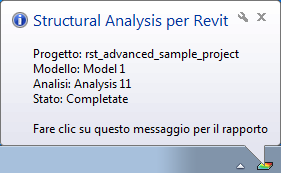
- Se la bolla informativa indica che l'analisi è completa, fare clic sul messaggio per visualizzare il rapporto di analisi. Per visualizzare il rapporto in un secondo momento, fare clic su
 (Structural Analysis for Revit) nella barra delle applicazioni del sistema, quindi fare clic su Completata.