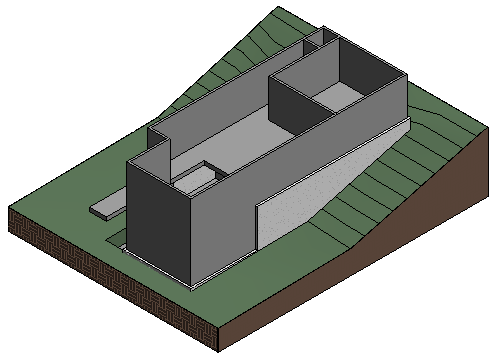
In questo esercizio viene creato un pavimento nel livello inferiore mediante il perimetro dei muri esterni.
|
Quindi il pavimento viene copiato nel livello di ingresso e il contorno del pavimento viene modificato per tale livello. Nei passaggi finali, i muri del livello inferiore vengono associati al pavimento del livello di ingresso.
Obiettivi
- Aggiunta di un pavimento mediante la selezione dei muri, per la creazione del contorno.
- Copia e posizionamento del pavimento in un altro livello.
- Modifica del contorno del pavimento e utilizzo degli strumenti Allinea e Riduci per disegnare un periodo chiuso.
- Modifica dell'inclinazione del tetto.
- Associazione dei muri interni al pavimento.
Creazione di un pavimento nel livello inferiore
- Aprire il progetto GS_04_add_floor.rvt.
- Nel Browser di progetto, in Piante dei pavimenti, fare doppio clic su 01 - Lower Level.
- Fare clic sulla scheda Architettura
 gruppo Costruisci
 (Pavimento).
 - Fare clic sulla scheda Modifica | Crea contorno pavimentogruppo Disegna
 (Seleziona muri).
 - Posizionare il cursore su un muro, premere TAB e fare clic per selezionare la catena di muri da utilizzare per formare il contorno.
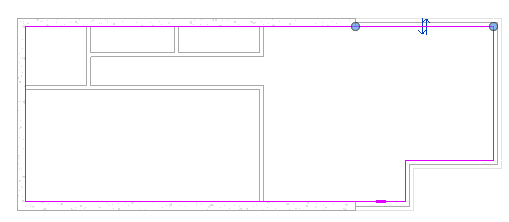
- Nel gruppo Modalità, fare clic su
 (Termina modalità di modifica).
 - Fare clic su No nel messaggio visualizzato. "Definire l'altezza del muro selezionato fino alla parte inferiore del pavimento?"
- Fare clic su No quando viene visualizzato il messaggio "Il pavimento/tetto è sovrapposto al muro o ai muri evidenziati. Unire la geometria e tagliare dal muro o dai muri il volume sovrapposto?"
- Fare clic su
 (Modifica).
Copia del pavimento nel livello di ingresso
- Fare clic sul bordo del pavimento per selezionare l'elemento, quindi, nel gruppo Appunti, fare clic su
 (Copia negli Appunti). Suggerimento: Per semplificare la selezione del pavimento, fare clic sulla freccia dell'elenco a discesa del gruppo Seleziona della barra multifunzione e verificare che l'opzione Seleziona elementi da superficie sia selezionata. Quindi, posizionare il cursore sul pavimento e fare clic per selezionarlo. In alternativa, posizionare il cursore accanto al bordo del pavimento, premere TAB fino a quando nella barra di stato non è indicato il pavimento e fare clic per selezionare l'elemento.
 - Nella barra degli strumenti Accesso rapido, fare clic su
 (Vista 3D).
 - Fare clic sulla scheda Modificagruppo Appuntimenu a discesa Incolla
 (Allineato ai livelli selezionati).
 - Nella finestra di dialogo Seleziona livelli, selezionare 02 - Entry Level e fare clic su OK.
Un nuovo pavimento viene aggiunto al livello di ingresso.
Modifica del pavimento
- Nel Browser di progetto, in Piante dei pavimenti, fare doppio clic su 02 - Entry Level.
- Con il pavimento selezionato, fare clic sul gruppo Modalità
 (Modifica contorno).
 - Selezionare la linea orizzontale corta in alto a destra, come illustrato di seguito, e premere CANC.
- Selezionare singolarmente le linee di disegno verticali a destra e trascinarle per creare un contorno simile a quello visualizzato in basso. Trascinare la linea verticale superiore a sinistra e la linea verticale inferiore più corta a destra.
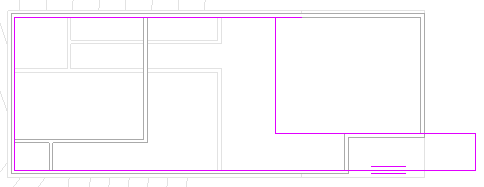
- Nel gruppo Modifica, fare clic su
 (Allinea).
 - Fare clic sulla superficie esterna del muro esterno e sulla linea di disegno superiore della parte stretta del pavimento, per allinearle come illustrato.
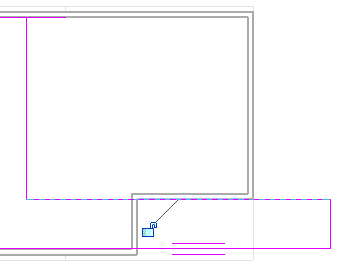
- Nel gruppo Modifica, fare clic su
 (Riduci/Estendi ad angolo).
 - Fare clic sulle linee di disegno nell'angolo superiore destro per ritagliare il contorno dell'angolo.
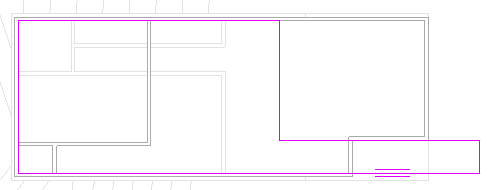
- Nel gruppo Modalità, fare clic su (Termina modalità di modifica).
- Fare clic su No nei due messaggi visualizzati.
Associazione dei muri al pavimento
- Fare clic per selezionare i muri interni visualizzati come elementi sottostanti di 01 - Lower Level.
Tenere premuto CTRL e fare clic per selezionare più elementi.
- Nella scheda Modifica | Muri, fare clic su
 (Associa altezza/base).
 - Fare clic sul nuovo pavimento per collegare la parte superiore dei muri del livello inferiore al pavimento del livello di ingresso.
- Nella barra degli strumenti Accesso rapido, fare clic su (Vista 3D di default).