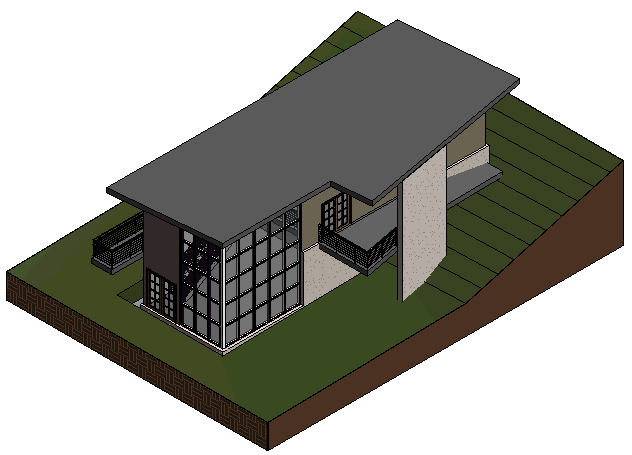
In questo esercizio si completerà l'interno del modello mediante l'inserimento di una scala nel livello inferiore e l'inserimento e la modifica di ringhiere a livello dell'ingresso.
|
Obiettivi
- Creazione di una scala tra il livello inferiore e il livello dell'ingresso.
- Creazione di ringhiere mediante l'utilizzo di un valore di offset e la selezione di linee del modello.
- Creazione di ringhiere mediante l'utilizzo di un valore di offset e operazioni di disegno lungo le linee del modello.
- Modifica del tipo di ringhiera per impostare un parapetto circolare.
Creazione di scale
- Aprire il progetto GSG_09_stairs_railings.rvt. Nota: Si consiglia di utilizzare il file di esercizio fornito, poiché sono state apportate modifiche al progetto per migliorare il modello:
- Il tetto è stato esteso oltre il portico di ingresso e la superficie esterna del tetto è in materiale metallico.
- È stato aggiunto un portico di ingresso a livello dell'ingresso.
- È stato aggiunto un passaggio pedonale in pendenza che conduce al portico di ingresso. È stata utilizzata una freccia di inclinazione affinché il passaggio pedonale presenti una pendenza discendente verso la superficie topografica.
- I montanti all'estremità di una delle due facciate continue che si congiungono sono stati rimossi. I montanti all'estremità dell'altra facciata continua ora sono di tipo angolare.
- I muri superiori del modello ora presentano un rivestimento verticale esterno.
- I muri interni ora utilizzano una partizione interna standard.
- Verificare che sia aperta la pianta del pavimento 02 - Entry Level.
- Fare clic sulla scheda Architettura
 gruppo Distribuzione verticale
 (Scala).
 - Nella tavolozza Proprietà, in Vincoli:
- In Livello di base, selezionare 01 - Lower Level.
- In Livello superiore, selezionare 02 - Entry Level.
- Nel locale ad est, fare clic sulla X per avviare la creazione della rampa di scale.
La X è stata aggiunta al progetto per fungere da guida durante il posizionamento.
- Spostare il cursore a sinistra fino a quando nella descrizione comando non viene indicato che vi sono 0 alzate rimanenti, quindi fare clic per specificare il punto finale della scala.
- Nel gruppo Modalità, fare clic su
 (Termina modalità di modifica).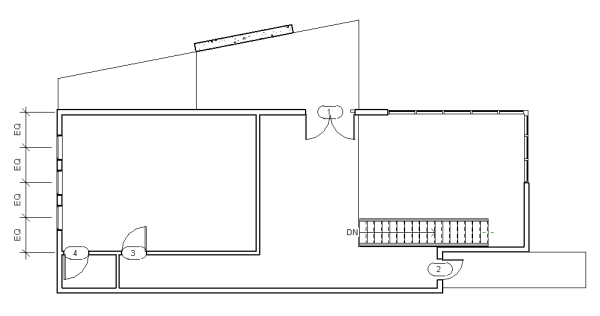
Creazione di ringhiere
- Fare clic sulla scheda Architetturagruppo Distribuzione verticalemenu a discesa Ringhiera
 (Disegna percorso).
 Si creerà una ringhiera all'estremità superiore della scala.
- Nel gruppo Disegna, fare clic su
 (Seleziona linee).
 - Nella barra delle opzioni, in Offset, immettere 3''.
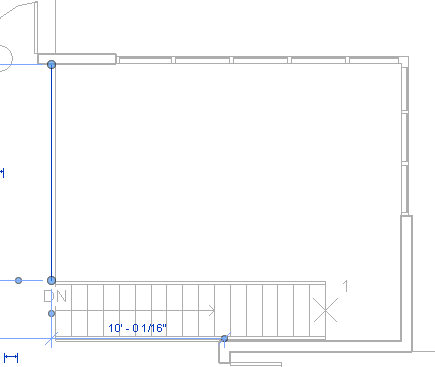
- Posizionare il cursore sul bordo del pavimento sinistro all'estremità superiore della scala. Quando viene visualizzata una linea tratteggiata a sinistra, fare clic per posizionare la ringhiera.
- Selezionare la ringhiera, fare clic sul punto finale in corrispondenza dell'angolo della scala e trascinarlo fino a quando non viene posizionato all'esterno della scala, come illustrato:
- Nel gruppo Modalità, fare clic su (Termina modalità di modifica).
- Fare clic sulla scheda Architetturagruppo Distribuzione verticalemenu a discesa Ringhiera (Disegna percorso).
Si creerà una ringhiera in corrispondenza del portico di ingresso.
- Nel gruppo Disegna, fare clic su
 (Linea).
 - Nella barra delle opzioni, in Offset, immettere 3" e selezionare Concatena.
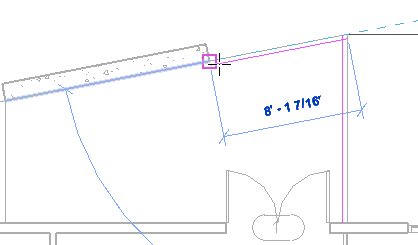
- Fare clic in sull'angolo dei muri esterni, a destra delle porte doppie, spostare il cursore verso l'alto, fare clic sul punto di intersezione dei muri, spostare il cursore a sinistra e fare clic per creare una ringhiera nel portico di ingresso, come illustrato:
- Nel gruppo Modalità, fare clic su (Termina modalità di modifica).
- Fare clic sulla scheda Architetturagruppo Distribuzione verticalemenu a discesa Ringhiera (Disegna percorso).
Si creerà una ringhiera sul balcone.
- Nel gruppo Disegna, fare clic su (Linea).
- Nella barra delle opzioni, in Offset, immettere 3" e verificare che l'opzione Concatena sia selezionata.
- Partendo dall'angolo inferiore sinistro e disegnando in senso antiorario, posizionare ringhiere sul balcone, come illustrato:
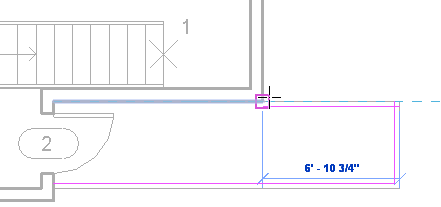
- Nel gruppo Modalità, fare clic su (Termina modalità di modifica).
Modifica del tipo di ringhiera
- Nella barra degli strumenti Accesso rapido, fare clic su
 (Vista 3D di default).
 - Ingrandire mediante zoom la ringhiera del portico di ingresso.
- Selezionare la ringhiera, fare clic col pulsante destro del mouse e scegliere Seleziona tutte le istanzeNell'intero progetto.
- Nel selettore di tipo, in Ringhiera, selezionare Guardrail - Pipe.