スケルトン構造によって変形されるキャラクタ メッシュは、「スキン」と呼ばれます。character studio では、Biped やその他のスケルトン構造がスキンを変形できるようにするためにスキンに適用するモディファイヤとして、Physique を使用します。次のイメージは、スケルトンのメッシュの例です。
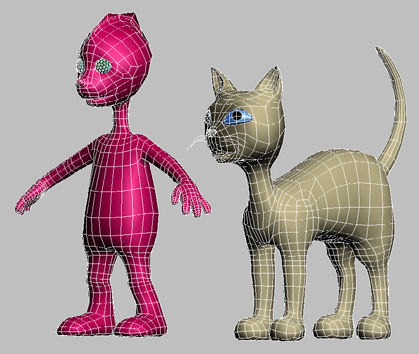
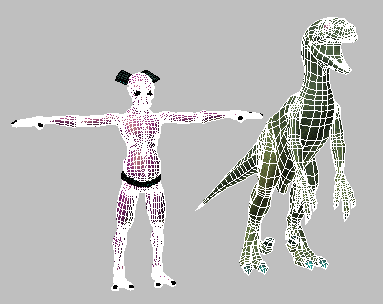
Physique のメッシュ
Physique では、頂点または制御ポイントを持つ 3ds Max オブジェクトをスキンとして使用できます。たとえば、次のオブジェクトをスキンとして使用できます。
- 編集可能なメッシュまたは編集可能なポリ オブジェクト。これらは、Physique で使用されることの多いオブジェクトです。多くの場合、モディファイヤ付きオブジェクトまたは合成オブジェクトから集約されています。
- 集約されていないモディファイヤ付きオブジェクトまたは合成オブジェクト
- 円筒などのパラメトリック ジオメトリ プリミティブ
ジオメトリ プリミティブは、Physique の簡単なアプリケーションに効果的です。たとえば、2 つのボーンリンクを持つ円筒を使って、腕を表現できます。
- パッチ オブジェクト
- スプラインまたはテキスト シェイプ
- NURBS オブジェクト
- フリーフォーム変形モディファイヤ(FFD)
- AutoCAD など、他のアプリケーションから読み込んだメッシュ オブジェクト
フィギュアのスキンは、複数のオブジェクトで構成してもかまいません。たとえば、胴体、脚、および腕のオブジェクトを個別に作成することができます。この場合、すべてのオブジェクトを選択してから、Physique をそれらに一度に適用してください。
スキンのポーズ付け
Biped フィギュアに使用するスキンを作成するときは、標準の「参照ポーズ」で、スキンの腕と脚のポーズを決定する必要があります。
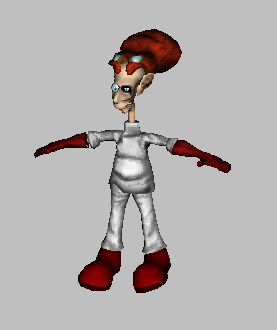
Biped に使用される参照ポーズのメッシュ
参照ポーズを作成するときは、次の位置を使用します。
- 両脚は、「休め」の位置に少し広げます。
- 両腕は、肩の高さに合わせて水平に伸ばします。手は腕の高さに合わせて、ぶらぶらしないように、手の平を下に向け、指をまっすぐにして多少開きます。
- 頭の位置は、Biped の休止して立っているポーズ全体をロードしたときに正しい方向を向くように設定します。スキンと Biped を作成するフィギュアが直立している場合は、頭を垂直に位置付けます。キャラクタが前かがみになる場合、たとえばチンパンジーは、脊椎を曲げたときに顔が前を向くように、顔を上向きにします。
一般的な規則として、参照ポーズには、四肢を伸ばしたポーズ全体を使用するか、キャラクタが自然に休止している姿勢を作成します。
スキンの単純化
モデルの詳細レベルに上げると、スキンの動作が向上します。スキンには、スムーズに変形を行うのに十分な数の頂点が必要です。ただし、頂点の数を少なくするほど、メッシュの Physique を調整しやすくなります。また、メッシュが複雑すぎると、Physique を操作するときのパフォーマンスが低下することがあります。
編集可能ポリゴン メッシュを使用する場合は、大きさが同じ矩形ポリゴンを使ってメッシュを作成してください。三角形の長いポリゴンはできるだけ使用しないでください。Physique を使ってスムーズに変形できなくなるためです。これらのアトリビュートは、ヒップと肩の領域で特に重要になります。
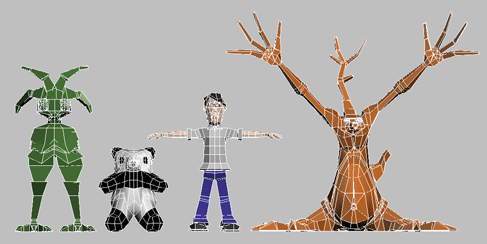
大きさが同じ矩形ポリゴンを使ったモデル
通常は、できるだけ単純なメッシュを作成し、それに Physique を適用し、スタック上の Physique の上で MeshSmooth モディファイヤを適用します。この方法の場合は、Physique の操作が大幅に簡素化されますが、レンダリングしたときのメッシュの滑らかさには影響しません。
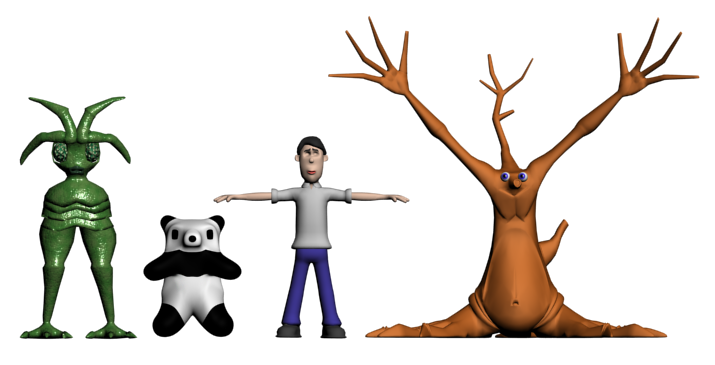
MeshSmooth を適用してレンダリングしたモデル
これらのガイドラインに準拠しないメッシュを使用する場合には、3ds Max を使ってエッジとポリゴンを必要に応じて追加または削除してから、メッシュに Physique を適用してください。モデルの顔の領域では、通常はこれらの規則はそれほど重要ではありません。Physique を使用しても、変形がほとんど発生しないためです。
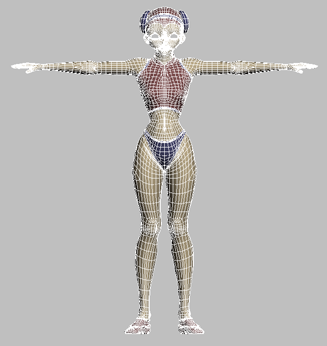
たとえば、下のキャラクタは設計したとおりにモデリングされていますが、Physique に適したポリゴンの配置は考慮されていません。多くのポリゴンの形が適切でなく(特に、ヒップの周囲)、脚が近づきすぎています。このモデルの場合、Physique を適用した後の操作が簡単ではありません。
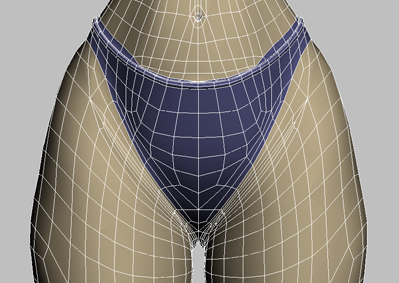
Physique を操作しやすくするために、モデルのエッジと頂点を削除し、ヒップの領域のポリゴンを変形しました。また、参照ポーズを想定するように変更されています。
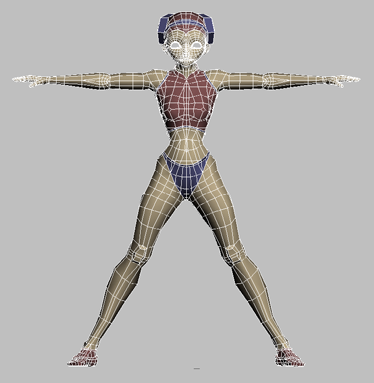
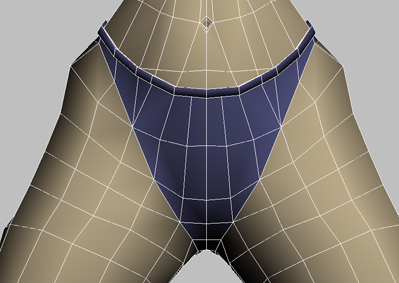
MeshSmooth を単純化されたメッシュに適用しましたが、2 つのモデルのレンダリング結果は変わらないように見えます。ただし、2 番目のモデルでは、Physique を操作しやすくなっています。