Civil View を使用すると、ランダムな組み合わせの自動車をモデルに追加し、道路を走る状態をアニメートすることができます。
レッスンの準備:
- 前のレッスンのシーンを引き続き使用するか、¥civil_view¥linkroad_5.max を
 開きます。
開きます。
トラフィックを追加する:
- ツールバーで
 ([名前による選択](Select by Name))をクリックし、[シーンから選択](Select From Scene)ダイアログ ボックスを使用して C3Dbaseline-Link Road-Centreline 1 を選択します。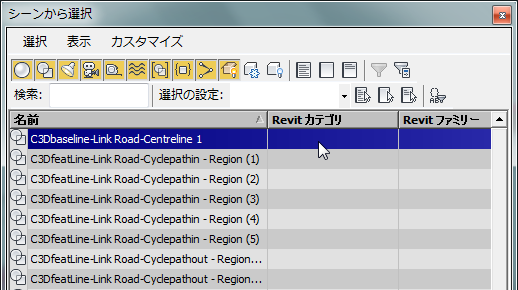
(道路標示が追加されているため、ビューポートでこのシェイプを選択することは困難です。)
- Civil View メニューから[Civil View]
 [オブジェクト配置スタイル エディタ](Object Placement Style Editor)を選択します。
 3ds Max Design によって、選択したシェイプを親シェイプとして使用するかどうかを確認するメッセージが表示されます。
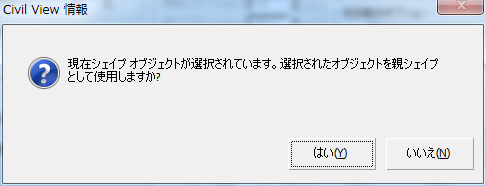
- [はい](Yes)をクリックします。
- 3ds Max Design によってオブジェクト配置スタイル(OPS)エディタが開きます。
- ツールバーで
 ([スタイルを開く](Open Style))をクリックします。
 - ファイル ダイアログ ボックスで、前のレッスンで保存した OPS スタイル myroadway_furniture.ops が開きます。
- ツールバーで、
 ([新規要素を追加](Add new element))をクリックします。
 3ds Max Design によって要素がリストに追加されます。既定では、これは車両になります。
- 新しい要素がリストの最後にない場合は、リストの最後になるまで
 ([選択された要素を下に移動](Move selected element down))をクリックします。
 - 要素エディタの左の階層で、[Cars]エントリをクリックして選択します。
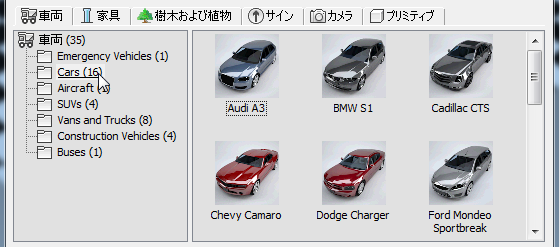
- 自動車の配置のパラメータを次のように設定します。
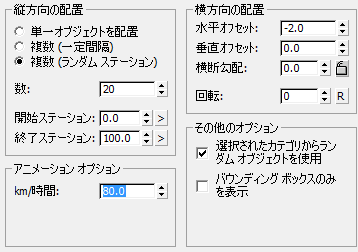
- [縦方向の配置](Longitudinal Placement)領域: [複数(ランダム ステーション)](Multiple (Random Station))を選択し、[数](Count)が既定値の 20 に設定されていることを確認します。
- [横方向の配置](Lateral Placement)領域: [水平オフセット](Horiz Offset)を –2.0 に設定します。
- [アニメーション オプション](Animation Options)領域: [km/hr]を 80.0 に設定します。
- [その他のオプション](Other Options)領域: [選択されたカテゴリからランダム オブジェクトを使用](Use random object(s) from the selected category)チェック ボックスをオンにします。
- [適用](Apply)をクリックします。
3ds Max Design によって、シーンのアニメーションの長さを自動車のアニメートによって示される値に合わせるかどうかを尋ねる警告が表示されます。
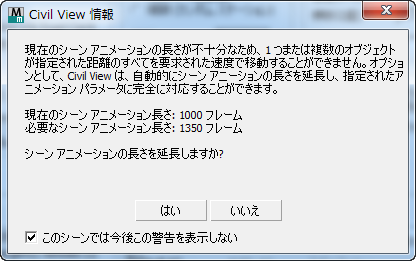
- [はい](Yes)をクリックします。
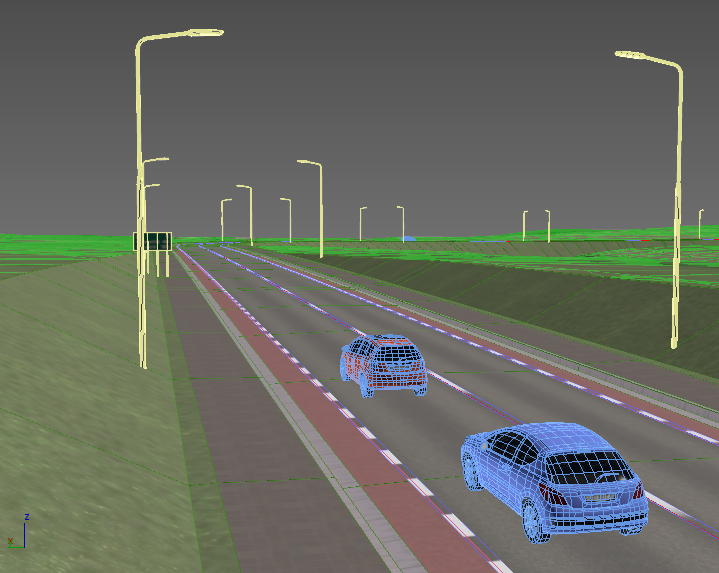
これで、アニメートされたトラフィックがシーンに含まれるようになります。
対向車線のトラフィックを追加する:
- 要素リストで、[Random [Cars]]エントリをクリックしてハイライト表示します。
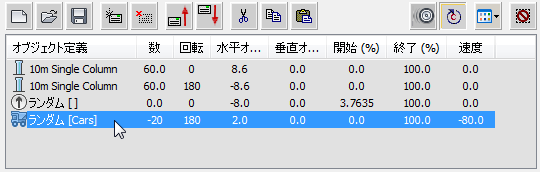
- ツールバーで
 ([要素をコピー](Copy Element))をクリックし、
 ([要素を貼り付け](Paste Element))をクリックして複製した[Cars]エントリをリストに追加します。
 - 新しい[Random [Cars]]エントリをクリックしてハイライト表示します。
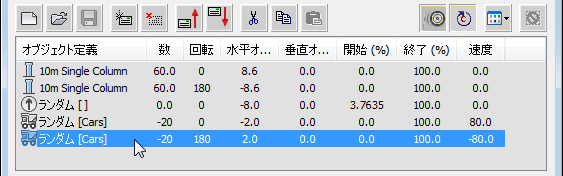
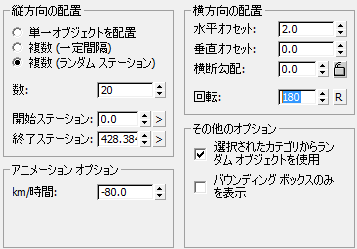
- 自動車の配置のパラメータを次のように設定します。
- [横方向の配置](Lateral Placement)領域:
- [水平オフセット](Horiz Offset)を 2.0 に設定します。
- [回転](Rotation)を 180 に設定します。
- [アニメーション オプション](Animation Options)領域: [km/hr]を –80.0 に設定します。
- [横方向の配置](Lateral Placement)領域:
- [適用](Apply)をクリックします。
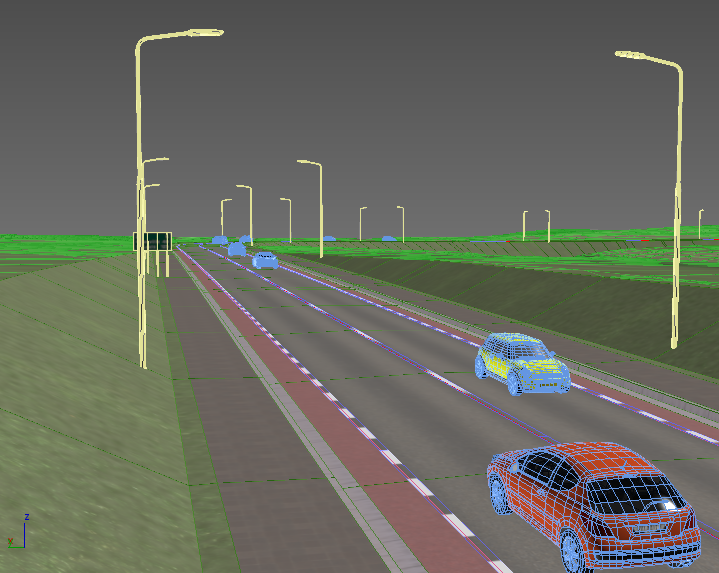
これで、両方の車線にトラフィックが追加されました。
アニメーションを再生する:
- 3ds Max Design ウィンドウの右下付近にあるアニメーション コントロールで、
 ([アニメーションを再生](Play Animation))をクリックします。
 自動車が車線に沿って移動します。
見終わったら、
 [アニメーションを中止](Stop Animation) (これは同じボタンです)をクリックします。 注: 再生中の自動車のホイールの動きがおかしい場合は、OPS スタイルを保存(次の手順を参照)して、[Civil View] [基本設定](Preferences)を選択します。[Civil View 基本設定](Civil View Preferences)ダイアログ ボックス [一般](General)パネルで、[アニメートされた車両ホイールを回転?](Rotate animated vehicle wheels?)チェック ボックスをオフにします。
オブジェクト配置スタイルを保存する:
- 要素リストの上のツールバーで
 ([スタイルを保存](Save Style))をクリックします。
 - 前に保存したスタイル myroadway_furniture.ops を選択します。3ds Max Design によって上書きするかどうかを確認するメッセージが表示されたら、[はい](Yes)をクリックします。
- [OK]をクリックしてオブジェクト配置スタイル(OPS)エディタを閉じます。
3ds Max Design によってダイアログを閉じることを確認するメッセージが表示されたら、[はい](Yes)をクリックします。
作業を保存する:
- シーンに my_roadway_animated.max と名前を付けて保存します。