このチュートリアルでは、mental ray の被写界深度レンダリング効果を使用してレンダリングのリアルさを増す方法を学習します。
被写界深度は、シーン内の固定点(焦点面)に焦点を合わせる場合に使用される方法です。焦点面の領域は焦点が合ったまま、焦点平面よりも近いオブジェクトや遠いオブジェクトはぼやけます。これは実際のカメラの動作であり、被写界深度を使用すると、レンダリングを写真のように見せることができます。
スキル レベル: 中級
所要時間: 45 分
このチュートリアルの準備
- チュートリアルのファイル(MAX シーンやその他のアセット)をまだダウンロードしていない場合は、開始する前にダウンロードし、\Autodesk 3ds Max 2015 tutorials というプロジェクト フォルダに解凍します。「チュートリアル ファイルの保存場所」を参照してください。
- クイック アクセス ツールバーで
 ([プロジェクト フォルダ](Project Folder))をクリックし、現在のプロジェクトを Autodesk 3ds Max 2015 Tutorials に設定します。
レッスンの準備:
- クイック アクセス ツールバーで
 ([ファイルを開く](Open File))をクリックし、\scenes\rendering\rendering_effects フォルダに移動して med_villa_rendering_dof.max を開きます。 注: シーンの[ガンマと LUT](Gamma And LUT)設定を使用するかどうかを尋ねるダイアログ ボックスが表示されたら、シーンのガンマ設定を受け入れ、[OK]をクリックします。シーンの単位を使用するかどうかを尋ねるダイアログ ボックスが表示されたら、シーンの単位を受け入れ、[OK]をクリックします。
距離を計測する:
- トップ ビューポートをアクティブ化して
 +W を押します。
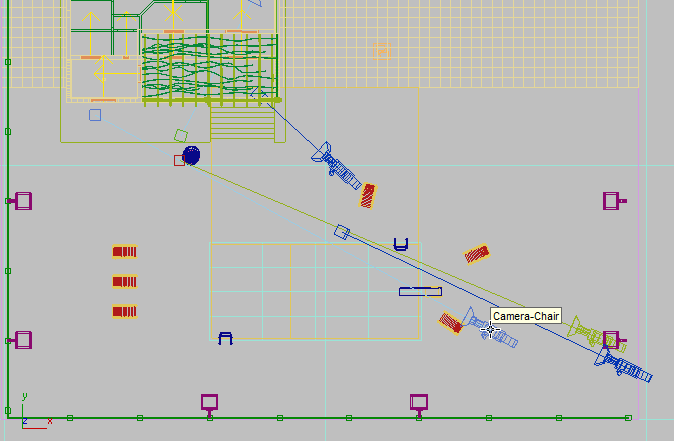
 - Camera-Chair カメラを探します。
 [作成](Create)パネルで
  ([ヘルパー](Helpers))をクリックします。[オブジェクト タイプ](Object type)ロールアウトで[テープ](Tape)をクリックします。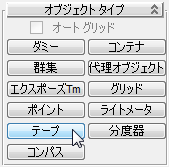
[テープ](Tape)ヘルパーを使用すると、カメラとシーン内の 3 つのオブジェクト(椅子、植木鉢、建物のコーナー)との距離を測ることができます。各オブジェクトの位置は焦点面(そのシーンで最もはっきりと焦点が合う領域)となります。
- カメラ オブジェクトの中央をクリックして、一番近くにある椅子までドラッグします(次の図を参照)。
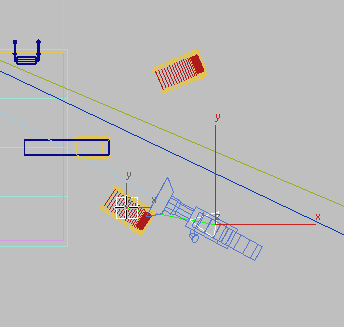
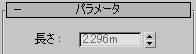
[パラメータ](Parameters)ロールアウトの[長さ](Length)フィールドで、2 つのオブジェクト間のおよそ 2.3 メートルという距離がと表示されます。
- Delete を押して[テープ](Tape)ヘルパーを削除します。
- もう一度カメラをクリックして、プールの向こう側にある植木鉢までドラッグします。
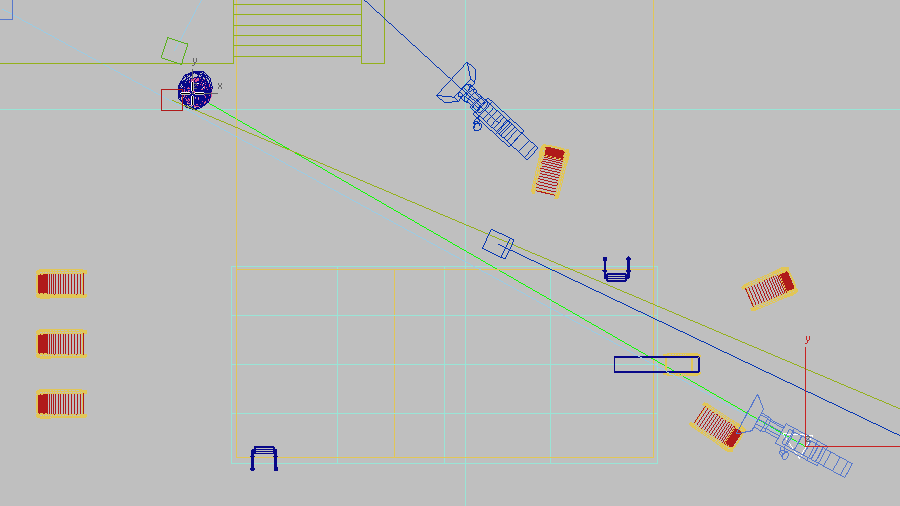
[長さ](Length)フィールドには、およそ 20 メートルという距離が表示されます。
 を押して[テープ](Tape)ヘルパーを削除します。
 - カメラをクリックして、建物の左下コーナーまでドラッグします。
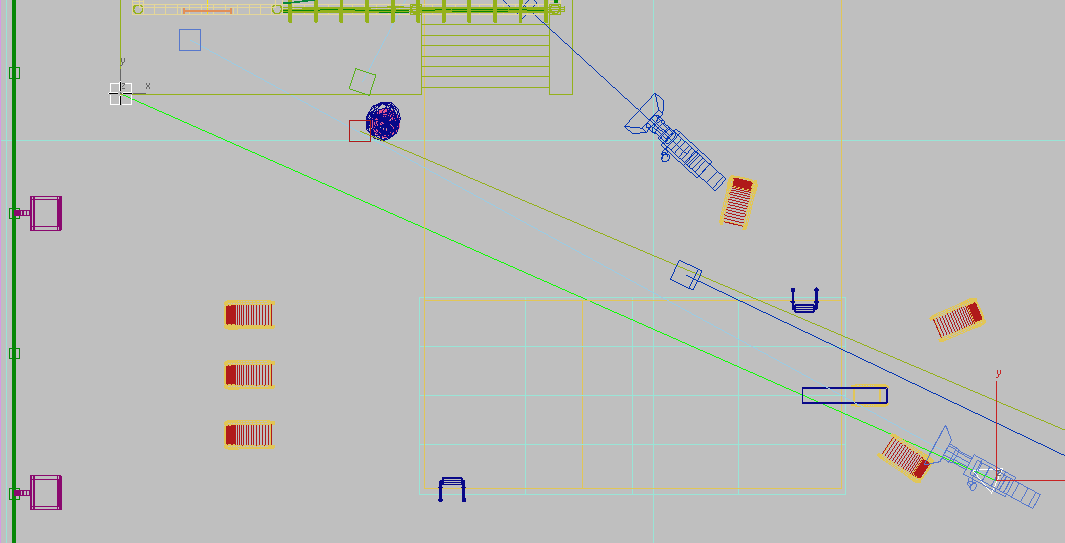
[長さ](Length)フィールドには、およそ 28 メートルという距離が表示されます。
- を押して[テープ](Tape)ヘルパーを削除し、右クリックして[ヘルパー](Helper)作成モードを終了します。
距離がわかったので、フォアグラウンドにある椅子を最初のレンダリングの焦点平面として使用します。
f-ストップとフォーカス プレーンを調整する:
- +W を押して 4 つのビューポートのレイアウトに戻り、Camera-Chair ビューポートをアクティブにします。
- メイン メニューで
 ([レンダリング フレーム ウィンドウ](Rendered Frame Window))をクリックしてレンダリング フレーム ウィンドウを表示します。
 - レンダリング フレーム ウィンドウで、
 ([レンダリング設定](Render Setup))をクリックします。
 - [レンダリング設定](Render Setup)ダイアログ ボックス
 [レンダラー](Renderer)タブ [カメラ効果](Camera Effects)ロールアウト [被写界深度(DOF)](Depth of Field)領域で[有効](Enable)にチェック マークを付けます。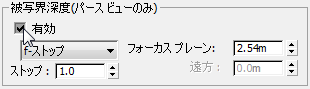
被写界深度のレンダリング効果は、パース ビューポートでのみ機能するので、ビューポートのビューを変更する必要があります。
- P を押して、Camera-Chair ビューポートから[パース](Perspective)ビューに切り替えます。
- [レンダリング設定](Render Setup)ダイアログ ボックス [カメラ効果](Camera Effects)ロールアウト [被写界深度(DOF)](Depth of Field)領域で、ドロップダウン リストを[f-ストップ](f-Stop)(絞りの設定)にしておきます。この操作により、焦点が合っていないオブジェクトのぼやけの度合いを指定することができます。
- [フォーカス プレーン](Focus Plane)スピナーでカメラから椅子までの距離を先ほど計測した 2.3m を設定し、[f-ストップ](f-Stop)スピナーで絞りを 2.8 に設定します。
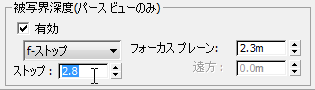
絞りの値、つまり f-ストップの設定が低いほど絞りは大きくなり、焦点が合っていない領域のぼやけが強くなっていきます。
今のところ[レンダリング設定](Render Setup)ダイアログ ボックスは開いたままにしておきます(レンダリング フレーム ウィンドウと重なっている場合は移動します)。
- レンダリング フレーム ウィンドウで[レンダリング](Render)ボタンをクリックして、シーンをレンダリングします。
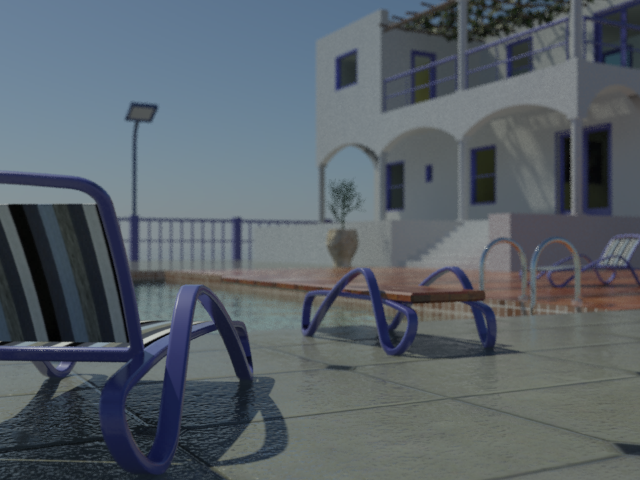
フォアグラウンドの椅子に設定した焦点平面の焦点が最もシャープになり、バックグラウンドは次第にぼやけが強くなっていきます。
さらに 2 つの焦点面を使用してレンダリングを作成する:
- [レンダリング設定](Render Setup)ダイアログ ボックスで、[フォーカス プレーン](Focus Plane)を 20.0m に変更し、パース ビューポートを再度レンダリングします。
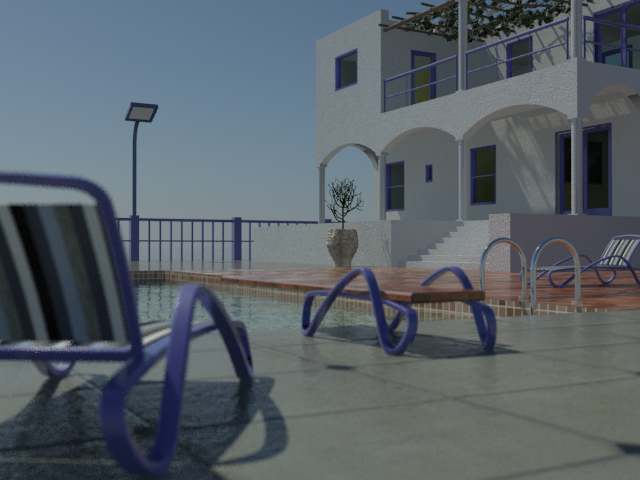
焦点は植木鉢とその中の植物の領域で最もシャープになっています。フォアグラウンドのすべてのオブジェクトがぼやけ、バックグラウンドも多少ぼやけています。
- [フォーカス プレーン](Focus Plane)を 28.0m に変更し、パース ビューポートを再度レンダリングします。

フォアグラウンドのすべてのオブジェクトがぼやけ、主に建物に焦点が合っています。
最後に 1 つ調整しましょう。[f-ストップ](f-Stop)を調整して、フォアグラウンドの焦点をもう少し合わせます。
[f-ストップ](f-Stop)設定を使用して被写界深度の効果をコントロールする:
- [f-ストップ](f-Stop)を 5.6 に設定し、パース ビューポートを再度レンダリングします。
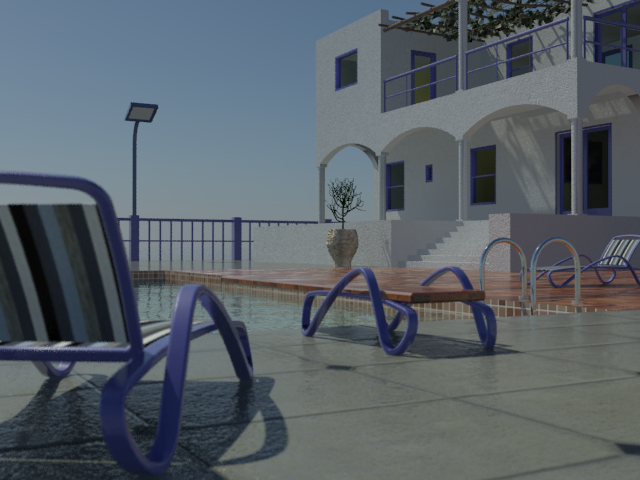
前のレンダリングに比べて、フォアグラウンドが非常にはっきりしました。
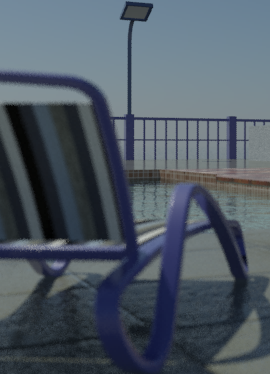
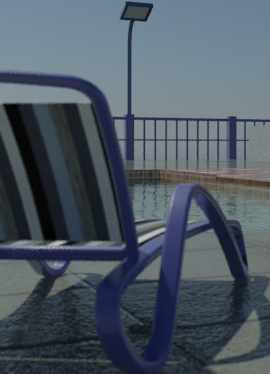
上: f2.8 の狭い焦点範囲
.下: f5.6 の奥行きのある焦点範囲
注: レンダリング フレーム ウィンドウの[イメージ精度 (アンチエイリアシング)](Image Precision (Antialiasing))スライダを右にドラッグしてフォアグラウンド イメージをはっきりさせる方法もありますが、この方法ではレンダリング時間が大幅に長くなります。
作業を保存する:
- シーンに my_villa_focal_planes.max と名前を付けて保存します。
概要
被写界深度カメラ効果を使用すると、レンダリングが実際のカメラで撮影されたように見せることが簡単にできます。