コックピットの内部に細かいディテールを作成する必要ありませんが、ディテールを追加することで、機体のモデルを連続する単一のサーフェスに戻すことができます。
レッスンの準備:
- 前のレッスンの作業を継続します。
コックピット内部のモデリングを開始する:
- P-47 の機体を選択します。
 +X を押して、X 線表示をオフにします。
 - パース ビューポートで、
 ズームおよび
  パンして、コックピットの上部がよく見えるようにします。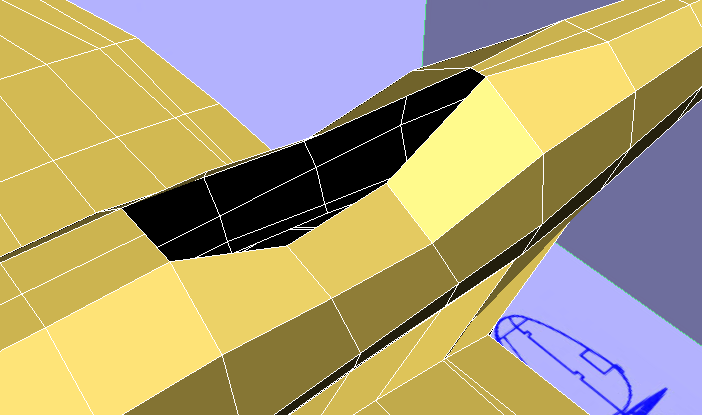
P-47 の機体に、コックピットの形をした穴が開いています。モデルを再び連続したサーフェスにするために、面を追加して、穴の内部を形成します。
- リボン
 [ポリゴン モデリング](Polygon Modeling)パネルで、
 ([縁取り](Border))をクリックします。
 - コックピットのエッジを
 クリックして、すべての縁取りエッジを選択します。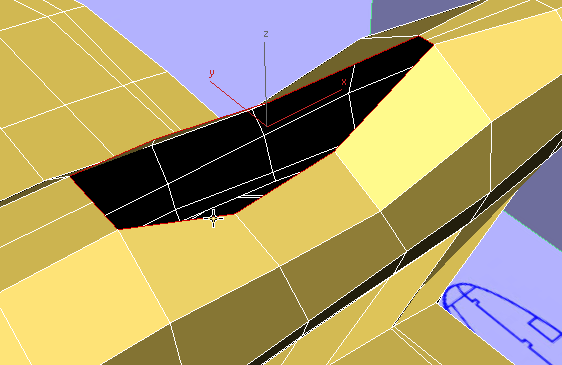
- 縁取りを下に

 +移動してクローンを作成し、コックピットの縁を作成します。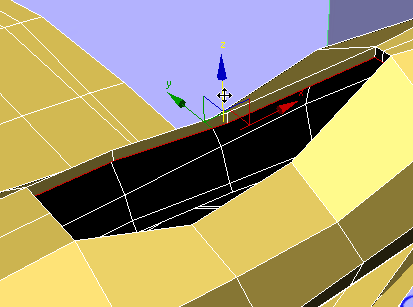
- +X を押して、X 線表示を再度オンにします。
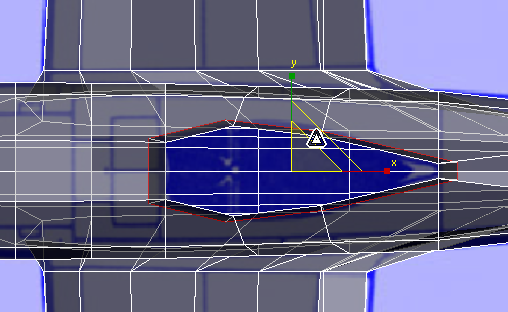
- トップ ビューポートで、新しい縁取りを
 +スケールし、コックピット内部が縁よりも広くなるように均等に拡大します。
 この手順を実行するときは、4 つすべてのビューポートを確認してください。たとえば、コックピット内部の側面が機体の外枠からはみ出しては困ります。
- フロント ビューポートで、新しい縁取りが翼の少し上にくるまで、コックピットの縁取りを下に +移動します。
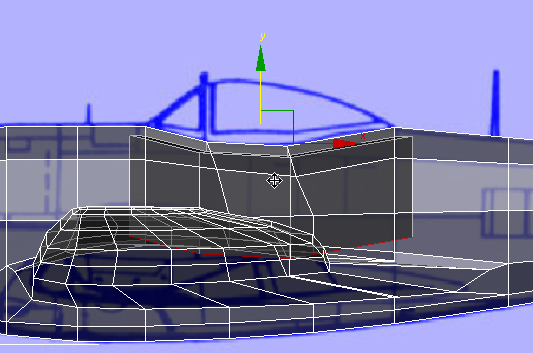
- リボン [位置合わせ](Align)パネルで、
 ([軸 Y](Align Y))をクリックし、新しい縁取りを水平にします。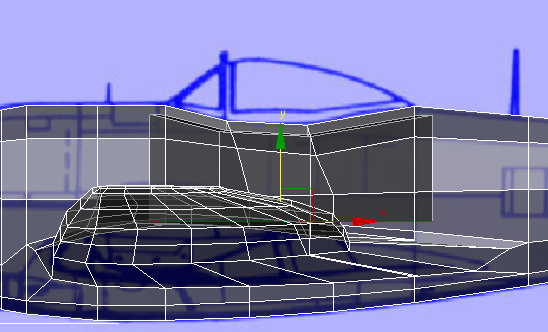
コックピットに床を追加する:
- +X を押して、X 線表示をオフにします。
- パース ビューポートで、 ズームおよび パンして、コックピット底部の開口部分がほぼすべて見えるようにします。
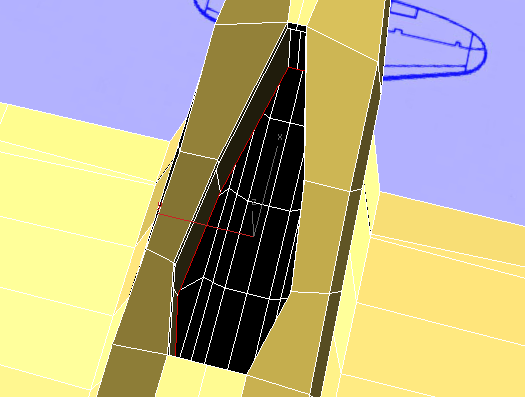
コックピットの底部は、まだ単なる穴の状態です。
- リボン [ジオメトリ (すべて)](Geometry (All))パネルで、
 ([キャップ ポリゴン](Cap Poly))をクリックします。
 3ds Max によってポリゴンが作成され、縁取りの穴がキャップされます。
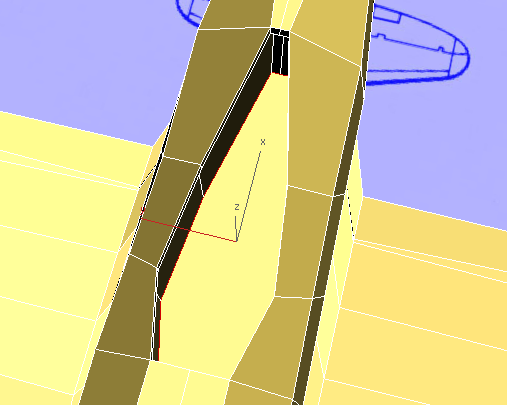
- パース ビューポートを ズーム、 パン、
 オービットして、コックピットの床全体が見えるようにします。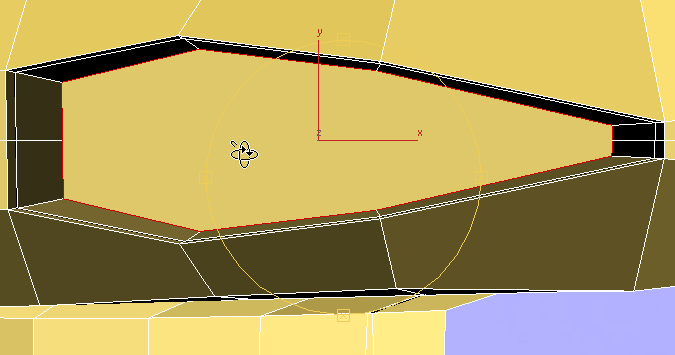
先ほど作成したポリゴンは、大きなマルチサイド ポリゴンであるため、四角形のポリゴンに再分割する必要があります。
- リボン [ポリゴン モデリング](Polygon Modeling)パネルで、
 ([頂点](Vertex))をクリックします。
 - 2 つの横方向のエッジ ループは、先ほどはコックピットの穴によって中断されていましたが、今度はコックピットの床を形成する大きなポリゴンによって中断されています。これを修正するには、コックピットの床前方のエッジ ループが停止する位置にある 2 つの頂点を クリックし、
 +クリックして選択して、次にリボン [ループ](Loops) ロールアウトで、
 ([接続](Connect))をクリックします。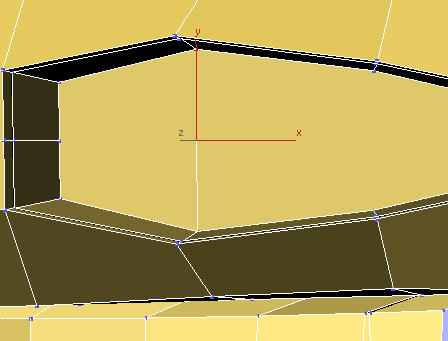
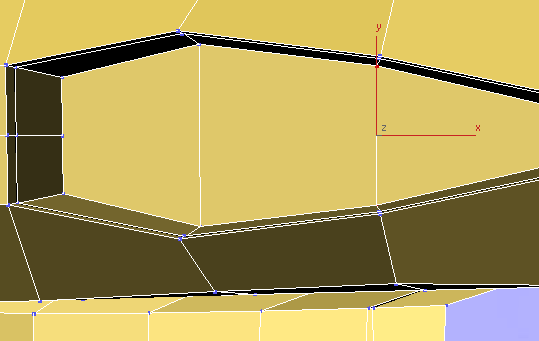
- 後ろのエッジ ループの頂点のペアでも、同じ手順を繰り返します。
- リボン [ポリゴン モデリング](Polygon Modeling)パネルで、
 ([エッジ](Edge))をクリックします。
 - ビューポートの何もない領域を クリックして、自動的に選択された任意のエッジを選択解除し、先ほど作成した 2 つのエッジをクリックし、 +クリックして選択します。
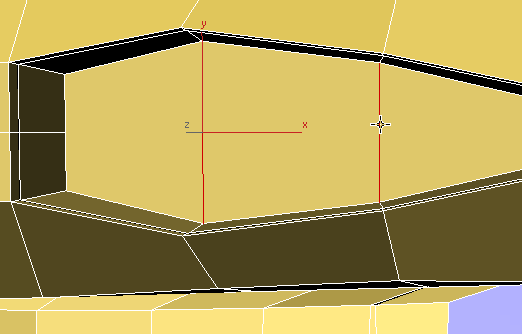 注: [エッジ](Edge)サブオブジェクト レベルに切り替えると、既定値ではこの 2 つのエッジが選択されますが、これらを選択解除して、明示的に選択し直します。そうしないと、次の手順で[接続](Connect)をクリックして既定値のエッジを作成したときに、非常に複雑なクモの巣状のエッジが形成されます。
 - リボン [ループ](Loops)パネルで、 ([接続](Connect))をクリックします。
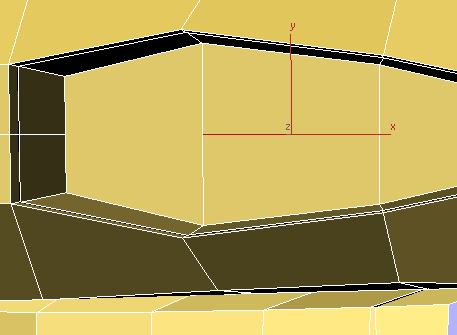
- コックピットの床の「四角形化」を完了するには、リボン [編集](Edit)パネル
 ([カット](Cut))ツールを使用して、床レベルにあるコックピットの一番前の頂点を、同じく床レベルにある前のループの中央の頂点と接続します。再び[カット](Cut)ツールを使用して、床レベルにある後ろのループの中央の頂点を、同じく床レベルにあるコックピットの一番後ろの中央の頂点と接続します。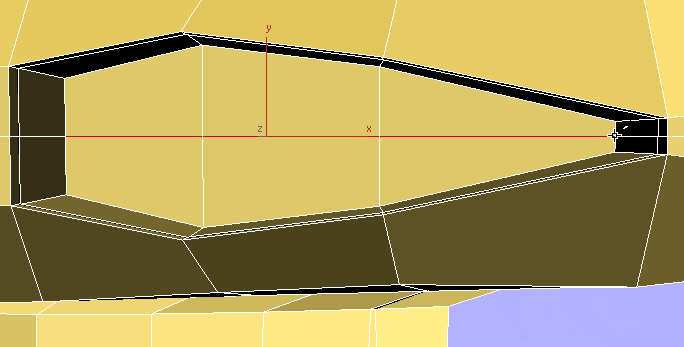
これで、コックピットの内部を形成するポリゴンがすべて四角形になり、機体の外側を形成するポリゴンの全体的なパターンと一致させることができました。
コックピットにレッグ ルームを追加する:
- パース ビューポートを ズーム、 パン、 オービットして、コックピットを少し斜めから表示します。
- コックピット内部の側面に沿った垂直方向のエッジの 1 つを クリックして選択します。
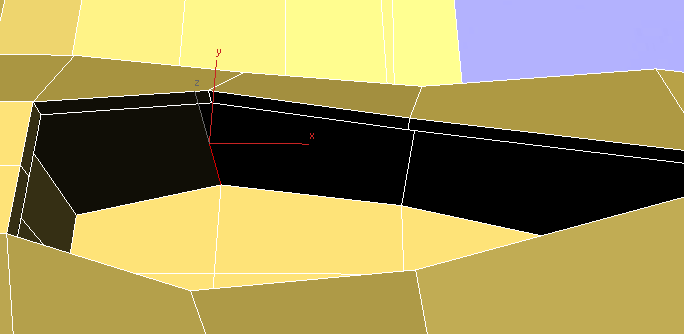
- リボン [選択を修正](Modify Selection)パネルで、
 ([リング](Ring))をクリックします。
 リングの内側にあり、コックピット内部を取り囲む垂直方向のエッジすべてが、3ds Max によって選択されます。
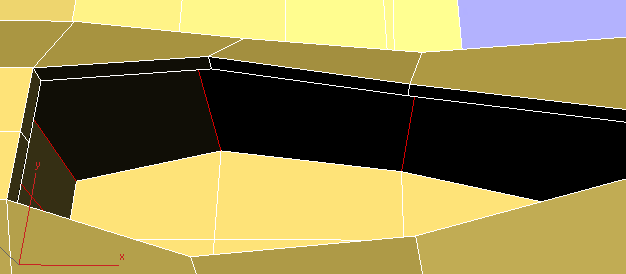
- リボン [ループ](Loops)パネルで、 ([接続](Connect))をクリックします。
3ds Max によって、これらのエッジがエッジの新しい水平方向のループと接続されます。
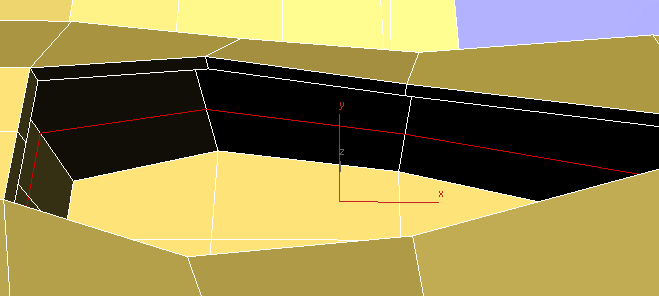
- リボン [編集](Edit)パネルで、
 ([コンストレイント : エッジ](Constrain To Edge))をアクティブにします。
 - 新しいエッジ ループを少し上に 移動します。 ヒント: エッジ ループを移動する前に、座標系を[ローカル](Local)に変更します。
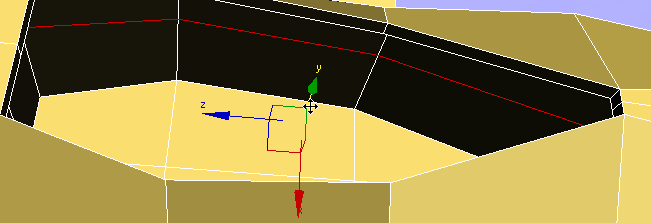
- リボン [編集](Edit)パネルで、
 ([コンストレイント : なし](Constrain To None))をアクティブにします。
 - パース ビューポートを ズームおよび オービットして、コックピット内部の前方のポリゴンを表示します。
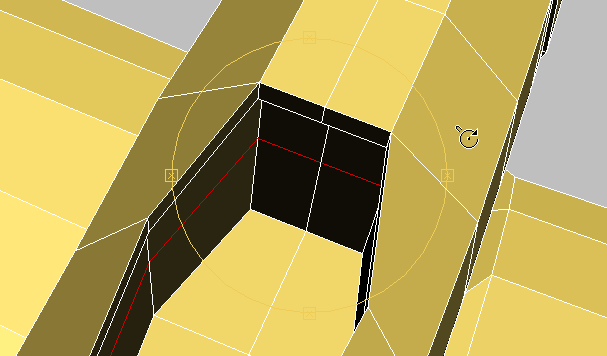
 ([ポリゴン](Polygon))サブオブジェクト レベルに切り替えます。
 - コックピット内部の前方の壁で、下部のポリゴンを クリックし、 +クリックして 2 つ選択します。
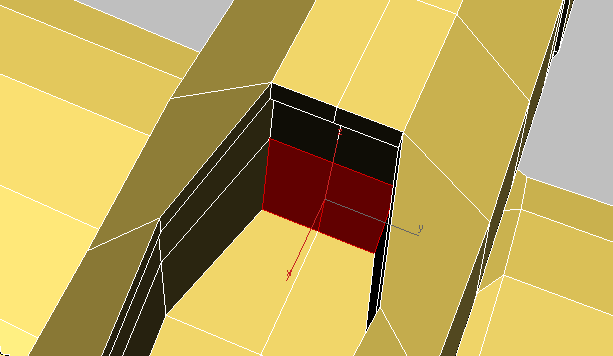
- リボン [ポリゴン](Polygons)パネルで、
 ([押し出し](Extrude))をオンにします。ドラッグしてポリゴンを前に押し出し、パイロットのレッグ ルームを作成します(レッグ ルームより上で、コックピットの縁より下にある 2 つのポリゴンは、計器盤を配置するスペースとなります)。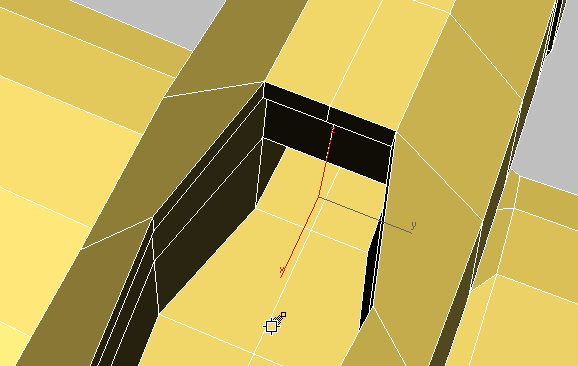
 ([ポリゴン](Polygon))サブオブジェクト レベルを終了します。