前のレッスンでは、フォトメトリック ライトを使用して地中海の夜間のシーンのフォアグラウンドを照明しました。このレッスンでは、海のカラーを変更し、バックグラウンドとして空のビットマップ イメージを使用してイメージを完成させます。
レッスンの準備:
- 先ほどのシーン ファイルを引き続き使用するか、
 シーン ファイル med_villa_lighting_env.max を開きます。
海のカラーを補正する:
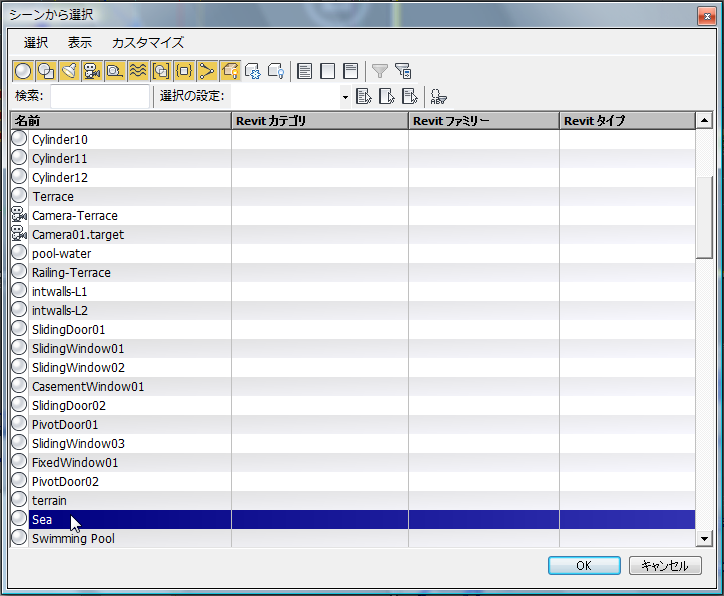
- H を押して[シーンから選択](Select From Scene)ダイアログ ボックスを開きます。Sea オブジェクトをクリックしてハイライト表示し、[OK]をクリックします。
- Camera-Terrace ビューポートをアクティブにして、メイン ツールバーで
 ([レンダリング フレーム ウィンドウ](Rendered Frame Window))をクリックしてレンダリング フレームを表示します。
 - [レンダリング フレーム ウィンドウ](Rendered Frame window)
 [レンダリング範囲](Area To Render)ドロップダウン リストで[選択](Selected)を選択して[レンダリング](Render)ボタンをクリックします。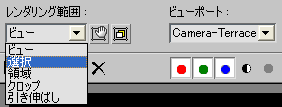
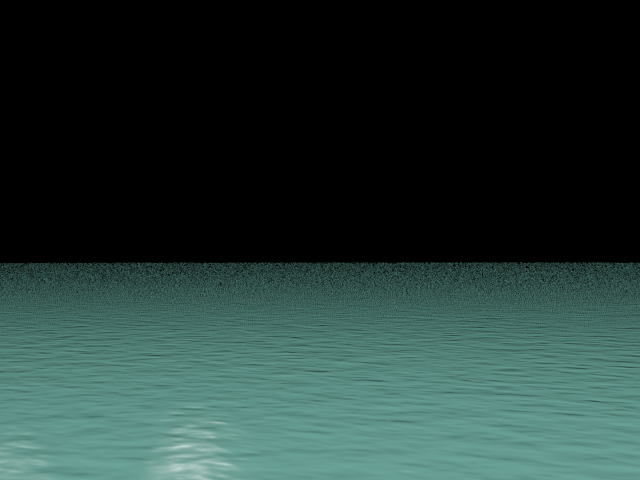
このレンダリングは少し時間がかかるので、大体の結果が分かったらレンダリングをキャンセルしても構いません。
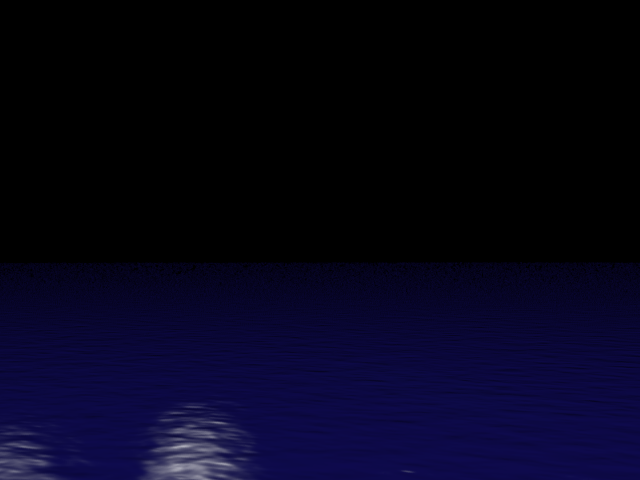
海水のカラーは日中のシーンにはふさわしいのですが、夜間のシーンには適していません。
 スレート マテリアル エディタを開きます。
 - マテリアル/マップ ブラウザで、[シーン マテリアル](Scene Materials)グループにスクロールし、Water - Sea エントリを探します。このエントリをアクティブ ビューにドラッグし、3ds Max ではインスタンスとコピーのどちらを使用するか尋ねられたら[インスタンス](Instance)が選択されていることを確認し、[OK]をクリックします。
- Water - Sea マテリアル ノードをダブルクリックして、右側のパラメータ エディタ パネルにパラメータを表示します。
- [水](Water)ロールアウトで、[色](Color)ドロップダウン リストを開いて[カスタム](Custom)を選択します。
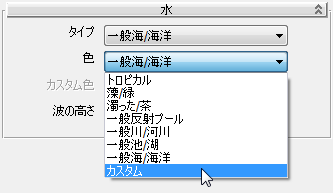
- [カスタム色](Custom Color)のカラー見本をクリックして、表示された[カラー セレクタ](Color Selector)で濃紺(赤 = 0.005、緑 = 0.025、青 = 0.1)を選択します。
- 海を再びレンダリングします。今度も大体の結果が分かったらレンダリングをキャンセルしても構いません。
- [レンダリング範囲](Area To Render)ドロップダウン リストで[表示](View)を選択して、次にレンダリングしたときにはシーン全体が含まれるようにしておきます。
- レンダリング フレーム ウィンドウを最小化します。
まず、海のカラーをよりリアルなカラーに変更します。
バックグラウンド イメージを追加する:
- [レンダリング](Rendering)メニューを開き、[環境](Environment)を選択して[環境と効果](Environment And Effects)ダイアログ ボックスを開きます。[共通パラメータ](Common Parameters)ロールアウトで[環境マップ](Environment Map)ボタンをクリックします(この時点ではボタンのテキストには「なし」と書いてあります)。
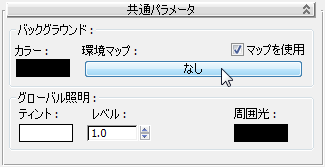
3ds Max によってマテリアル/マップ ブラウザが開きます。
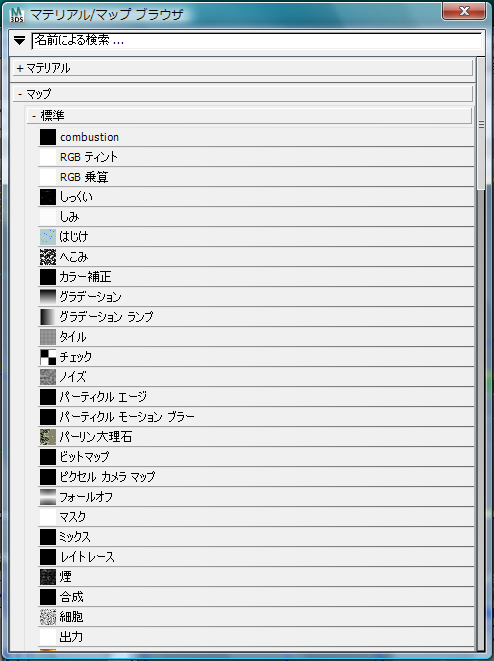
- マテリアル/マップ ブラウザで、[ビットマップ](Bitmap)マップ タイプを選択します。([ビットマップ](Bitmap)は[マップ](Maps) [標準](Standard)グループにあります。)
3ds Max はファイル ダイアログ ボックスが開きます。
- ファイル ダイアログ ボックスで \sceneassets\images フォルダに移動し、desert.jpg をクリックしてハイライト表示し、[開く](Open)をクリックします。
このイメージは、日中に撮影された砂漠の風景です。
- [露出制御](Exposure Control)ロールアウトで[バックグラウンドと環境マップを処理]( Process Background And Environment Maps)がオフになっていることを確認します。
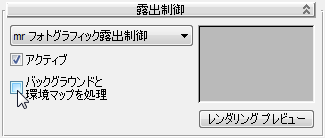
このオプションをオンにすると、3ds Max によってバックグラウンド マップそのものに露出制御が適用されます。ほとんどのビットマップ(ハイ ダイナミック レンジが保存されていない)の場合、それによってバックグラウンドや環境マップが見えなくなります。
- スレート マテリアル エディタを開きます。
- 左にある[マテリアル/マップ ブラウザ](Material/Map Browser)パネルで[サンプル スロット](Sample Slots)グループに移動します。
- [環境と効果](Environment And Effects)ダイアログ ボックスから[環境マップ](Environment Map)ボタンをドラッグし、未使用のサンプル スロットにドロップします。マップをドロップできるときは、サンプル スロットに赤いバーが表示されます。
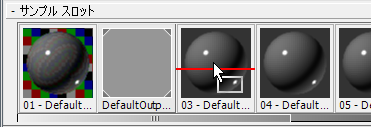
3ds Max ではこれをインスタンスにするかコピーにするかを尋ねられます。インスタンスが選択されていることを確認して[OK]をクリックします。
-
 [環境と効果](Environment And Effects)ダイアログ ボックスを閉じます。
 - 環境マップのサンプル スロットをアクティブ ビューにドラッグします。
もう一度、3ds Max ではこれをインスタンスにするかコピーにするかを尋ねられます。インスタンスが選択されていることを確認して[OK]をクリックします。
- アクティブ ビューでビットマップ ノードをダブルクリックして、右側のパラメータ エディタ パネルにパラメータを表示します。
- [ビットマップ パラメータ](Bitmap parameters)ロールアウト [クロップ/配置](Cropping/Placement)領域で、[イメージを表示](View Image)をクリックします。
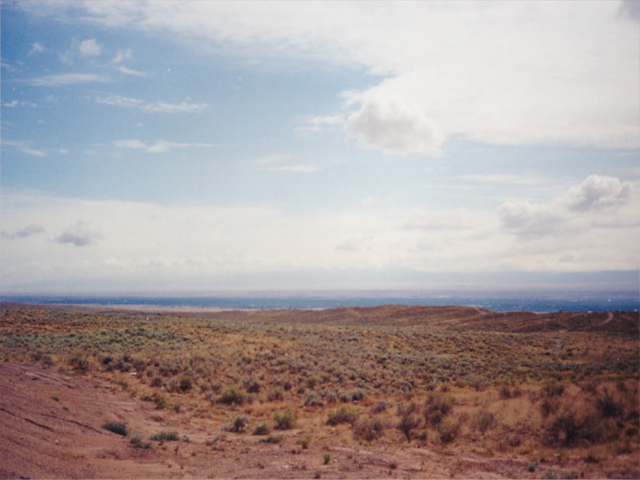
夜間のシーンに合うようにイメージを暗くする必要があることがわかります。
- [クロップ/配置](Cropping/Placement)ウィンドウを閉じます。
- [座標](Coordinates)ロールアウトで、[マッピング](Mapping)ドロップダウン リストを選択して、画面を選択します。
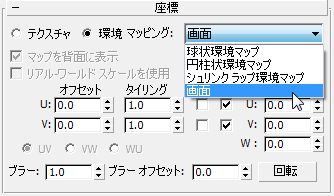
環境マップの既定のマッピングは球状環境マップですが、背景として砂漠のイメージを表示します。
バックグラウンド イメージを調整する:
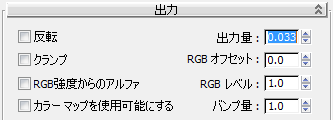
- [出力](Output)ロールアウトで、[出力量](Output Amount)を 0.033 に減らします。
- Camera-Terrace ビューポートの何も表示されていない領域をクリックして、すべてのオブジェクトの選択を解除します。
- 右クリックし、クアッド メニューから[選択以外を非表示](Hide Unselected)を選択します。
-
 Camera01 ビューポートをレンダリングします。
 この結果、大幅に露出の低い、夜空を模倣したイメージ(映画でいう「day for night (昼間に夜のシーンを撮影)」のデジタル版)が作成されます。
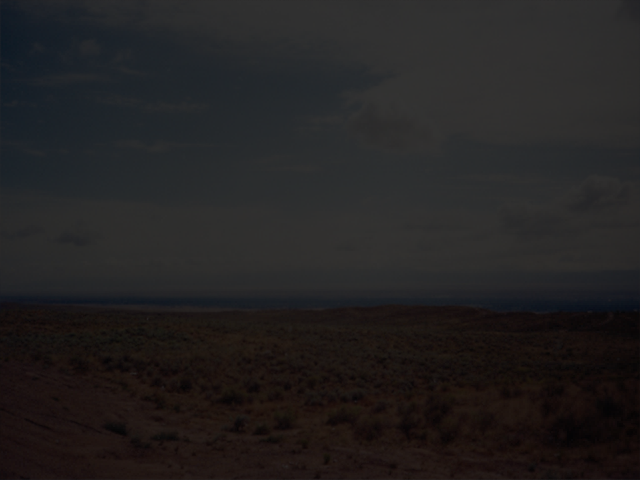
夜間のシーンに合わせて露出が大幅に低く設定されたバックグラウンドのビットマップ
- スレート マテリアル エディタを閉じます。
シーンをレンダリングしてバックグラウンドの変化を確認する:
- Camera-Terrace ビューポートを右クリックしてクアッド メニューから[すべて表示](Unhide All)を選択し、Camera-Terrace ビューポートを再び レンダリングします。
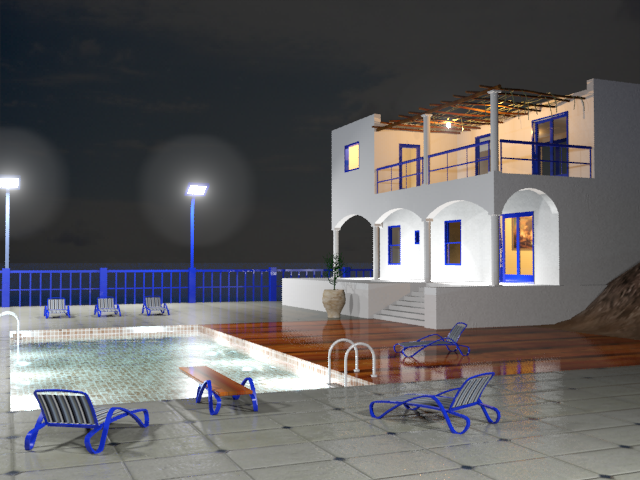
暗い海はよりリアルになり、雲がかかった空のバックグラウンドによってシーンの奥行きが増しています。
これで、夜間の別荘のレンダリングは終了です。レンダリングのアンチエイリアシングの量をもっと削減したい場合は、[レンダリング フレーム ウィンドウ](Rendered Frame Window)
[イメージ精度 (アンチエイリアシング)](Image Precision)スライダおよび[ファイナル ギャザー精度](Final Gather Precision)スライダを右に 1 段階動かします。ただし、この設定を大幅に上げるとレンダリング時間が長くなります。
作業を保存する:
- シーンに my_villa_nighttime_completed.max と名前を付けて保存します。
概要
このチュートリアルでは、フォトメトリック ライトを使用して夜間のシーンをライティングする方法を学習しました。光源のカラーを指定して、影の付け方を定義しました。自己照明と Glare シェーダを使用して光源の外観を向上させました。また、バックグラウンド イメージを利用し、その出力レベルを下げることで、夜間シーンらしくする方法についても学習しました。