このレッスンでは、1 つ調整を行い、水平尾翼を作成したときに発生したアーティファクトを補正して、さらに NURMS スムージングを使用してモデル全体を確認します。
レッスンの準備:
- 前のレッスンの作業を継続します。
水平尾翼と機体の間の結合部分を調整する:
 +X を押して、X 線表示をオフにします。
 - リボン
 [ポリゴン モデリング](Polygon Modeling)パネルで、
 ([最終結果を表示](Show End Result))をクリックしてオンにします。
 - パース ビューポートで
 ズーム拡大(または必要に応じてビューを調整)し、左側の水平尾翼が機体と結合する領域がよく見えるようにします。F4 を押して、エッジ面の表示をオフにします。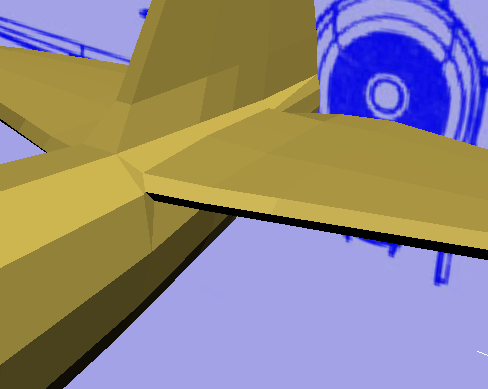
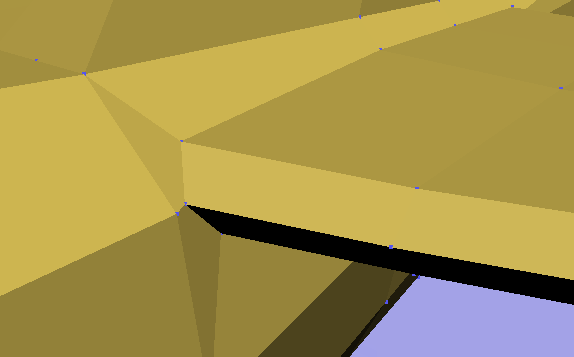
水平尾翼は問題ありませんが、水平尾翼が機体と結合する部分に、不自然に狭くなっている面が 2 つあります。これは、1 つの頂点を移動すると修正できます。
 ([頂点](Vertex))サブオブジェクト レベルに切り替えます。
 - パース ビューポートで、さらに ズーム拡大して、狭い面の周りの頂点がよく見えるようにします。
- リボン [編集](Edit)パネルで、
 ([コンストレイント : エッジ](Constrain To Edge))をアクティブにします。
  ([選択して移動](Select And Move))をオンにして、狭い面が結合する部分の前方の頂点を選択します。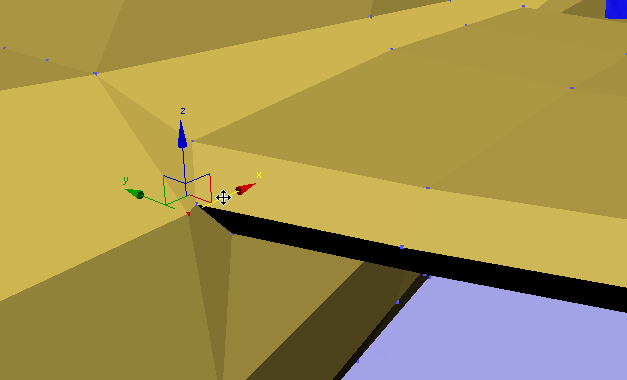
- 頂点をエッジに沿って前へ移動し、機体の面により広い領域を作成します。
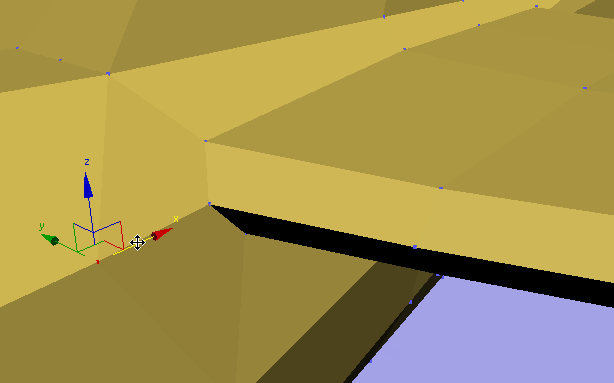
面が広いほど、スムージングを簡単に行うことができます。
- リボン [編集](Edit)パネルで、
 ([コンストレイント : なし](Constrain To None))をアクティブにします。 重要: コンストレイントがオンになっていることを忘れていると、サブオブジェクトを変換する際に、驚くようなことが起こります。このため、コンストレイントを使用し終えたらすぐに、非アクティブに設定することをお勧めします。また、このセットのボタンはラジオ ボタンのように動作します。このボタンを 2 度目にクリックしても、コンストレイントをオフにできません。オフにするには、[コンストレイント : なし](Constrain To None)をアクティブにして、現在アクティブなコンストレイントを非アクティブにしなければなりません。
  ([頂点](Vertex))サブオブジェクト レベルを終了します。
NURMS を使用して P-47 の外観を確認する:
- パース ビューで、 ズーム縮小および
 パンして、飛行機全体を再度表示します。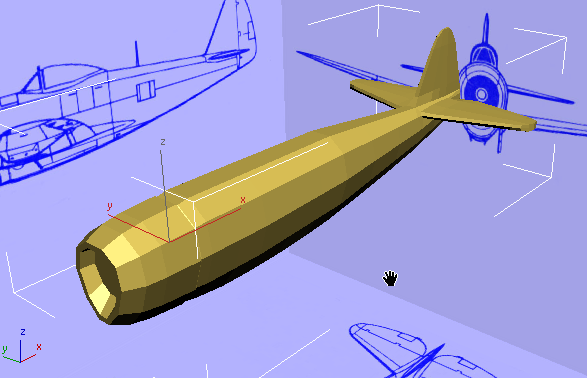
- リボン [編集](Edit)パネルで、
 ([NURMS を使用](Use NURMS))をクリックします。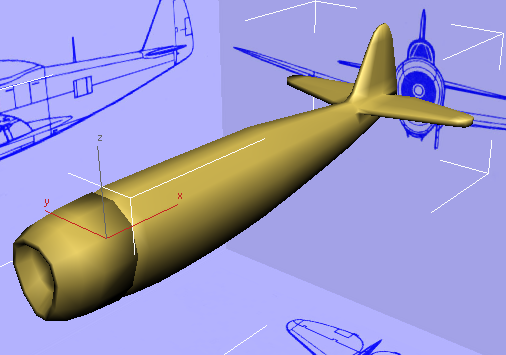
NURMS オプション(Non-Uniform Rational Mesh Smoothの略で、業界標準の手法)は、編集可能ポリゴン サーフェスのスムージングに使用できます。
- リボン [NURMS を使用](Use NURMS)パネルで、反復回数を 2 に増やします。
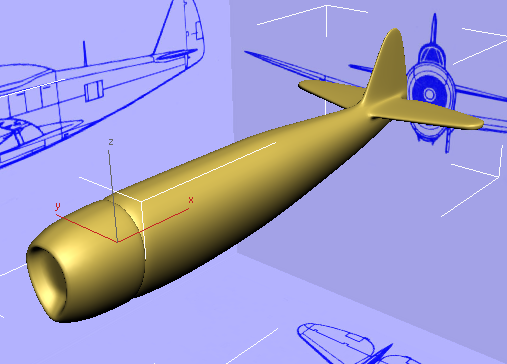
水平尾翼付き飛行機モデルの自然な外観を作成できました。特にエアインテーク付近の面など、必要以上にスムージングされた面も見られます。この問題は、後のレッスンで修正します。
 ([NURMS を使用](Use NURMS))を再度クリックしてオフにします。
  ([ポリゴン](Polygon))を再度クリックして[ポリゴン](Polygon)サブオブジェクト レベルを終了します。