このレッスンでは、新しい参照オブジェクトを作成し、追加のポリゴン編集テクニックを適用して、建物を金属シェルで覆います。
レッスンの準備:
- 前のレッスンのシーンを引き続き使用するか、
 \modeling\highrise\building1_mullions.max を開きます。
 まず、シェル オブジェクトのポリゴンを操作しやすくするため、ガラス張りオブジェクトのモディファイヤを一時的に非アクティブにします。
建物に金属シェルを作成する:
- H を押し、[シーンから選択](Select From Scene)ダイアログ ボックスを使用して Building 1 - Glazing オブジェクトを選択します。
 [修正](Modify)パネルで、モディファイヤ スタックの各モディファイヤの左にある
  (電球アイコン)をクリックし、モディファイヤの効果をオフにします。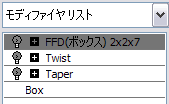
- メニュー バーから[編集](Edit)
 [クローン作成](Clone)を選択します。[クローン オプション](Clone Options)ダイアログ ボックス [オブジェクト](Object)領域で[参照](Reference)を選択し、オブジェクトの名前を Building 1 - Metallic Shell に変更します。[OK]をクリックします。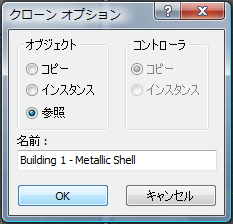
- シェル オブジェクトが選択された状態でアクティブなビューポートを右クリックし、クアッド メニューから[分離ツール](Isolate Selection)を選択します。
- [モディファイヤ リスト](Modifier List)で[ポリゴンを編集](Edit Poly)を選択します。
- パース ビューポートがアクティブでない場合は、これを右クリックします。
 ズーム、
ズーム、 オービット、
 パンにより、建物の底部がはっきり見えるように調整します。
 - [選択](Selection)ロールアウトで、
 ([ポリゴン](Polygon))をクリックしてオンにします。
 - 建物の底部の中央のポリゴンを
 選択します。[選択](Selection)ロールアウトで、[グロー](Grow)を繰り返しクリックして、底部全体を選択します。
 を押してポリゴンを削除します。
 建物の外側に窓のパターンを作成するため、ここでさらにポリゴンを除去する必要があります。
建物のシェルの前後に開口部を作成する:
 +Z を何回か押してビューポートの変更を元に戻し、再び建物全体を表示します。
 - パース ビューで ViewCube の前面をクリックしてから右クリックして、ポップアップ メニューから[正投影](Orthographic)を選択します。
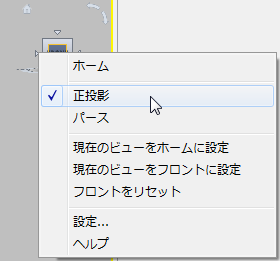 ヒント: ビューポートに ViewCube が表示されていない場合は、一般ビューポート ラベル メニュー([+])から、[ViewCube] [ViewCube を表示](Show The ViewCube)を選択します。
 必要に応じて、建物全体が見えるように
 ([全範囲ズーム](Zoom Extents))をクリックします。
 建物の正面と背面の両方を選択することになり、正投影ビューではより確実になります(パース ビューではパース投影により正面と不ぞろいな背面を選択することになりかねません)。
- [選択](Selection)ロールアウトで[背面を無視](Ignore Backfacing)がオフになっていることを確認します(既定値ではオフになっています)。
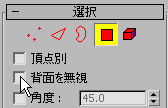
[背面を無視](Ignore Backfacing)がオフになっている状態では建物の正面を選択すると対応する背面も選択されます。
 +W を押して、ビューポートを最大化します。
  ([オブジェクトを選択](Select Object))をオンにします。
 を押したままドラッグして、モデルの上部にある 5x15 グリッドのポリゴンを選択し、建物の各エッジに選択されていないポリゴンを 1 列ずつ残しておきます。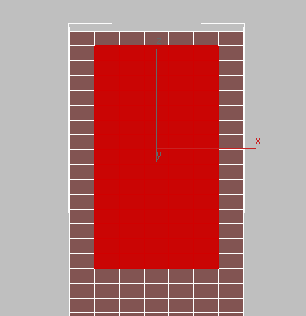
これにより、モデルの前面と背面の両方のポリゴンが選択されます。
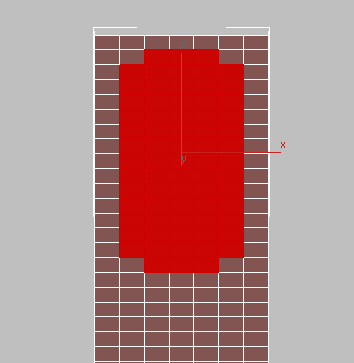
- 図に示すように、 +クリックして、各コーナーのポリゴンを選択から除去します。これにより、モデルの前面と背面で選択されたポリゴンが除去されます。
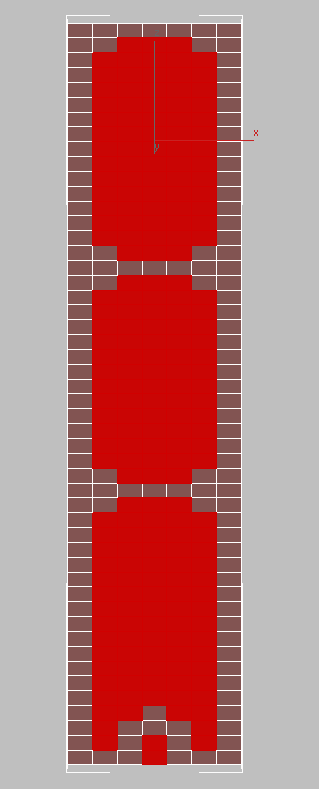
- を押したままクリックしてドラッグし、次の図に示すように、残りのポリゴンを選択します。 +ドラッグして、窓のパターンのコーナーおよび入り口のアーチ部分からポリゴンを除去します。
- を押して、建物の前面と背面の選択されたポリゴンをすべて削除します。
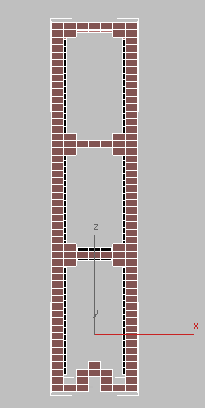
次に、建物の側面からポリゴンをいくつか除去して、わずかに異なるパターンを使用します。
建物のシェルの側面に開口部を作成する:
- ViewCube を使用して、建物のレフト ビューに変更します。
必要に応じて、建物全体が見えるように
([全範囲ズーム](Zoom Extents))をクリックします。 - 図に示すように、コーナーを除去した 5x7、5x15、5x15、5x8 のパターンとなるようにポリゴンを選択します。
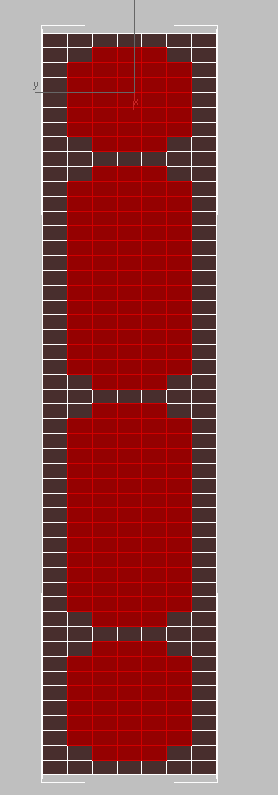
- を押してポリゴンを除去します。
- ビューポートにパース ビューが再び表示されるまで、 +Z を押し続けます。
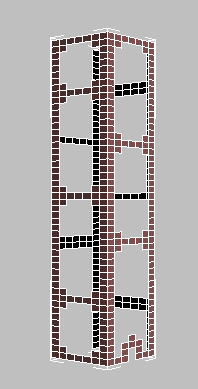
次に、建物のエッジを編集して、丸みを付けましょう。
シェルのコーナーを面取りする
- [選択](Selection)ロールアウトで
 ([エッジ](Edge))をクリックします。
- パース ビューで、シェルが良く見えるようにズーム拡大します。ViewCube を使用してビューを回転し、内側または外側にある 4 つすべてのシェルのコーナーが見えるようにします。
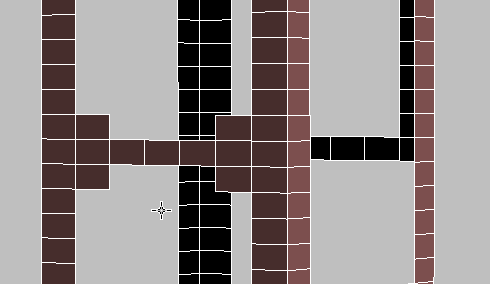
- シェルの 1 つのレベルで、建物の各コーナーにある垂直方向のエッジを クリックし、 +クリックして 4 つ選択します。
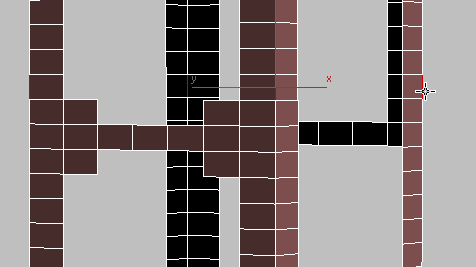
- [選択](Selection)ロールアウトで、[ループ](Loop)ボタンをクリックします。これにより、建物の 4 つのエッジすべてが完全に選択されます。
- [エッジを編集](Edit Edges)ロールアウトで、[面取り](Chamfer)ボタンの横(メイン ボタンのすぐ右)にある
 [設定](Settings)ボタンをクリックします。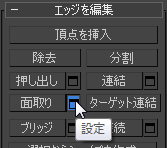
3ds Max によって、[面取り](Chamfer)ツールのキャディ コントロールが表示されます。
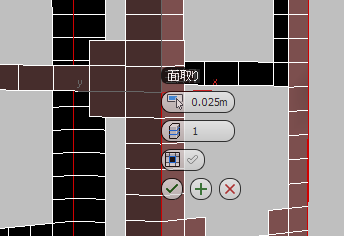
- [面取り](Chamfer)キャディで、1 番目のコントロールである[量](Amount)を 2.0m に設定します。これにより、面取り操作で作成されるベベルの幅が設定されます。2 番目のコントロールである[セグメント](Segments)を 4 に設定します。これにより、面取り領域が 4 つのセグメントに分割されます。セグメント数を多くするほど、エッジはより丸くなります。
 ([OK])をクリックします。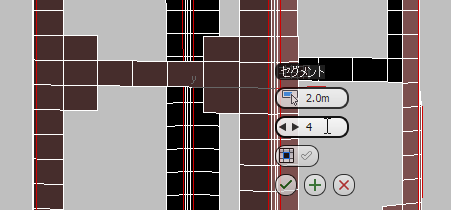
 ([エッジ](Edge))を再度クリックして[エッジ](Edge)サブオブジェクト レベルを終了します。
シェルに厚みを追加して結果を検証する:
- [モディファイヤ リスト](Modifier List)から[シェル](Shell)モディファイヤを追加し、[パラメータ](Parameters)ロールアウトで[外部量](Outer Amount)の値を 2.0m に設定します。
これにより、金属シェルに 2 メートルの厚みが加わります。
それでは、モディファイヤを適用した建物を確認しましょう。
- ビューポートを右クリックし、クアッド メニューから[分離を終了](End Isolate)を選択します。
- +W を押して、4 つすべてのビューポートを再度表示します。
- モディファイヤ スタックで、先ほどオフにした[FFD]、[ツイスト](Twist)、[テーパ](Taper)の 3 つのモディファイヤをオンにします。
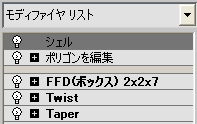
- パース ビューポートで
 ([選択図形ズーム](Zoom Extents Selected))をクリックします。
 - ビューポートの何もない領域を クリックして、建物を選択解除します。
建物のモデリングの手順はこれで終了です。次は、建物の外部にマテリアルを追加します。
建物にマテリアルを適用する:
- H を押し、[シーンから選択](Select From Scene)ダイアログ ボックスで Buildi g 1 - Glazing オブジェクトをハイライト表示し、[OK]をクリックします。
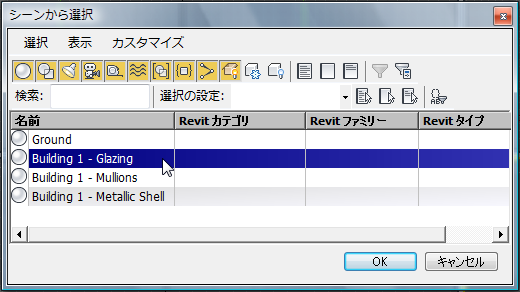
- メイン ツールバーの
 ([マテリアル エディタ](Material Editor))ボタンをクリックして、スレート マテリアル エディタを開きます。
 - マテリアル エディタのメニュー バーで、[オプション](Options)メニューを開き、[マテリアルをインスタンスに伝達](Propagate Materials to Instances)をオフにします。
- マテリアル エディタ ブラウザ(左)の[サンプル スロット](Sample Slots)セクションで、Glass マテリアルを探し、[View1]ウィンドウにドラッグします。
(そのビュー(最初に[View1]と名前をつけたもの)はスレート マテリアル エディタ中央の大きなウィンドウです。ここでマテリアルやマップをさまざまにワイヤ接続できます。)
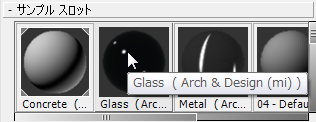
3ds Max によって、このマテリアルをコピーとインスタンスのどちらにするかを尋ねられます。[インスタンス](Instance)を選択し、[OK]をクリックします。
ヒント: スレート マテリアル エディタ内を簡単に移動するには、ウィンドウを既定値のサイズよりも大きくします。ウィンドウを大きくすると、[マテリアル/マップ ブラウザ](Material/Map Browser)パネルをドラッグして幅を広くすることもできます。 - マテリアル エディタのツールバーで
 ([マテリアルを選択へ割り当て](Assign Material To Selection))をクリックし、Glass マテリアルを Glazing オブジェクトに適用します。
 3ds Max によって Glazing マテリアルが Glazing オブジェクトに適用されます。[マテリアル/マップ ブラウザ](Material/Map Browser)パネルの[シーン マテリアル](Scene Materials)セクションに、Glass エントリとオブジェクト名が表示されます。
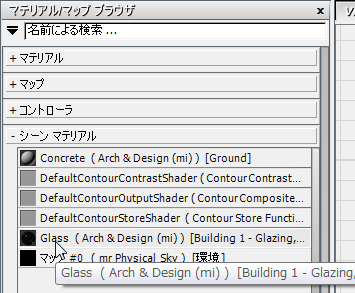 注: [マテリアルをインスタンスに伝達](Propagate Materials to Instances)をオンにしてこの手順を実行すると、建物全体に Glass マテリアルが割り当てられます。
 - 再度 H を押して、Building 1 - Metallic Shell オブジェクトを選択します。
- [View1]パネルで、Glass マテリアルをクリックしてハイライト表示し、 を押します。
これにより、Glass マテリアルがアクティブなマテリアル ビューから除去されます。ただし、シーンからは除去されません。
- [マテリアル/マップ ブラウザ](Material/Map Browser)パネルの[サンプル スロット](Sample Slots)セクションで、Metal マテリアルを探し、[View1]パネルにドラッグします。
- 今回は、Metal マテリアル ノードの出力ソケット(右の丸いコントロール)からドラッグします。
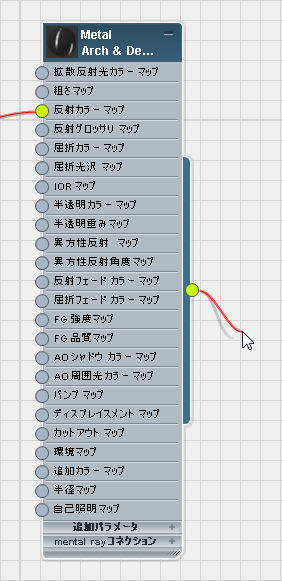
マテリアルの出力ソケットからドラッグし、
... ビューポートで、Metallic Shell オブジェクト上にワイヤをドロップ
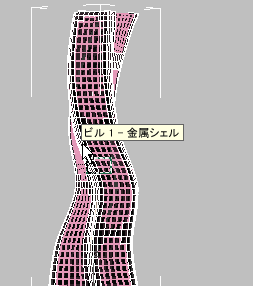
... 次にオブジェクト上にドロップ
ドラッグ アンド ドロップは、マテリアルを割り当てるもう 1 つの方法です。
注: スレート マテリアル エディタの右にあるパネルやビューポートを横切るワイヤは表示されません。 - もう一度 H を押して、Building 1 - Mullions オブジェクトを選択します。
- [マテリアル/マップ ブラウザ](Material/Map Browser)パネルの[サンプル スロット](Sample Slots)セクションで、Mullions マテリアルを探し(下にスクロールする必要があります)、前の手順で説明した方法を使って Mullions オブジェクトに適用します。
Mullions マテリアルはマットなグレーで、Metallic Shell のような光沢はありません。
-
 スレート マテリアル エディタを閉じます。
建物をレンダリングする:
- パース ビューポートがアクティブであることを確認し、
 ([レンダリング プロダクション](Render Production))をクリックして結果を確認します。
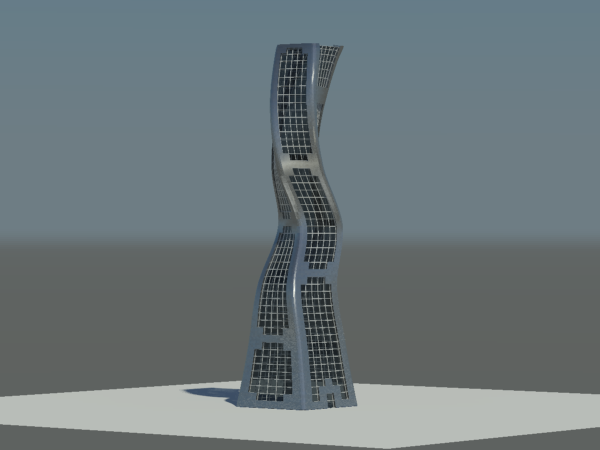
 作成したシーンは、次のようになります。
作業を保存する:
- ファイルに mybuilding1_final.max という名前を付けて保存します。
このシーン ファイルは、次のチュートリアル「ブール演算を使用した建物のモデリング」の開始点として使用できます。
概要
このチュートリアルでは、3ds Max を使用すれば建築コンセプトをすばやく簡単に視覚化できることを学習しました。[ツイスト](Twist)、[テーパ](Taper)、[FFD]モディファイヤを追加することにより、単純なジオメトリ オブジェクトから有機的なスタイルの建築モデルを作成する方法を学習しました。また、基本的なポリゴン編集テクニックを使用して、マリオンなどの詳細な要素を作成する方法や、建物のコーナーに丸みを付ける方法を学習しました。