[デイライト システム](Daylight System)の時刻をアニメートすることができます。これによって影の分析モデルを作成することができます。
このチュートリアルでは、以下について学習します。
- [デイライト システム](Daylight System)を使用して、アニメートされたシャドウを作成
- ビューポートのシャドウ設定を使用して、1 区画のビルによってキャストされるシャドウを研究
- mr Sky (mental ray Sky)を使用して、空のカラーを作成
- 後で確認またはプレゼンテーションに使用するために、選択したフレームをレンダリング
旧バージョンの Direct3D または OpenGL ドライバを使用している場合は、グラフィック ハードウェアで Shader Model 3.0 (SM3.0)以降のバージョンがサポートされていることを確認してください。このためには、[ヘルプ](Help)  [ビデオ ハードウェアを診断](Diagnose Video Hardware)を選択します。すると、使用中のグラフィック構成の詳細に関するダイアログ ボックスが表示されます。このダイアログ ボックスの[GPU シェーダ モデル サポート](GPU Model Shader Support)にシェーダ モデルのバージョン番号が記載されています。旧バージョンの Direct3D または OpenGL ビューポートのビューポート コントロールは、Nitrous ビューポートのコントロールと若干の違いがあります。
使用しているグラフィック ハードウェアが SM3.0 をサポートしてない、またはソフトウェア ドライバを使用している場合は、このチュートリアルは省略してください。または、デイライトをアニメートする最初の手順を実行して、mental ray レンダラーを使用する残りの手順を省略することもできます。
スキル レベル: 初級
所要時間: 30 分
このチュートリアルの準備
- チュートリアルのファイル(MAX シーンやその他のアセット)をまだダウンロードしていない場合は、開始する前にダウンロードし、\Autodesk 3ds Max 2015 tutorials というプロジェクト フォルダに解凍します。「チュートリアル ファイルの保存場所」を参照してください。
- クイック アクセス ツールバーで
 ([プロジェクト フォルダ](Project Folder))をクリックし、現在のプロジェクトを Autodesk 3ds Max 2015 Tutorials に設定します。
シーンを設定する:
- クイック アクセス ツールバーで
 ([ファイルを開く](Open File))をクリックし、\scenes\rendering\cityscape フォルダに移動して cityscape.max を開きます。 注: シーンの[ガンマと LUT](Gamma And LUT)設定を使用するかどうかを尋ねるダイアログ ボックスが表示されたら、シーンのガンマ設定を受け入れ、[OK]をクリックします。シーンの単位を使用するかどうかを尋ねるダイアログ ボックスが表示されたら、シーンの単位を受け入れ、[OK]をクリックします。
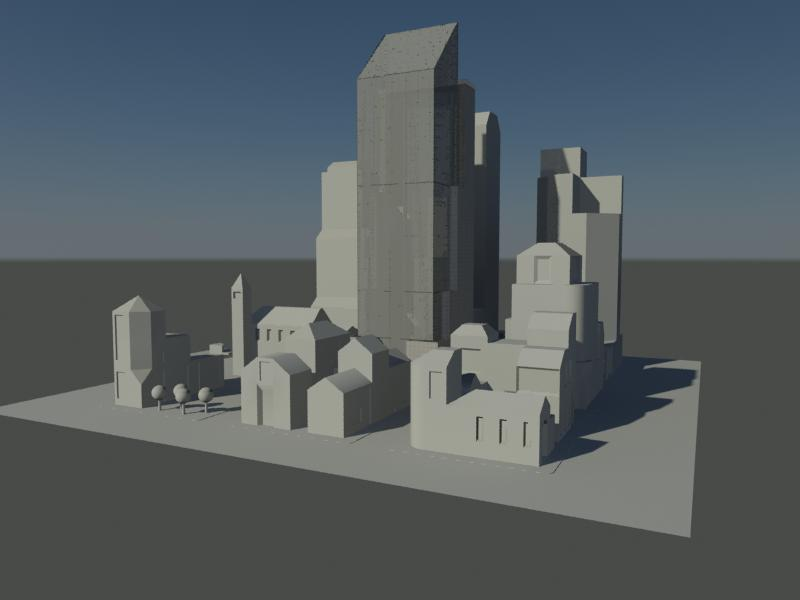
このシーンは、街の区画で構成されていて、中心に超高層ビルがあります。このシーンには[デイライト システム](Daylight System)も含まれています。このシステムは、カリフォルニア州サンフランシスコの経度にシーンを配置するよう設定されており、太陽の位置は 0700 時、冬の日の夜明けごろに設定されています。
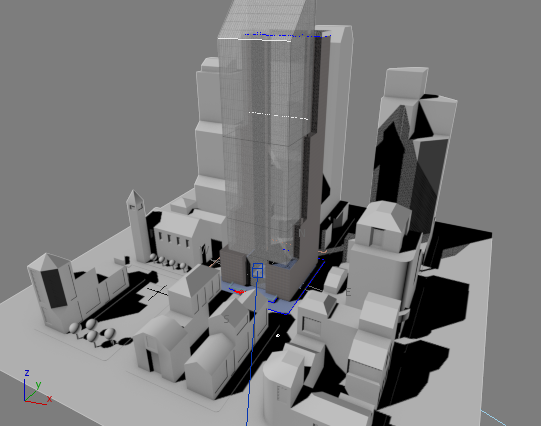 ヒント: 「デイライトを浴びた別荘のライティングとレンダリング」では、デイライト システムの作成手順について説明しています。
デイライトをアニメートする:
- メイン ツールバーで
 ([オブジェクトを選択](Select Object))をオンにします。
 - トップ ビューポートで sun オブジェクトをクリックして選択します。
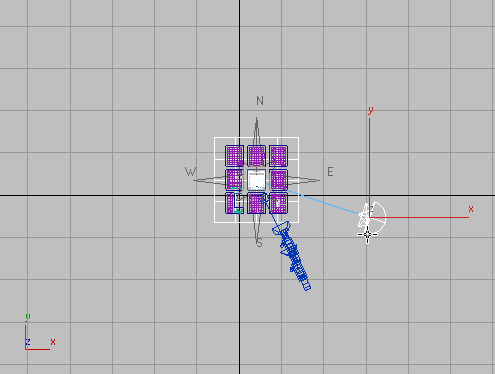
コマンド パネルの名前フィールドに Daylight01 と表示されます。
 [モーション](Motion)パネルに移動します。
  ([オート キー](Auto Key))をオンにします。
 [アニメート](Animate)ボタン、トラック バー、およびアクティブ ビューポートの境界がすべて赤色になります。

- タイム スライダをフレーム 60 までドラッグ(または
 ([最後のフレームに進む](Go To End))をクリック)したあと、[コントロール パラメータ](Control Parameters)ロールアウトで[時間](Hours)値を 19 に変更します。
 [時間](Hours)、[分](Minutes)、および[秒](Seconds)値のスピナー矢印が赤い角括弧で囲まれ、時刻をアニメートするキーを設定したことを示します。
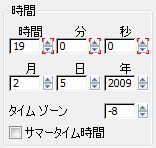
[オート キー](Auto Key)を使用してフレーム 60 にキーを設定すると、3ds Max によって、開始フレームであるフレーム 0 にもキーが設定されます。これで太陽は 0700 ~ 1900 時、つまり午前 7 時から午後 7 時の範囲でアニメートされます。アニメーションには 61 個のフレームがあるので、太陽は 5 フレームごとに各時間の 00 分に到達します。
- ([オート キー](Auto Key))をオフにします。
- タイム スライダをドラッグします。
太陽が移動するのが見えます。
 ([最初のフレームに戻る](Go To Start))をクリックし、フレーム 0 (ゼロ)に戻ります。
ビューポート ライティングを使用してシーンを表示する:
- Camera02 ビューポートをアクティブにし、
 最大化します。
 - シェーディング ビューポート ラベル メニュー(「[ リアリスティック ]」と表示されている)をクリックし、[ライトとシャドウ](Lighting And Shadows) [シーン ライトで照明](Illuminate With Scene Lights)を選択します。
シーンはデイライト システムの一部である mr Sun ライトで照らされるようになり、Camera02 ビューポートには冬の早朝のライティングが表示されます。
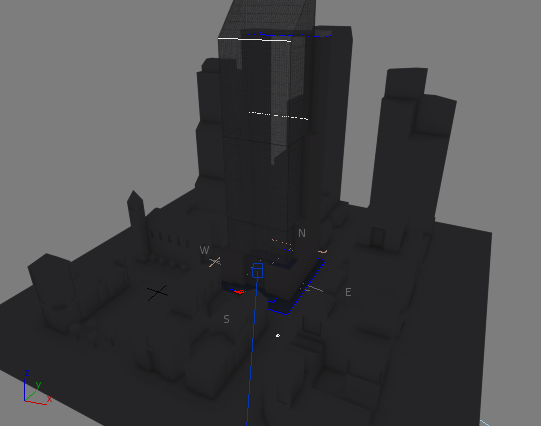
- タイム スライダをドラッグします。
太陽が空を移動するにつれて、ビューポートのシャドウが都市の風景を移動します。
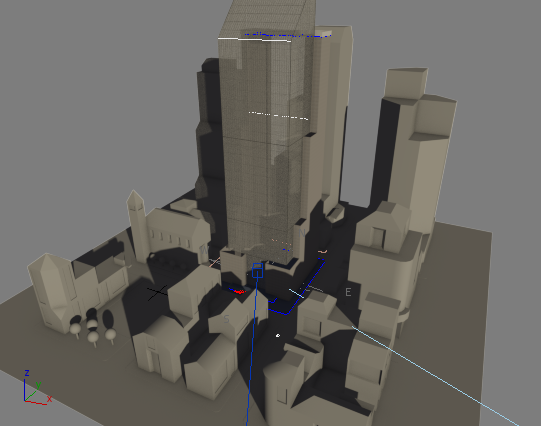
0900h
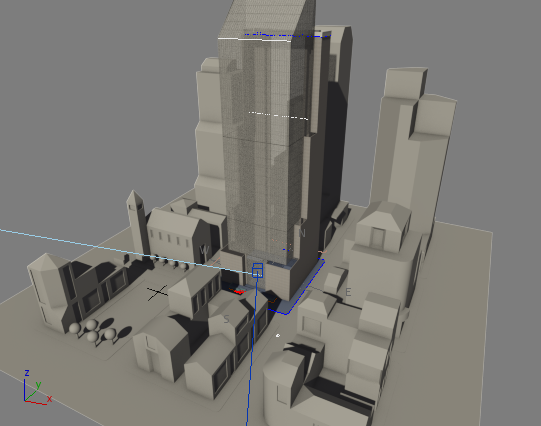
1200h
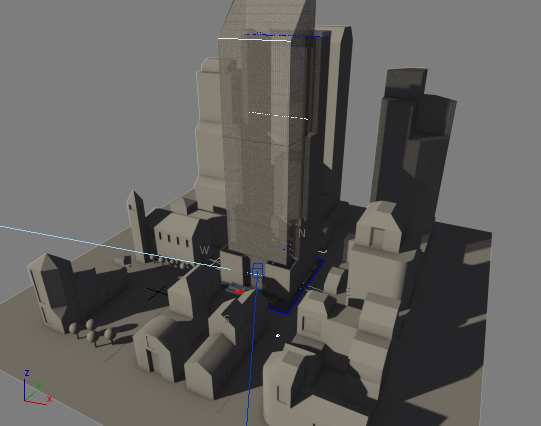
1500h
mr Sky の効果を見る:
- POV (Point-Of-View、視点)ビューポート ラベル(現在「[ Camera02 ]」と表示されている)をクリックし、[カメラ](Cameras) [Camera01]を選択します。
街の区画が斜めから見た角度で表示されます。
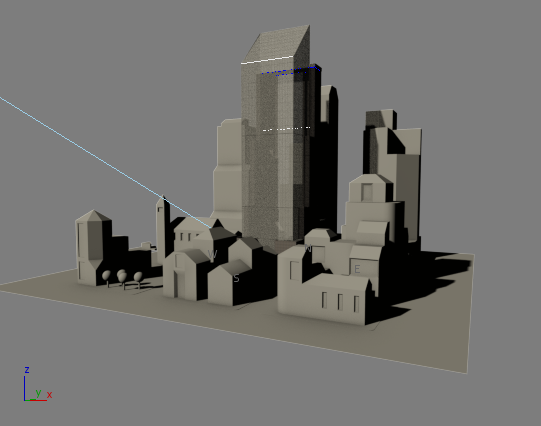
- シェーディング ビューポート ラベル メニューをクリックし、[ビューポート バックグラウンド](Viewport Background) [環境バックグラウンド](Environment Background)を選択します。
3ds Max によって空と水平線が表示されます。時刻に従って空のカラーが変化します。
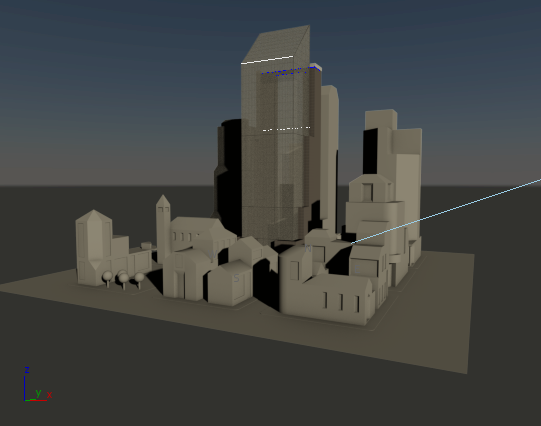
0900h
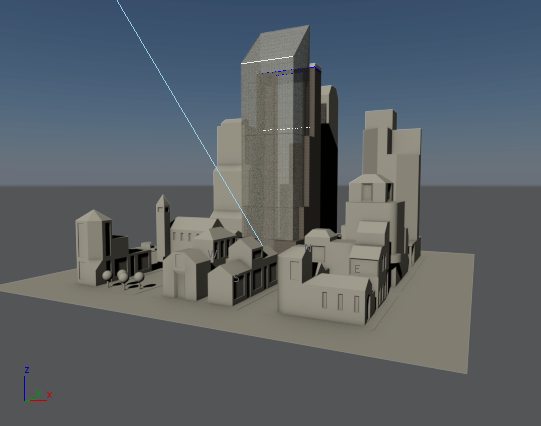
1200h
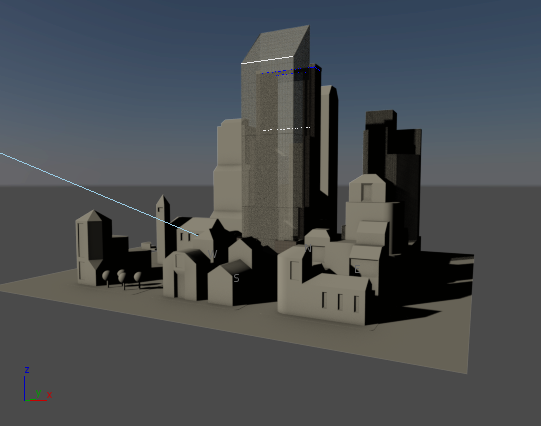
1500h
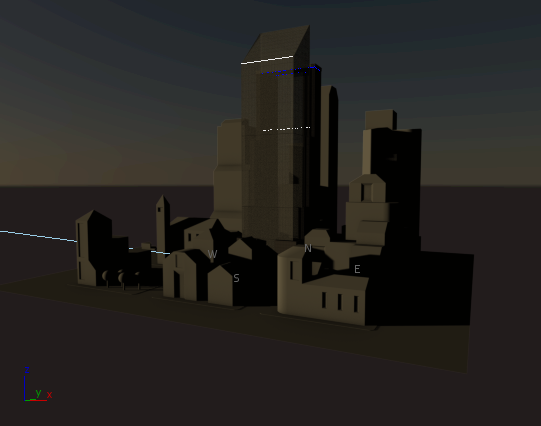
1648h
mr Sky をデイライト システムのスカイ ライトとして使用する利点の 1 つは、時刻によってライトのカラーが変化することです。
空をよく見るには、Camera02 の角度が高すぎるので、最初にビューを変更します。
作業を保存する:
 アプリケーション メニューから、[名前を付けて保存](Save As)を選択します。[ファイル](File)ダイアログ ボックスで、ファイルに my_shadows.max と名前を付けて[保存](Save)をクリックします。 ヒント: レンダリングを行う前に、シーン ファイルを必ず保存してください。
(オプション)影の分析のスナップショットをレンダリングする:
- メイン ツールバーで、
 ([レンダリング設定](Render Setup))をクリックします。
 3ds Max によって[レンダリング設定](Render Setup)ダイアログ ボックスが開きます。[共通設定](Common)パネルがアクティブになっています。
- [共通パラメータ](Common Parameters)ロールアウト [時間出力](Time Output)領域で、範囲をフレーム 5 からフレーム 45 (0800 ~1600 時)に設定します。[フレーム間隔](Every Nth Frame)を 5 に設定します。
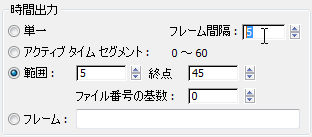
メインの昼の時間帯の間に、9 個のスナップショットのフレームをレンダリングします。
- [出力サイズ](Output Size)領域で、[800 x 600]ボタンをクリックします。
小さいサイズの方がよりすばやくレンダリングされますが、影は確認しづらくなります。
- [レンダリング出力](Render Output)領域表示されるまで、下へスクロールします。[ファイル](Files)ボタンをクリックします。
3ds Max によって[レンダリング出力ファイル](Render Output File)ダイアログ ボックスが開きます。既定では、レンダリングは 3ds Max によってチュートリアルの ¥renderoutput フォルダに保存されます。この場所は好きな場所に変更できます。
出力タイプとして JPEG を選択し、ファイル名に thirdstreetblock と入力して、[保存](Save)をクリックします。
JPEG ファイル形式の既定値を使用します。
ヒント: アニメーションを作成する場合でも、連続番号が付けられた静止画のフレームにレンダリングすることをお勧めします。間違いを修正する必要がある場合に、個別のフレームを修正でき、アニメーション全体を再レンダリングせずに済みます。 - Camera01 がアクティブ ビューポートになっていることを確認し、[レンダリング](Render)をクリックします。
3ds Max によって個々のフレームがレンダリングされます。各フレームのファイル名には、入力したファイル名に続けて、フレーム番号と同じ連番が付けられます。
スナップショットのセットから完全にレンダリングされたフレーム
いろいろ試してみるとよいでしょう。たとえば、デイライト システムの月を夏のものに変更すると、昼の時間が長くなり、シャドウの方向が変わります。
このシーンの完成版は、cityscape_animated.max という名前で保存されています。
ハードウェア シェーディング ビューポートは、インタラクティブな表示という点では優れています。しかし、ハードウェア シェーディングでは、レンダリングの完全な詳細は表示されません。また、前の真昼のライティングでのビューポートのグラフィックを見るとわかるように、ハードウェア シェーディングではアーティファクトが生成されることがあります。さらに分析を進めるために、またはプレゼンテーションを作成するために、シャドウをレンダリングしてもよいでしょう。
影の分析をアニメーションにすることもできますが、このチュートリアルでは選択したフレームだけをレンダリングします。
アニメーションが始まる 0700 時と、終了する 1900 時は、シーンが暗すぎて面白みがありません。そのため、より狭い範囲から選択したフレームをレンダリングします。
作業を保存する:
- シーンを my_cityscape_shadows.max と名前を付けて保存します。
概要
影の分析モデルを作成する場合、オートキーを使用してデイライト システムの時刻をアニメートできます。ハードウェア ビューポート シェーディングでは、シャドウを表示できます。アンビエント オクルージョンをオンにすると、シャドウの品質が向上します。スカイ ライトの mr Sky は、空のカラーを提供します。レンダラーを使用して、非常に詳細なフレームやアニメーションを作成することもできます。