翼のジオメトリのエッジ ループを追加したことにより、これから説明するように、エアインテークに問題が生じました。このレッスンでは、この問題を解決し、エアインテークのシェイプをさらにリファインします。
レッスンの準備:
- 前のレッスンの作業を継続します。
再度 NURMS を使用して作業を確認する:
 +X を押して X 線表示をオフにし、リボン
 [編集](Edit)ロールアウトで、
 ([NURMS])をオンにします。[NURMS を使用](Use NURMS)パネルで、反復回数を 2 に増やします。
 - パース ビューポートをアクティブにし、F4 を押してエッジ面をオフにします。
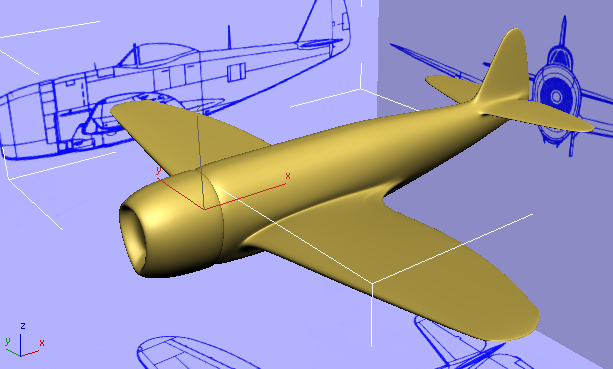
スムーズなモデルが表示され、翼が適切に作成されたことを確認できます。
- レフト ビューポートを
 ズームおよび
  パンして、エアインテークがよく見えるようにします。F4 を押して、エッジ面をオフにします。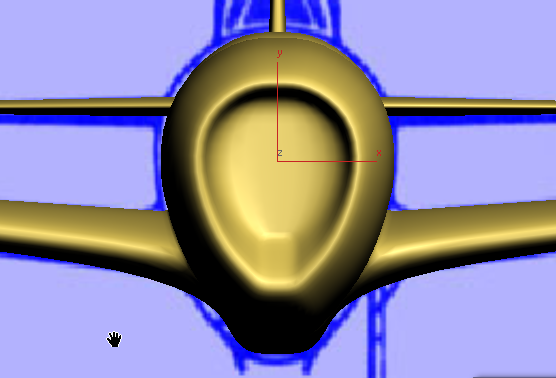
エアインテークの 2 つの下側エッジが、設計図のエッジよりも鋭くなっています。これは、翼を押し出す準備段階で[スイフトループ](SwiftLoop)を使用して作成した追加の輪郭が原因です。次の手順でこれらを修正しましょう。
 ([NURMS])を再度クリックしてオフにします。
エアインテークのエッジを補正する:
- フロント ビューポートで、F4 を押してエッジ面を再びオンにします。
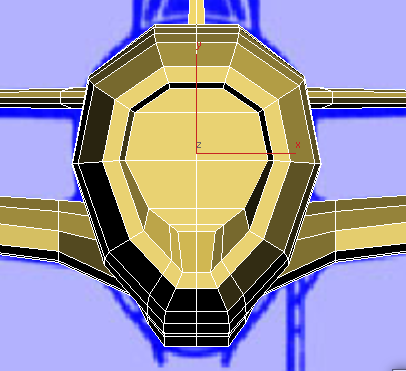
 ([エッジ](Edge))サブオブジェクト レベルに切り替えます。エンジン カウルの一番前の部分で、ビューポートの右下へと延びる新しいエッジを
  選択します。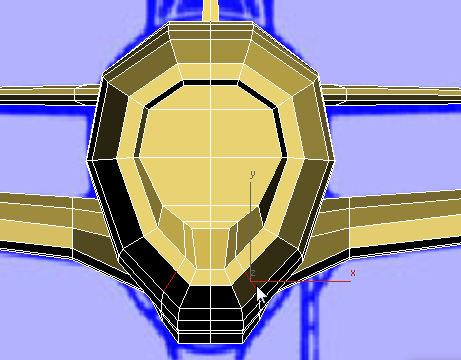
- リボン [編集](Edit)ロールアウトで、
 ([コンストレイント : エッジ](Constrain To Edge))をアクティブにし、エッジを上に
  移動して、エッジ面のほぼ中央に配置します。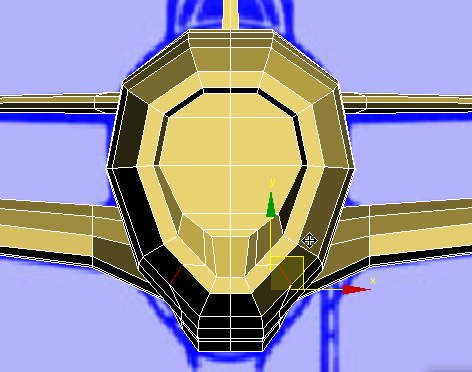
- リボン [編集](Edit)ロールアウトで、
 ([コンストレイント : なし](Constrain To None))をアクティブにし、今回はエッジを外側に向かって 移動して、エンジン カウルのエアインテーク部分にわずかに丸みを付けます。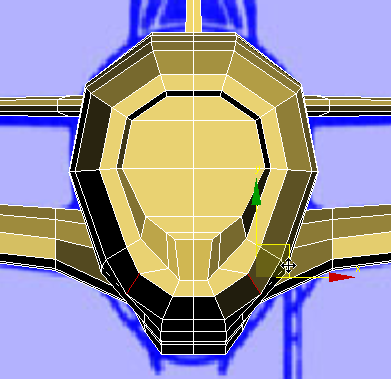
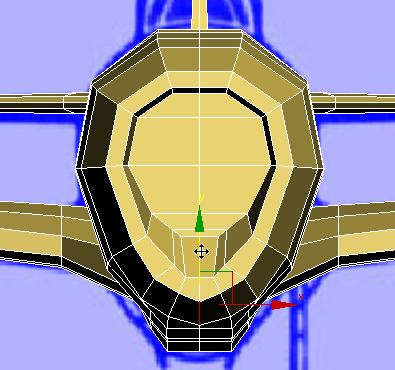
- エアインテーク前方下部の中央のエッジを選択し、Y 軸に沿って下に 移動します。
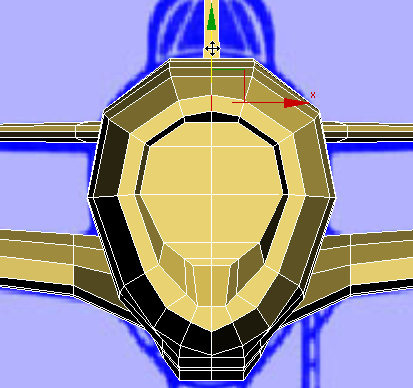
- エアインテーク上部の対応するエッジを選択し、Y 軸に沿ってわずかに上に 移動します。
- すべてのエッジを選択解除します。
- ([NURMS])を再度オンにし、F4 を押してエッジ面をオフにします。
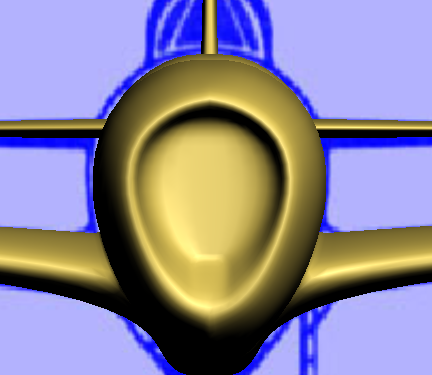
これで、カウルのエアインテーク部分の外観を改善できました。
- ([NURMS])を再度クリックし、スムージングをオフにします。
作業を保存する:
- シーンに p47_wings_intake_fixed.max と名前を付けて保存します。