P-47 のモデリングの最後の手順として、ガラス バブルの曲率を修正します。
レッスンの準備:
- 前のレッスンの作業を継続します。
バブルのシェイプをリファインする:
- F4 キーを押してエッジ面をオンに戻します。
 ([スイフトループ](SwiftLoop))を再度オンにし、キャノピーのバブル部分の中ほどに既に存在する垂直方向のループの前にループを追加します。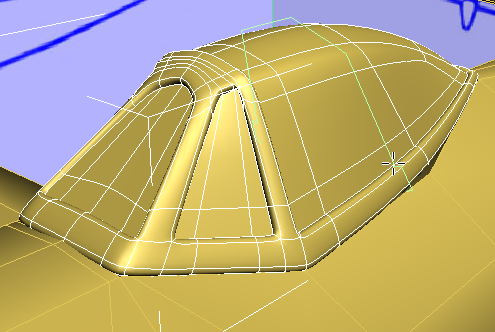
- 右クリックして[スイフトループ](SwiftLoop)ツールを終了します。
 ([エッジ](Edge))サブオブジェクト レベルに切り替えます。
 - トップ ビューポートで、元のバブルのループの上にあるエッジを
 クリックし、
 +クリックして 4 つ選択します。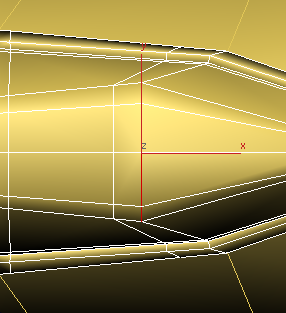
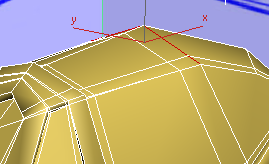
パース ビュー
- リボン
 [編集](Edit)パネルで、
 ([コンストレイント : エッジ](Constrain To Edge))をアクティブにし、フロント ビューポートで、飛行機の尾翼に向かってエッジを後ろに
  移動します。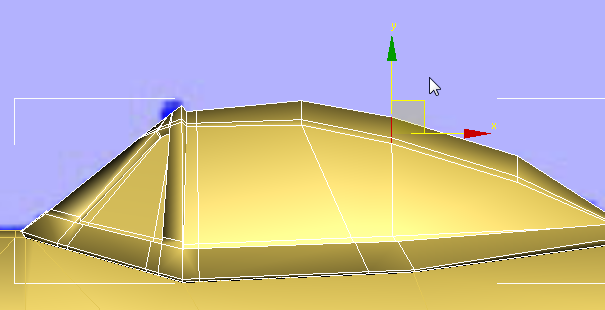
- [移動](Move)がアクティブなままの状態で、トップ ビューポートで、バブル中央の両側上部にあるエッジをクリックし、+クリックして 2 つ選択します。
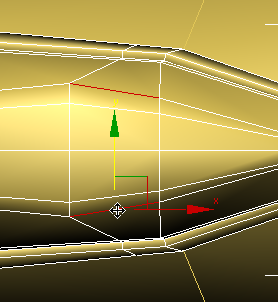
- フロント ビューポートで、バブル側面の中心に向かって、これらのエッジを下に 移動します。
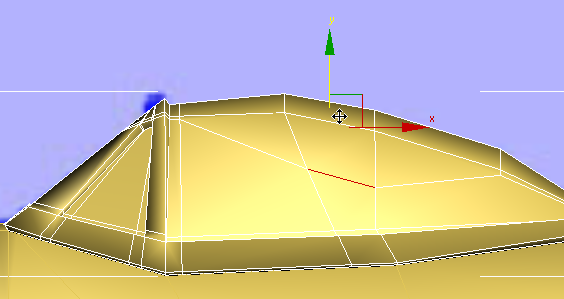
 ([頂点](Vertex))サブオブジェクト レベルに切り替えます。
 - リボン [編集](Edit)パネルで、
 ([コンストレイント : 面](Constrain To Face))をアクティブにします。
 - [移動](Move)がアクティブなままの状態で、トップ ビューポートで、バブルの側面が水平方向のループの背後で上部と接する位置にある頂点をクリックし+クリックして 2 つ選択します。
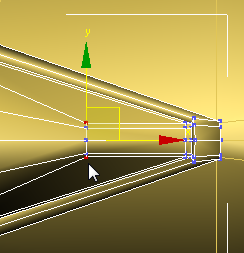
- フロント ビューポートで、これらの頂点を下および前に 移動して、バブルの輪郭を滑らかにします。
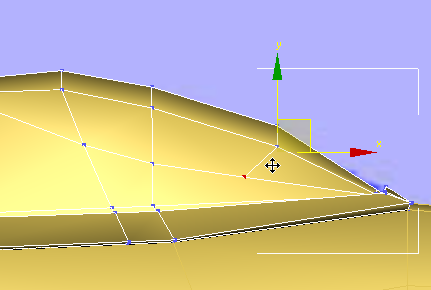
- リボン [編集](Edit)パネルで、
 ([コンストレイント : なし](Constrain To None))をアクティブにします。
バブルの幅を広げる:
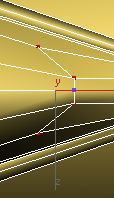
- フロント ビューポートで、先ほど移動した頂点と、同じセグメント上でそれらの頂点の真上にある頂点を +ドラッグして選択します。
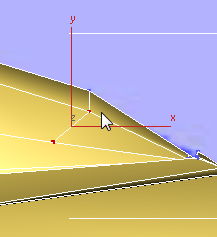
トップ ビューで、バブルの各側面で 2 つずつ、合計 4 つの頂点が選択されていることを確認します。
 ([選択して均等にスケール](Select And Uniform Scale))をアクティブにし、[中心を使用](Use Center)フライアウトで、
 ([選択部分の中心を使用](Use Selection Center))を選択します。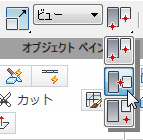
- トップ ビューポートで、Y 軸に沿って頂点を外側に
 スケールし、バブルの後方部分をさらに膨らませます。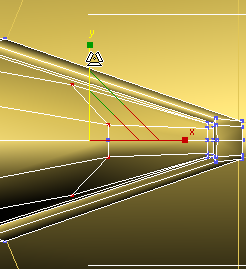
- フロント ビューポートで、先ほどスケールした頂点の前、バブルの輪郭の側面にある 4 つの頂点を 領域選択します。
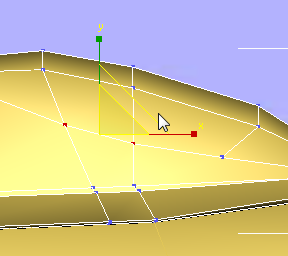
- トップ ビューポートで、後方の頂点で行ったように、Y 軸に沿ってこれらの頂点を 拡大します。
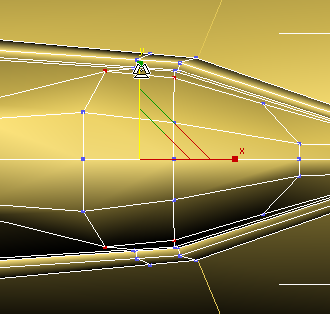
キャノピーを仕上げる最後の手順として、バブルをリファインし、設計図のイメージに合わせてガラス部分を少し膨らませます。
作業を確認する:
 ([頂点](Vertex))サブオブジェクト レベルを終了します。
 - Canopy の
 ([NURMS])をオンにします。
 - 機体を 選択し、機体の ([NURMS])もオンにします。 注: 機体とキャノピーの両方で、[NURMS を使用](Use NURMS) ドロップダウン領域 [分割](Separate) [スムージング グループ](Smoothing Groups)がオンでなければなりません。オンであることを確認することをお勧めします。
- パース ビューポートで、F4 を押してエッジ面をオフにし、
 ズーム縮小して飛行機全体が見えるようにします。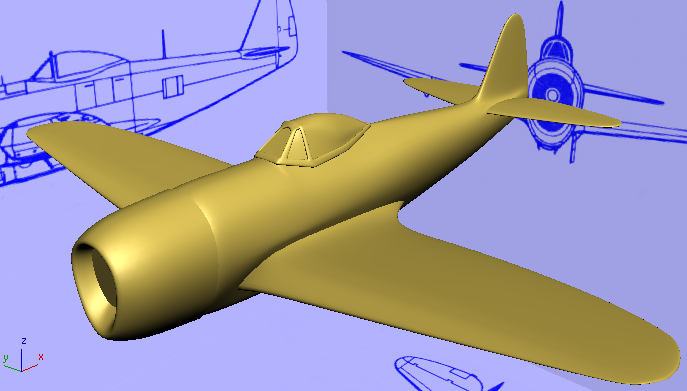
作業を保存する:
- シーンに p47_canopy_finished.max と名前を付けて保存します。
P-47 モデルの完成版を確認するには、p47_completed_no_texture.max を開きます。モデルの完成版には、それほど重要ではなかったためこのチュートリアルでは説明を省略したジオメトリ調整がいくつか含まれています。
また、P-47 モデルに仕上げとテクスチャを適用したバージョンを確認するには、p47_completed_textured.max を開きます。
概要
P-47 サンダーボルト モデルはわずか 2 つのオブジェクトで構成されていますが、いずれのオブジェクトにも数多くの繊細なディテールが含まれています。このチュートリアルで紹介した機能や手法の概要を以下にまとめます。
- 「設計図のイメージ」を使って「バーチャル スタジオ」を設定し、参照用として使用します。
- [シースルー](See-Through) (「X 線」)表示をオンにすると、参照用イメージが見やすくなります。
- フリーフォーム変形(FFD)モディファイヤを使用して、プリミティブ オブジェクトのシェイプを変更します。
- ジオメトリ プリミティブを編集可能ポリゴン サーフェスに変換すると、それを流線型または有機的なシェイプに変換できます。
- [シンメトリ](Symmetry)モディファイヤを使用すると、確実に左右対称のモデルを作成できます。
- [押し出し](Extrude)、[インセット](Inset)、[ベベル](Bevel)の各ツールを使用して、ポリゴン面を追加します。
- [位置合わせ](Align)ボタンを使用して、ポリゴン サブオブジェクトを位置合わせします。
- [スイフトループ](SwiftLoop)、[接続](Connect)、[カット](Cut)の各ツールを使用して、エッジまたはエッジのループを追加します。
- [リング](Ring)ツールを使用して、エッジのリングを選択します。
- [移動](Move)や[スケール](Scale)をはじめとする変換ツールを使用して、特に頂点やエッジといったサブオブジェクトの位置を変更することで、モデルのシェイプを調整します。
- コンストレイント ツールを使用して、サブオブジェクトの動きをコンストレイントします。
- [縁取り](Border)サブオブジェクト レベルを使用してサーフェスの穴のエッジを選択し、[キャップ ポリゴン](Cap Poly)ツールを使用してその穴を覆います。
- NURMS を使用してモデルをスムージングし、モデルのジオメトリに詳細を追加します。
- エッジ ループを追加してエッジを「補強」し、スムージングの量を減らします。
- スムージング グループを割り当てることで、モデルのコンポーネントを区別し、モデルのポリゴン数が少ない場合でも適切なスムージング行うことができます。