このレッスンでは、頂点およびエッジ サブオブジェクトの調整を使用して、ヘルメットの基本的なシェイプを完成させます。
シーンを設定する:
- これまで作業してきたシーンを引き続き使用するか、
 シーン helmet_02.max を開きます。
 - 新しくファイルを開いた場合には、
 ヘルメットを選択し、
 [修正](Modify)パネルをアクティブにします。
 また、
 ([NURMS を使用](Use NURMS))と [NURMS]
 ([ケージを表示](Show Cage))がオフになっていることを確認します。
押し出しをリファインする:
- ビューポートで、レフト ビューに切り替えます。ビューポートがシェーディングされている場合は、F3 を押してシェーディングをオフにし、ワイヤフレーム ビューでヘルメットを確認します。
ヘルメットの押し出された縁がわずかに波打っています。
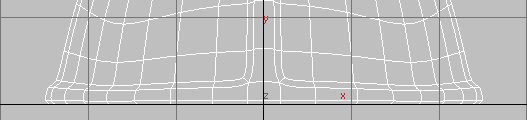
- リボン[ポリゴン モデリング](Polygon Modeling)パネルで、
 ([頂点](Vertex))をアクティブにし、リムの最上部にある頂点の列を 領域選択します。
 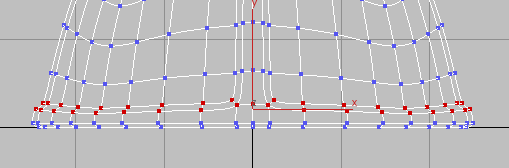 ヒント: 余分な頂点を選択してしまった場合は、
 +クリックまたは を使用して選択から削除することができます。
 - リボン [位置合わせ](Align)パネルで
 ([軸 Z](Align Z))をクリックして、Z 軸の平均的な向きに沿ってすべての頂点を位置合わせします。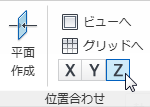
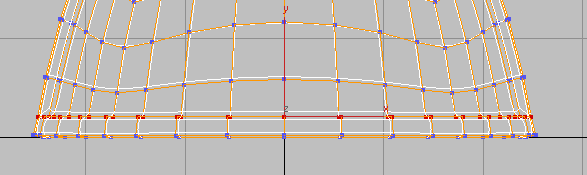
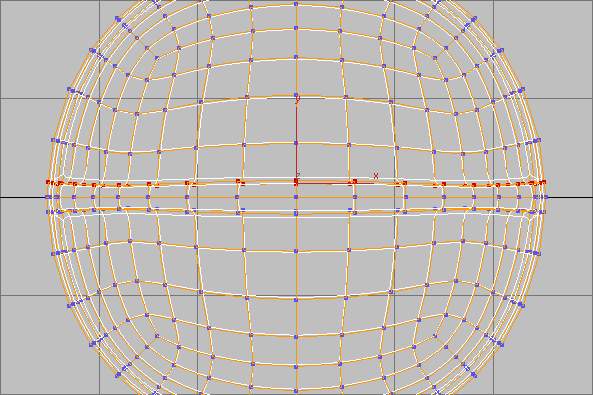
- [トップ](Top)ビューに切り替えて、リッジの押し出しの片側にある頂点を 領域選択します。
- リボン [位置合わせ](Align)パネルで
 ([軸 Y](Align Y))をクリックして、Y 軸の平均的な向きに沿ってすべての頂点を位置合わせします。
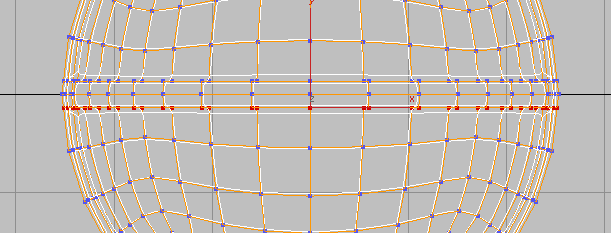
 - リッジの押し出しの反対側の頂点を領域選択し、 ([軸 Y](Align Y))を再度クリックします。
これで、押し出されたリッジのエッジもまっすぐになりました。
- ビューポートをもう一度パース ビューに変更します。
- リボン [ポリゴン モデリング](Polygon Modeling)パネルで、
 ([エッジ](Edge))をアクティブにします。
 - [選択を修正](Modify Selection)パネルで
 ([リング モード](Ring Mode))をクリックしてオンにします。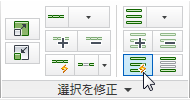
- ヘルメットのリッジのすぐ横にある水平方向のエッジの 1 つを クリックして選択します。
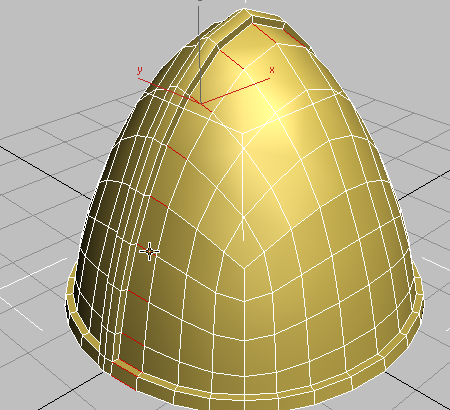
[リング モード](Ring Mode)では、クリックしたエッジに平行なすべてのエッジが選択されます。
- [ループ](Loops)パネルで、
 ([接続](Connect))を
  +クリックします。
 3ds Max によって[接続](Connect)ツールのキャディ コントロールが表示されます。
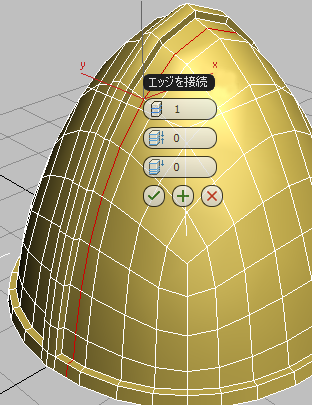
- 3 番目のコントロールである[スライド](Slide)の値を 83 に設定し、新しいエッジ ループをリッジの底部に非常に近い位置まで移動したら、
 ([OK])をクリックします。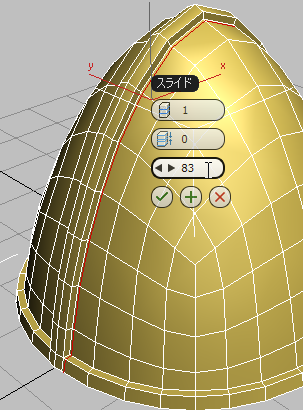
左にスライドしたループ
- ビューポートを
 オービットして、ヘルメットのリッジの反対側が見えるようにします。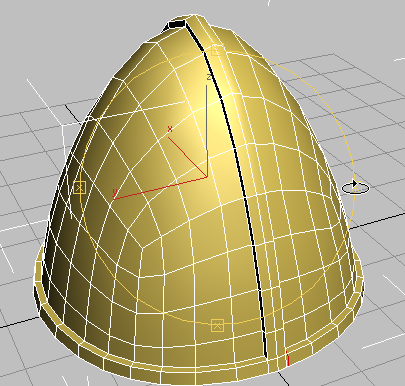
- [編集](Edit)パネルで
 ([スイフトループ](Swift Loop))をオンにします。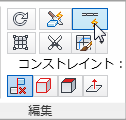
- ヘルメットのサーフェス上でマウスをドラッグします。マウスでドラッグすると、緑色の可視性のループが表示されます。これを使用して、ループを配置する位置を目視で確認することができます。
クリックして、ヘルメットの手前の側面に新しい垂直方向のエッジ ループを配置します。反対側に配置したループと同じく、押し出されたリッジの底部に近い位置に配置します。
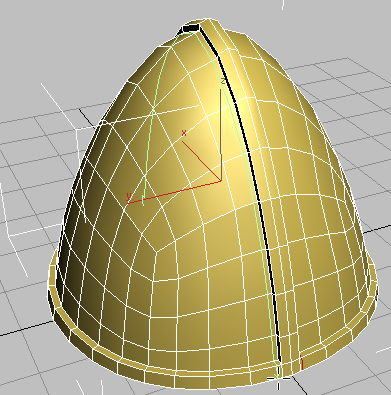
[スイフトループ](SwiftLoop)を使用すると、ループをすばやく作成してモデルに配置できます。
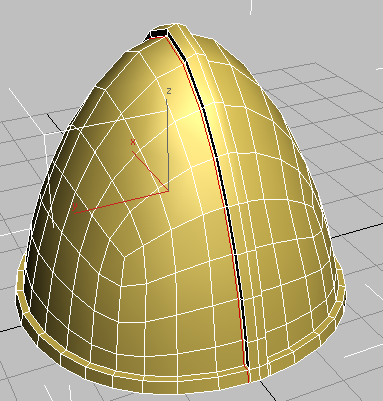
- もう一度[スイフトループ](Swift Loop)を使用して、今度はヘルメットの押し出された縁のすぐ上に水平方向のエッジ ループを配置します。
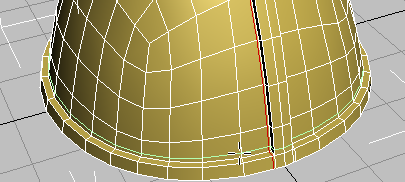
クリックしてループを作成します。
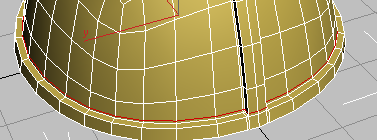
これらの平行なエッジ ループを追加することで、既存のエッジが補強されるため、エッジは前のレッスンの例ほど滑らかではなくなります。
 ([スイフトループ](Swift Loop))をクリックしてオフにします。
  ([エッジ](Edge))をクリックして[エッジ](Edge)サブオブジェクト レベルを終了します。
スムージングしたヘルメットを表示する:
- リボン [編集](Edit)パネルで、 ([NURMS を使用](Use NURMS))をクリックしてオンにし、F4 を押してエッジ面をオフにして、追加されたエッジ ループによって押し出しの底部の角度が鋭くなっていることを確認します。
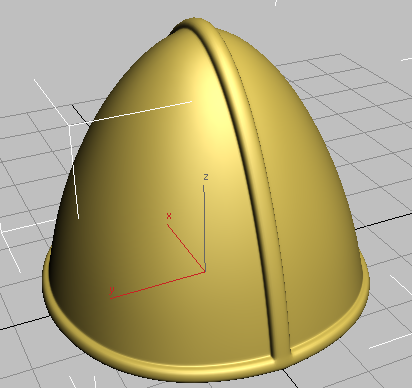
ヘルメット(鋭くなった押し出し)
- F4 キーを押してエッジ面を再度表示し、
 ([NURMS を使用](Use NURMS))をクリックしてオフにし、下にあるモデルを再表示します。
作業を保存する:
- シーン ファイルを my_helmet_03 と名前を付けて保存します。