このレッスンでは、エッジをさらに追加し、機体の規則性を向上させ、プロファイルをリファインします。
レッスンの準備:
- 前のレッスンの作業を継続します。
機体にエッジを追加する:
- フロント ビューポートをアクティブにし、
 ([選択図形ズーム](Zoom Extents Selected))をクリックして、機体全体が見えるようにします。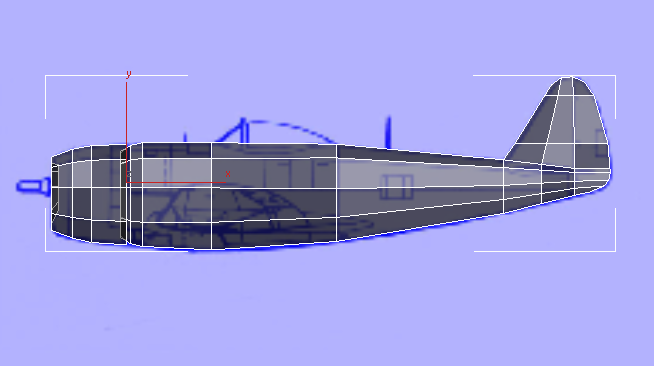
- リボン
 [ポリゴン モデリング](Polygon Modeling)パネルで、
 ([エッジ](Edge))をクリックします。
 - コックピットと尾翼の間の機体部分にあるエッジの 1 つを
 選択します。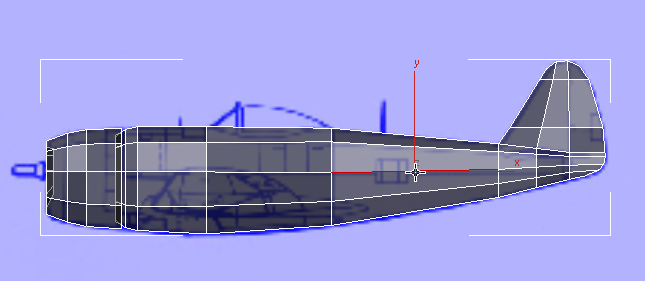
- リボン [選択を修正](Modify Selection)パネルで、
 ([リング](Ring))をクリックします。
 3ds Max によって、機体の外周上の平行なエッジがすべて選択されます。
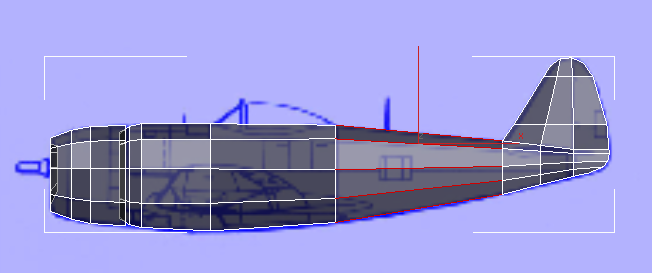
- リボン[ループ](Loops)ロールアウトで、
 ([接続](Connect))を
  +クリックします。
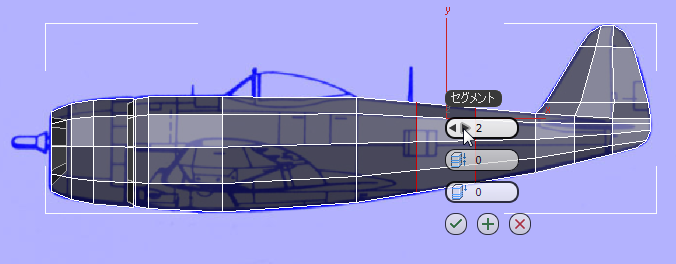
 3ds Max によって[接続](Connect)ツールのキャディが表示されます。3 番目の設定である[スライド](Slide)で、スピナーの矢印を右クリックして、値を 0 にリセットします。次に、1 番目の設定である[セグメント](Segments)を 2 に変更して、
 ([OK])をクリックします。
 3ds Max によって、垂直方向のエッジのセットが 2 つ、機体後部の長さに沿って等間隔で追加されます([スライド](Slide)の値をゼロに設定すると、新しいエッジ ループが確実に等間隔で配置されます)。
- コックピットの下にある水平方向のエッジの 1 つを 選択します。 ([リング](Ring))をもう一度クリックし、[ループ](Loops)パネル ([接続](Connect))をクリックします。
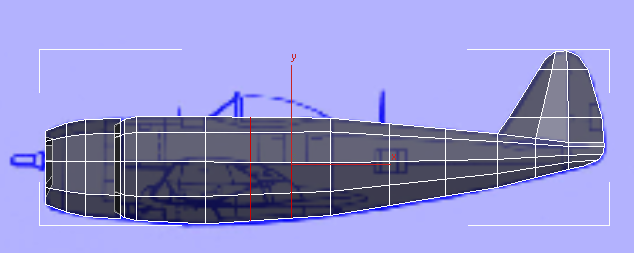 注: この手順では、[接続](Connect)ツールの設定を変更しないため、単に[接続](Connect)ボタンをクリックします。
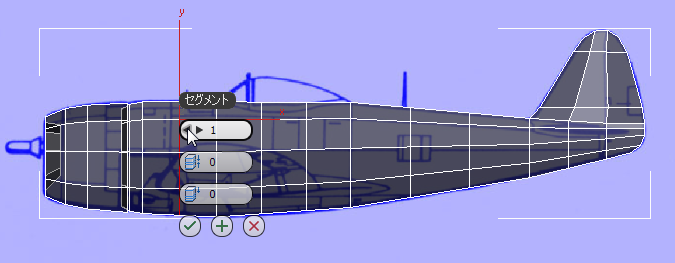
 - コックピット前方の機体の断面にある水平方向のエッジの 1 つを 選択します。 ([リング](Ring))をもう一度クリックし、 ([接続](Connect))を +クリックします。[接続](Connect)ツールのキャディを使用して、[セグメント](Segments)の数を 1 に減らし、 ([OK])をクリックします。
3ds Max によって、コックピット前方とエンジン カウル後方の間に、垂直方向のエッジのセットが 1 つ追加されます。
機体下部のカーブを調整する:
- リボン [ポリゴン モデリング](Polygon Modeling)パネルで、
 ([頂点](Vertex))をクリックします。
 - 領域選択を使用して、機体の下部に沿った頂点のペアを選択し、これらを Y 軸に沿って
 移動して、機体下部のアウトラインを設計図のイメージが示すカーブとさらに一致させます。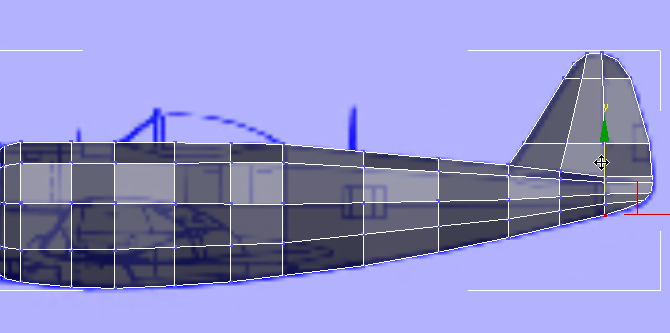
 ([頂点](Vertex))を再度クリックして[頂点](Vertex)サブオブジェクト レベルを終了します。
作業を保存する:
- シーンに p47_fuselage_detailed.max と名前を付けて保存します。