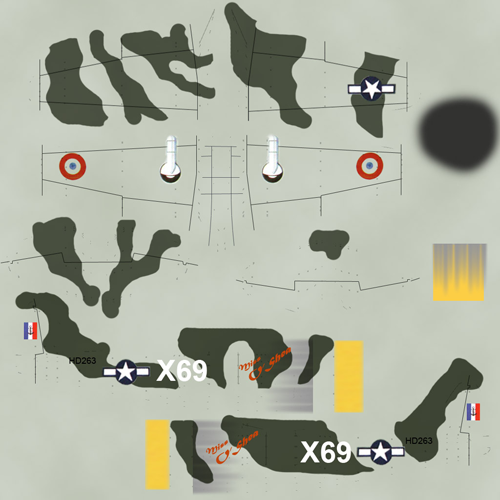
P-47 サンダーボルトの本体部分では、1 つの多目的テクスチャ マップを使用します。
レッスンの準備:
- クイック アクセス ツールバーで
 ([ファイルを開く](Open File))をクリックし、\scenes\materials_and_mapping\unwrap_uvw\ に移動して p47_texture_start.max を開きます。 注: シーンの[ガンマと LUT](Gamma And LUT)設定を使用するかどうかを尋ねるダイアログ ボックスが表示されたら、シーンのガンマ設定を受け入れ、[OK]をクリックします。シーンの単位を使用するかどうかを尋ねるダイアログ ボックスが表示されたら、シーンの単位を受け入れ、[OK]をクリックします。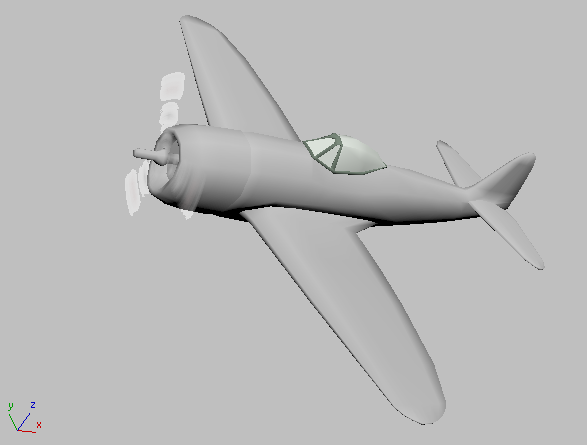
このシーンの飛行機は、P-47 モデルの 1 つのバージョンです。プロペラ用のシャフトと、プロペラ自体のための平面が含まれています。プロペラとコクピット キャノピーにはすでにマテリアルが適用されていますが、機体、翼、尾翼にはまだテクスチャが適用されていません。
シーンには、バックグラウンド用の環境マップも含まれています。
飛行機の本体のためのマテリアルを作成する:
-
 スレート マテリアル エディタを開きます。
 - 左にある[マテリアル/マップ ブラウザ](Material/Map Browser)パネルから[標準](Standard)マテリアル エントリをアクティブ ビューにドラッグします([マテリアル](Materials)
 [標準](Standard) [標準](Standard))。
 - 標準マテリアル ノードをダブルクリックして、右側のパラメータ エディタ パネルにパラメータを表示します。新しいマテリアルに Fuselage と名前を付けます。
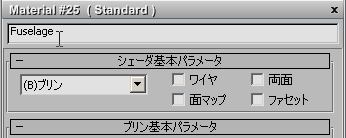
- アクティブ ビューで、Fuselage マテリアル ノードの[拡散反射光カラー](Diffuse Color)入力ソケットからワイヤをドラッグして、マウスを放します。ポップアップ メニューから [標準](Standard) [ビットマップ](Bitmap)を選択します。
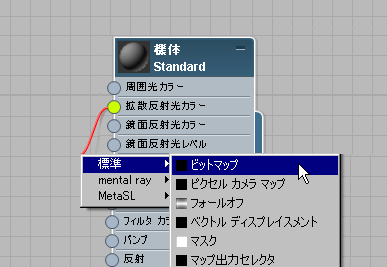
3ds Max によってファイル ダイアログ ボックスが開きます。
- ファイル ダイアログ ボックスで、プロジェクトの \sceneassets\images フォルダが選択されていることを確認します。p47_tex.jpg をクリックしてハイライト表示し、[開く](Open)をクリックします。
3ds Max によってビットマップ ノードが Fuselage マテリアルに追加されます。
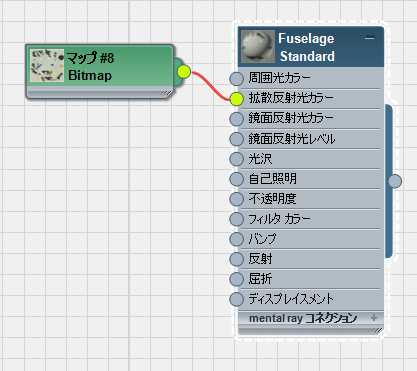
ビットマップ p47_tex.jpg は、飛行機のさまざまな部品向けに作成された異なるテクスチャを寄せ集めたものです。面を選択し、テクスチャの特定の部分に割り当てる必要があります。
マテリアルを飛行機に適用する:
- ビットマップ ノードをクリックしてアクティブにし、スレート マテリアル エディタのツールバーで
 ([シェーディング マテリアルをビューポートに表示](Show Shaded Material In Viewport))をクリックしてオンにします。
 従来のビューポート ドライバ(Direct3D、OpenGL)を使用している場合は、このボタンのツールチップに[標準マップをビューポートに表示](Show Standard Map In Viewport)と表示されます。
- ビューポートが見えるようスレート マテリアル エディタ ウィンドウを移動します。
- 飛行機の本体部分である P-47 オブジェクトを
 クリックして選択します
 - スレート マテリアル エディタで、Fuselage マテリアル ノードをクリックしてアクティブにし、スレート マテリアル エディタのツールバーで
 ([マテリアルを選択へ割り当て](Assign Material To Selection))をクリックします。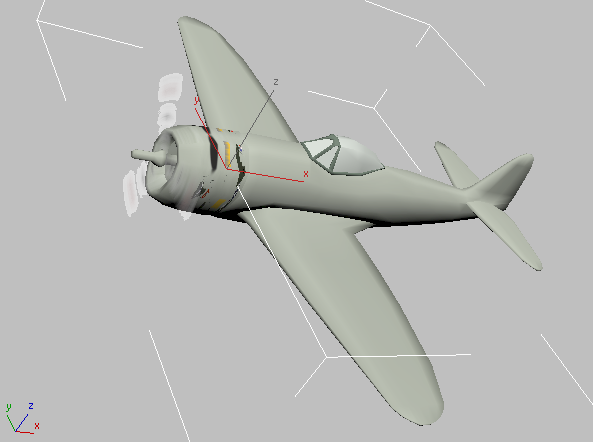
3ds Max によってマテリアルが飛行機の本体、翼、尾翼に適用されれますが、テクスチャがマップされる方法には意味がありません。テクスチャのさまざまな "部品" を配置するには、UVW アンラップを使用します。
-
 スレート マテリアル エディタを閉じます。
作業を保存する:
- シーンを my_p47_texture_initial.max として保存します。