この特定の機種のコックピット キャノピーは、バブル キャノピーと呼ばれ、P-47 で使用されるキャノピーの 1 つです。パイロットは、このガラスでできた球体に乗り込みます。前面のフロントガラスの横に 2 枚のフロントガラスがあり、これら 3 つのフロントガラスは、ロールバーのような金属の支柱によって支えられています。
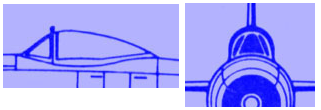
注: Web 検索すると、バブル キャノピーが取り付けられた P-47 や、より広い部分が金属で覆われた初期のキャノピーなど、さまざまな興味深い写真が見つかります。
レッスンの準備:
- 前のレッスンのシーンを引き続き使用するか、
 \modeling\p47\p47_04.max を開きます。
 - ファイルを開く場合は、P-47 を
 選択します。リボン
  [ポリゴン モデリング](Polygon Modeling)パネルで、[モディファイ モード](Modify Mode)をクリックします。
 - リボン [編集](Edit)パネルで、
 ([NURMS])をオフにします。
前面のフロントガラスのシェイプを調整する:
- ビューポートで右クリックし、クアッド メニューから[すべて表示](Unhide All)を選択します。
キャノピーが再び表示されます。
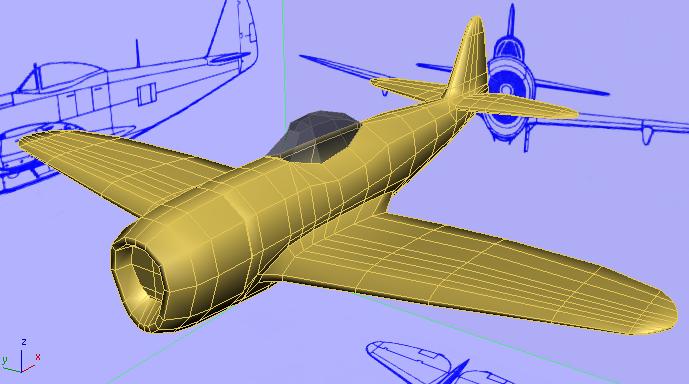
- パース ビューポートを
 オービット、
 パン、
パン、 ズームして、キャノピーをより近くで表示します。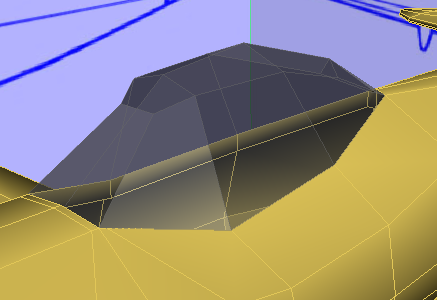
- キャノピーを 選択し、必要に応じて、F4 を押してエッジ面を表示します。
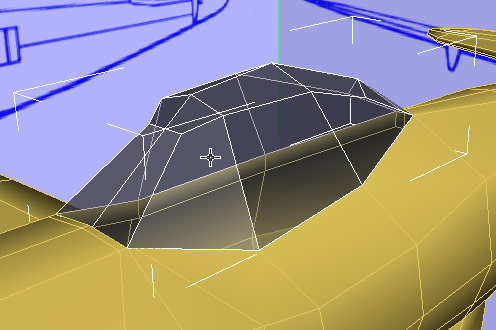
 ([頂点](Vertex))サブオブジェクト レベルに切り替えます。前面のフロントガラスの上部にある中央の頂点を 選択します。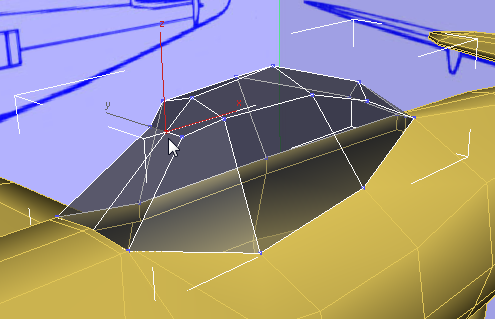
- リボン [編集](Edit)パネルで、
 ([コンストレイント : エッジ](Constrain To Edge))をアクティブにします。次に頂点を上に
  移動して、前面のフロントガラスの上部を尖らせます。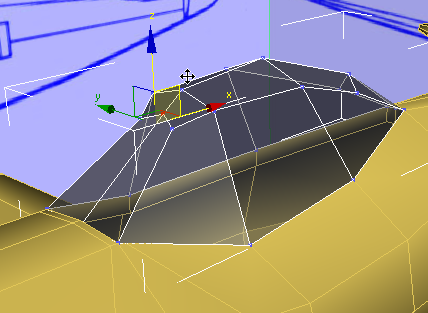
 ([オブジェクトを選択](Select Object))をアクティブにして、[移動](Move)を非アクティブにします。
 - リボン [編集](Edit)パネルで、
 ([コンストレイント : なし](Constrain To None))をアクティブにします。
エッジを追加して金属部分を補強する:
- リボン [編集](Edit)パネルで、
 ([スイフトループ](SwiftLoop))をオンにします。
 - 次のように、エッジ ループを追加して、キャノピーの金属部分を補強します。
- キャノピーの底部に、水平方向のエッジ ループを追加します。 ヒント: ここでは、フロント ビューポートを使用して、ループを設計図のイメージと一致させます。
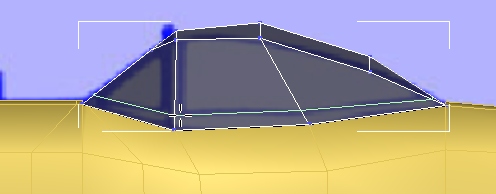
- 前面のフロントガラスを定義するエッジのすぐ後ろに、垂直方向のエッジ ループを追加します。
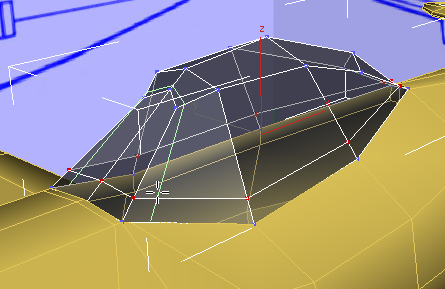
- 「ロールバー」の支柱を定義するエッジのすぐ前に、垂直方向のエッジ ループを追加します。
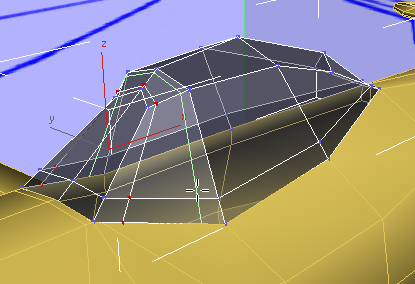
- キャノピーの底部に、水平方向のエッジ ループを追加します。
- 右クリックして[スイフトループ](SwiftLoop)ツールを終了します。
 ([エッジ](Edge))サブオブジェクト レベルに切り替えます。
 - 「ロールバー」支柱の上部前方にあるエッジを クリックし、
 +クリックして 2 つ選択します。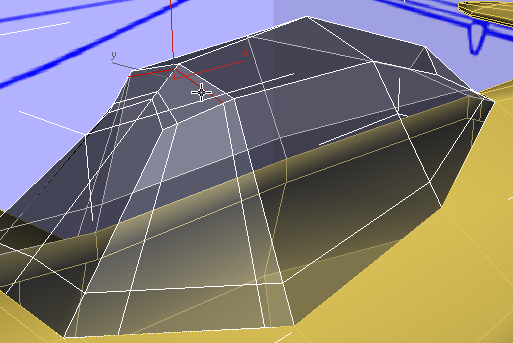
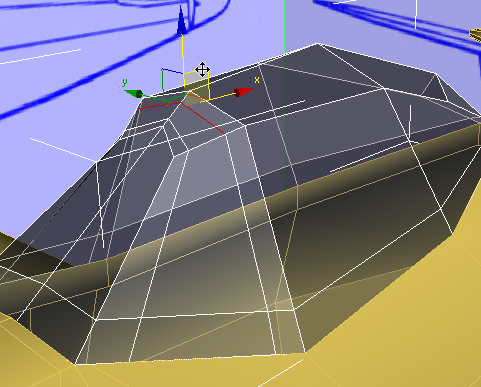
- リボン [編集](Edit)パネルで、 ([コンストレイント : エッジ](Constrain To Edge))をアクティブにします。エッジを少し前へ 移動して、支柱の幅がより均等になるようにします。
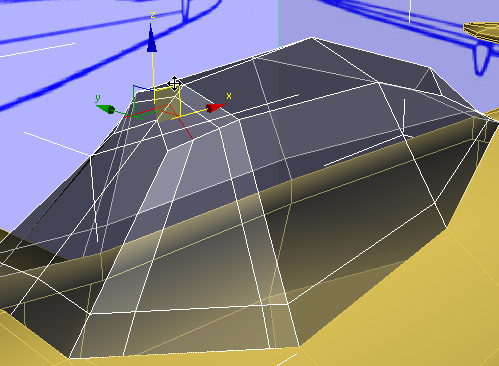
- フロントガラス フレームの後部を定義する 2 つの上側エッジについても、同じような調整を行います。エッジをわずかに後ろへ 移動して、フレームの幅がより均等になるようにします。
- ([オブジェクトを選択](Select Object))をアクティブにして、[移動](Move)を非アクティブにします。
- リボン [編集](Edit)パネルで、 ([コンストレイント : なし](Constrain To None))をアクティブにします。
金属部分に幅を追加する:
 ([ポリゴン](Polygon))サブオブジェクト レベルに切り替えます。
  ([選択図形ズーム全ビューポート](Zoom Extents All Selected))をクリックします。
 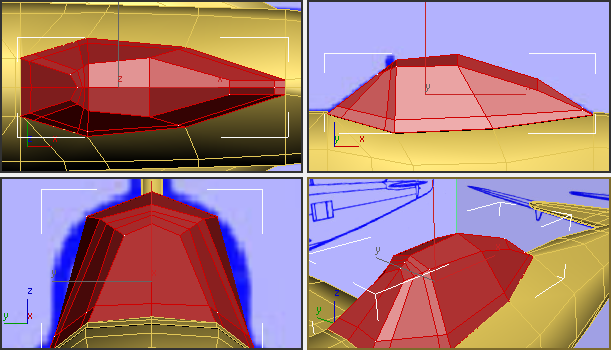 注: [ポリゴン](Polygon)サブオブジェクト レベルを変更すると、図に示すように、すべてのポリゴンが選択される場合があります。
- キャノピー以外の部分を クリックして、すべてのポリゴンを選択解除します。次に、キャノピーのガラス部分に対応するポリゴンをクリックおよび +クリックします。パース ビューでは表示されないポリゴンを選択するには、トップ ビューポートを使用する必要があります。
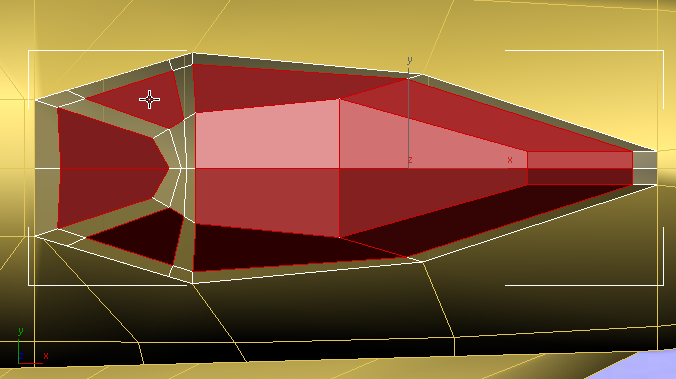
トップ ビュー
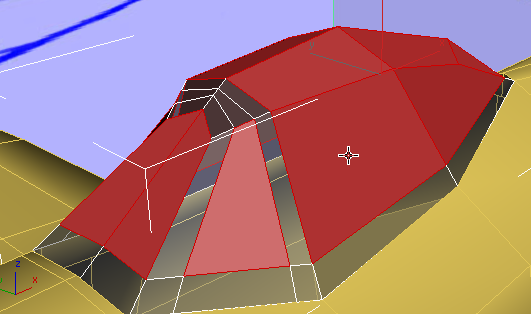
パース ビュー
- +I を押して、選択を反転させます。
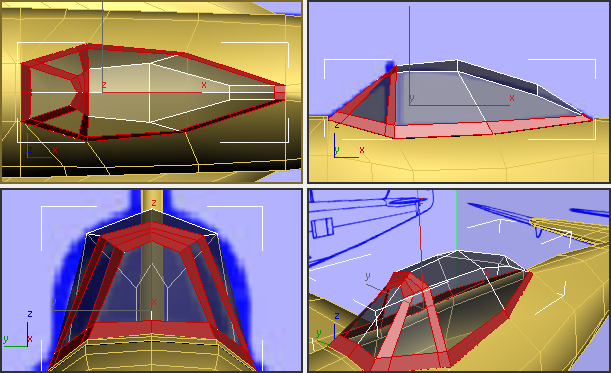
- リボン[ポリゴン](Polygons)パネルで、
 +
+ ([押し出し](Extrude))をクリックします。
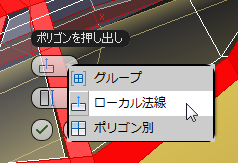
 3ds Max によって[ポリゴンを押し出し](Extrude Polygons)キャディが表示されます。
- キャディの 1 番目のコントロールで、ドロップダウン リストから、[ローカル法線](Local Normal)を選択します。
- キャディの 2 番目のコントロールを使用して、約 1.7 単位ポリゴンを押し出します。
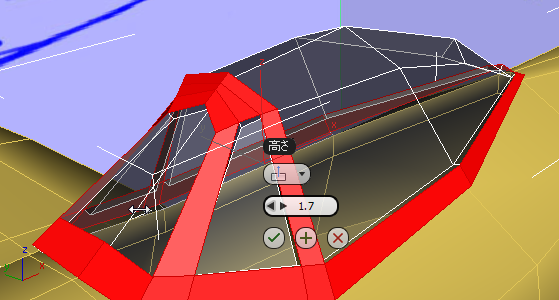
 ([OK])をクリックして押し出しを適用します。
 - リボン [選択を修正](Modify Selection)パネルで、
 ([グロー](Grow))をクリックします。
 これにより、金属部分を押し出したときに作成された側面が選択されます。これらの面も金属部分になります。
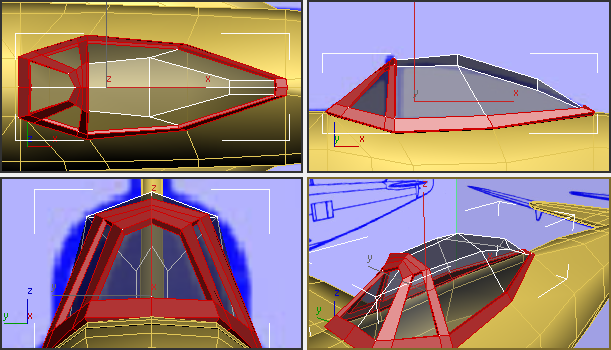
重要: これ以降のレッスンでもこの選択を使用します。