このレッスンでは、ポリゴン選択を使用して木のパーティクルを表示する領域を定義します。
レッスンの準備:
-
 ptrees_placement.max を開きます。
 シーンは、中央を川が流れ、多数のパーティクル ベースのツリーが生成された起伏のある地表で構成されています。
ポリゴン選択を使用して木が表示される場所を定義する:
-
 トップ ビューポートを最大化し、ビューポート シェーディング モードを[スムーズ + ハイライト](Smooth + Highlights)に設定します(F3 を押す)。
 - 川に
 ズームします。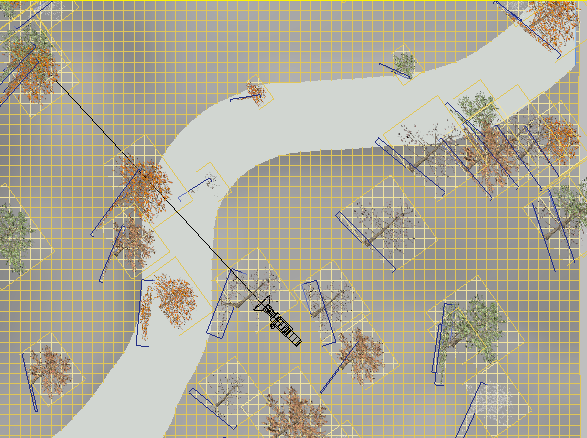
数本のパーティクルの木が川床や、川のすぐそばに立っているのがわかります。
-
 ズーム アウトし、[Camera01] オブジェクトを選択します。
 薄青色のガイドラインはカメラの視野を示しています。ここでは、静止画のみを撮影するか、もしくはカメラを地表の左上に向かって移動するとします。つまり、平面上の他の部分には、まったく表示されないので生成する必要のない多数のパーティクルの木があるということになります。
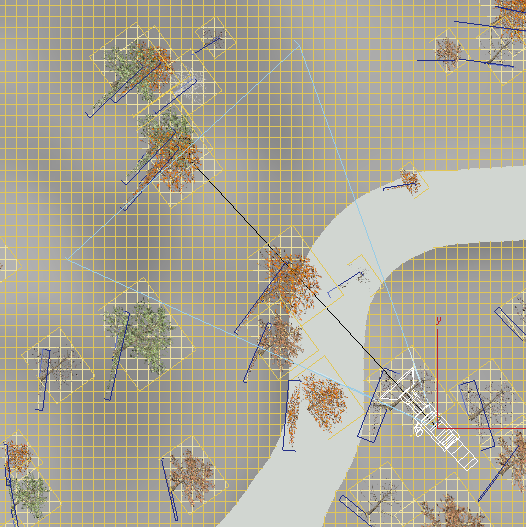
カメラの視界
ポリゴン選択を使用してパーティクルの木を配置する場所を示します(視界の範囲内で、川の中または川の付近以外)。
- 4 つのビューポートのレイアウトに切り替え、Plane01 オブジェクトを
 選択し、
選択し、 [修正](Modify)パネルに移動します。
 - [選択](Selection)ロールアウトで
 ([ポリゴン](Polygon))をクリックします。
- Plane01 オブジェクトの左上角のすぐ外側をクリックし、中心に向かってドラッグします。
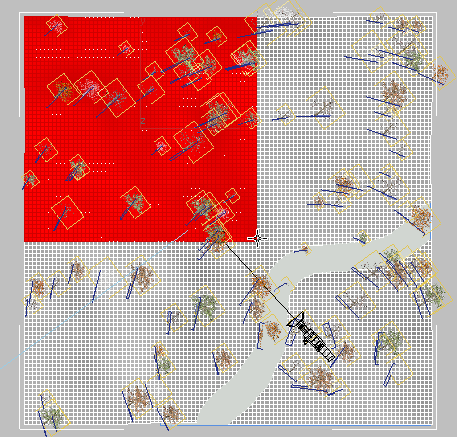
- メイン ツールバーの選択領域フライアウト(既定値では
 ([矩形選択領域](Rectangular Selection Region))が表示されている)から
  ([ペイント選択範囲](Paint Selection Region))を選択します。
 - Camera01 ビューポートで、
 を押しながら、川床に隣接するポリゴンをペイントし始めます。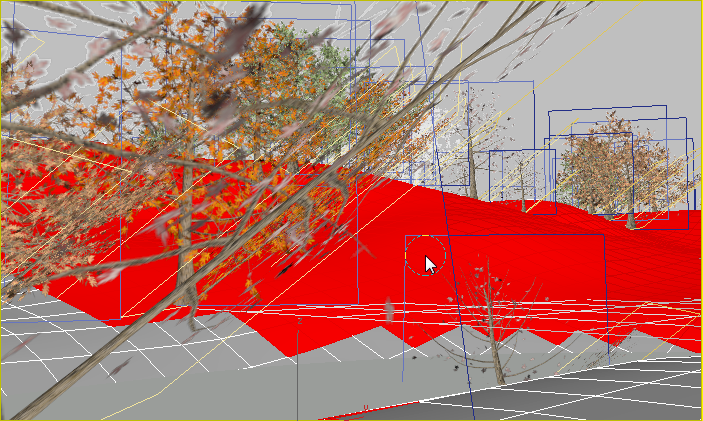
選択された川床付近のポリゴン
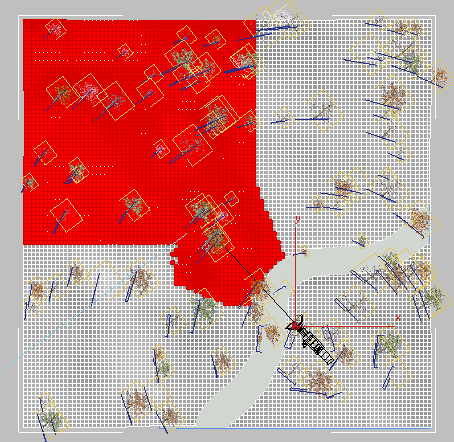
川床付近のポリゴンが選択された状態のトップ ビュー
- 次の図に示すように、トップ ビューで
 キーを押しながらカメラの視野の周囲のポリゴンを選択解除します。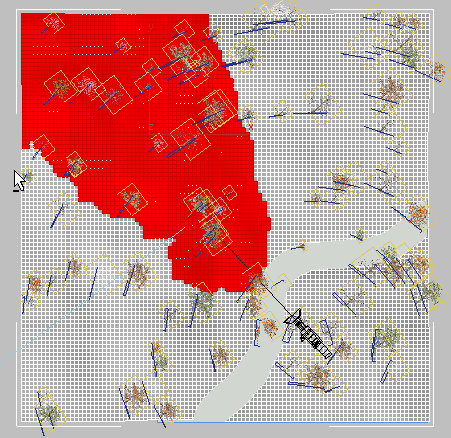
カメラ ビューの周囲のポリゴンの選択が解除された状態のトップ ビュー
- [選択](Selection)ロールアウトで、
 ([ポリゴン](Polygon))を再度クリックして[ポリゴン](Polygon)サブオブジェクト レベルを終了します。
サブオブジェクト選択を使用するようにパーティクル システムを設定する:
- トップ ビューポートの何もない領域をクリックして Plane01 地表オブジェクトを選択解除し、6 を押してパーティクル ビューウィンドウを開きます。
- Event 01 で Position Object 01 オペレータがハイライト表示されていない場合はクリックしてハイライト表示します。
- [Position Object]ロールアウト
 [場所](Location)領域で、[位置](Location)ドロップダウン リストを開き、[選択された面](Selected Faces)を選択します。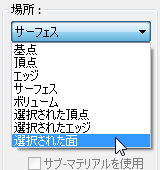
以前、パーティクルは平面全体で生成されていました。今回は、同じ数のパーティクルが先ほど選択したポリゴン面のみで生成されます。
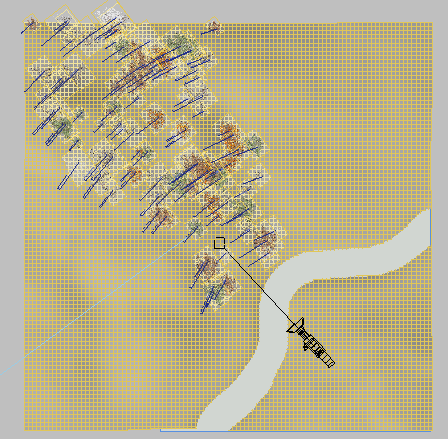
平面オブジェクトの左上の領域に制限されたパーティクルの生成
生成領域が限定されたため、生成されるパーティクルの合計数を減らすことができます。
- [Birth 01] オペレータをクリックしてハイライト表示します。[Birth 01]ロールアウトで、[量](Amount)スピナーを 50 に設定して
 を押します。
 -
必要に応じて、希望どおりの配置になるまで、[Position Object 01]ロールアウト
[独自性](Uniqueness)領域で[新規](New)をクリックして木の配置を調整します。 - PF Source 01 で Material Static 01 オペレータをクリックしてハイライト表示します。Camera01 ビュポートに最適な木の組み合わせが表示されるまで、[マテリアル 固定](Material Static)ロールアウト [独自性](Uniqueness)領域で[新規](New)を繰り返しクリックします。
-
 シーンをレンダリングします。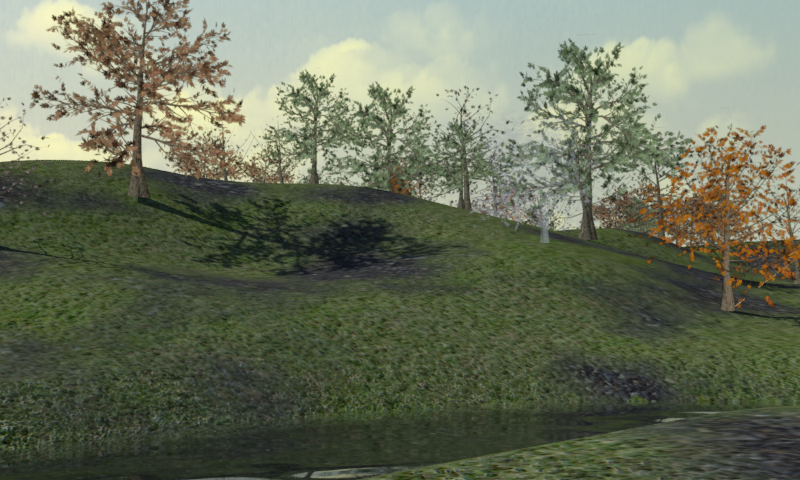
パーティクルの森の 50 本の木のレンダリング結果
50 本のパーティクルの木は、1 ~ 2 分でレンダリングできるはずです。仮にシーンが 1 本あたり 30,000 ポリゴンの 3D ツリーで構成されている場合は、3ds Maxでは百万以上のポリゴンを処理する必要があるため、レンダリング時間が大幅に長くなります。
パーティクル システムを使用してシャドウとともに木を作成する場合の注意点が 1 つあります。次の図に示すように、左側の木の根元がシャドウの端にぴったり一致していません。
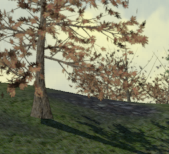
パーティクルの木のシャドウに位置合わせされていない木の幹
パーティクルの木を 2 セット作成したことを思い出してください。1 つはカメラを向いたセット、もう 1 つは太陽を向いた非表示のセットです。光源とカメラの位置によっては、非表示の木がキャストするシャドウの位置が、表示されている木とずれる場合があります。
この問題を解決するには、パーティクルの木のシード値を変更することによって木を再配置するか、岩などのオブジェクトを追加して不必要なディテールを目立たなくします。
作業を保存する:
- シーンを my_ptrees_forest.max と名前を付けて保存します。
このシーンの完成版は、\scenes\dynamics_and_effects\particle_trees フォルダに ptrees_completed.max という名前で保存されています。
概要
パーティクル システムを使用すると、迅速かつ効率的に複数のオブジェクトを含むシーンを作成できます。
このチュートリアルでは、木のイメージを使用して、ビルボード サイズのパーティクルにイメージをマッピングしました。他のタイプのイメージも同じように簡単にマッピングに使用できます。たとえば、人物の写真を使用すれば、群集のシーンも作成できます。
このパーティクル作成テクニックを使用する場合は、パーティクルがカメラを向くように設定する必要があります。シャドウをキャストする場合は、パーティクルの 2 つ目のセットを生成し、そのシャドウが常に光源を向くようにする必要があります。