ガイドとしてスプラインを使用すれば、レンガのマテリアルをアーチ オブジェクトの形に正しく揃えることができます。ただし、現在のマッピングでは、レンガが大きすぎることに加え、アーチの柱に対し、横向きではなく縦向きにマッピングされています。このレッスンでは、[UVW を編集](Edit UVWs)ダイアログ ボックスを使用してマッピングを視覚的に調整することで、レンガを適切にマッピングします。
レッスンの準備:
- 前のレッスンの結果を続けて使用するか、splinemap_unwrapuvw.max を開きます。
- 新しいファイルを開く場合は、
 Arch-Door オブジェクトを選択し、
 [修正](Modify)パネルに移動して、モディファイヤ スタックで[UVW アンラップ](Unwrap UVW)モディファイヤ
  [ポリゴン](Polygon)サブオブジェクト レベルに移動します。アーチの下端の 2 つの面を除き、アーチのすべての面が選択されていることを確認します。
[UVW を編集](Edit UVWs)ダイアログ ボックスをセットアップして、レンガ マップを確認する:
- [UV を編集](Edit UVs)ロールアウトで、[UV エディタを開く](Open UV Editor)をクリックします。
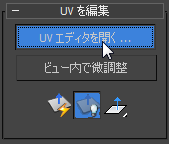
3ds Max によって[UVW を編集](Edit UVWs)ダイアログ ボックスが開きます。
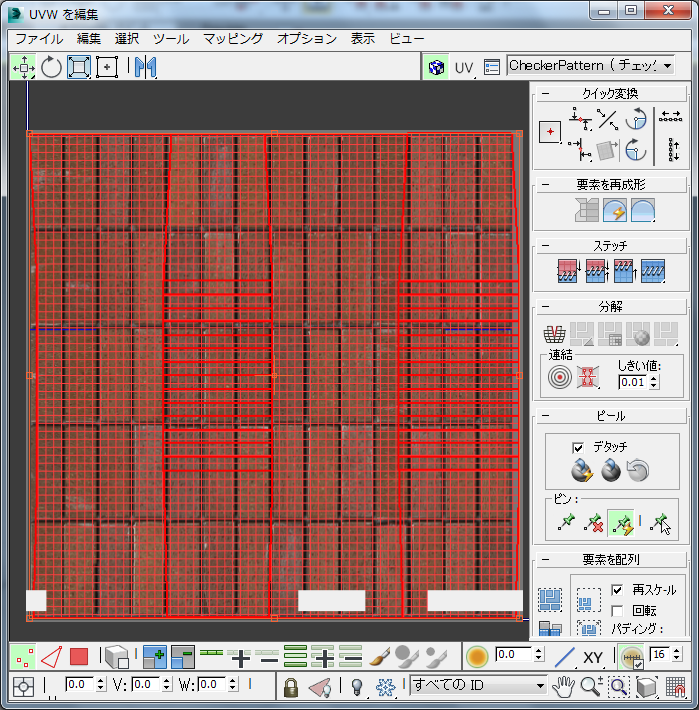
UVW の面と頂点のグリッドとして表示されたアーチ オブジェクト
[UVW を編集](Edit UVWs)ダイアログ ボックス内のウィンドウには平面状のアーチ オブジェクトが表示されます。ここには、UVW 面と頂点で構成される 4 つの赤い縦のパネルがあります。各パネルはそれぞれ、アーチ部分の内側、外側、左側、右側の各面を表しています。
 ([ビューポート最大化切り替え](Maximize Viewport Toggle))をクリックして(または
  +W を押して)、4 つのビューポートすべてを表示します。
 - 正投影ビューポートおよびパース ビューポートでアーチ オブジェクトが見えるよう、[UVW を編集](Edit UVWs)ウィンドウを移動します。必要であれば、[UVW を編集](Edit UVWs)ウィンドウのサイズを調整して、アーチのすべての面が見えるようにします。[UVW を編集](Edit UVWs)ウィンドウの
 ズーム ツールを使用して、少しズーム縮小します。
 現在アーチ オブジェクトのサーフェスは、brick-soldier マテリアルの単一のタイルにマッピングされています。
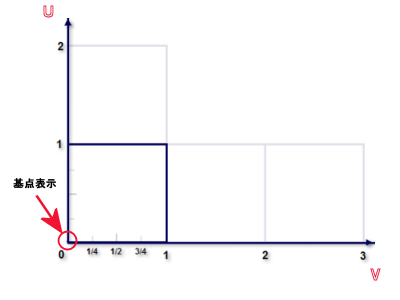
平面状のアーチ オブジェクトで覆われた正方形は、次の図に示す濃い線で描かれた四角形と対応しています。この正方形は、[UVW を編集](Edit UVWs)ウィンドウの座標系を表しています。
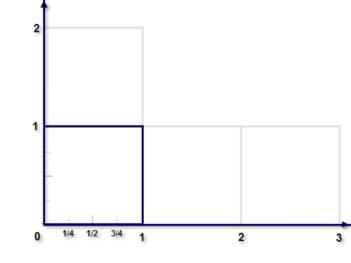
アーチ オブジェクトに適用するテクスチャは、座標系の(0, 0)から(1, 1)にあたる領域にマッピングされます。
- [UVW を編集](Edit UVWs)ウィンドウにレンガのテクスチャが表示されない場合、メイン ツールバーの右にあるテクスチャ ドロップダウン リストを開き、「Map #11 (brick_soldier-diff.jpg)」のエントリを選択してウィンドウにマップ自体を表示します。(マップの番号は異なる場合があります)。
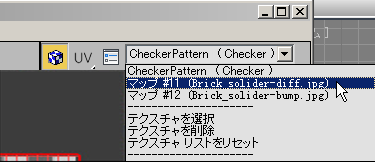
ビットマップ brick-soldier-diff.jpg は正方形のイメージです。現状では、このイメージが 0 から 1 の範囲の UVW 座標を使用して 1 対 1 でマップされています。
垂直方向の歪みを修正する:
- 下部の 2 番目のツールバーで、
 ([選択したポリゴンのみを表示](Display Only Selected Polygons))をクリックしてオンにします。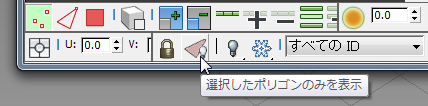
- 下部の 1 番目のツールバー([サブオブジェクト選択](Sub-Object Selection)ツールバー)で、
 ([頂点](Vertex))をクリックして、頂点サブオブジェクト モードをアクティブにします。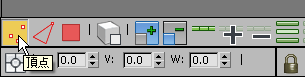
[頂点](Vertex)サブ-オブジェクト モードに切り替えると、[UVW アンラップ](Unwrap UVW)モディファイヤによってアーチ オブジェクトの形がわずかに歪んでいる様子を確認できます。この歪みを修正する必要があります。
注: アンラップされたアーチ オブジェクトの形は、前のレッスンでケージ ギズモをどのようにリサイズしたかによって、次の図に示す形とは若干異なる場合があります。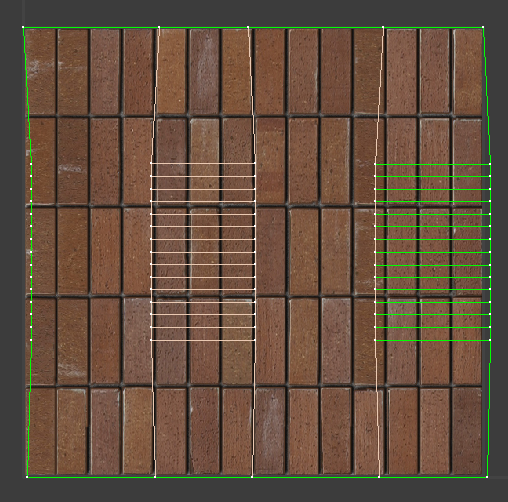
アンラップされたアーチ オブジェクトの歪んだ形状
- [UVW アンラップ](Unwrap UVW)ダイアログ ボックス メイン ツールバーで、
 ([選択されているサブオブジェクトを移動](Move Selected Subobject))をクリックし、左外側のエッジの頂点をすべて領域選択します。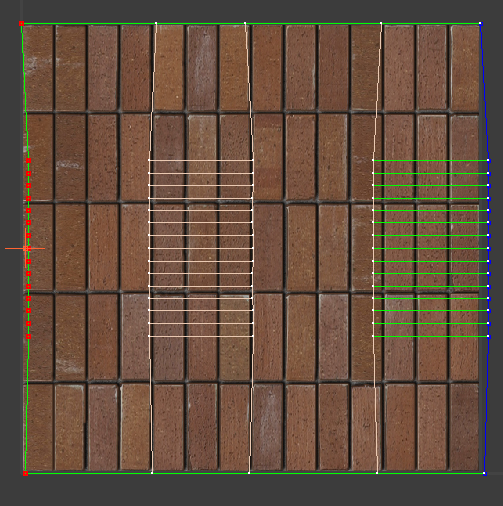
選択された左外側のエッジの UVW 頂点
これらの頂点とイメージ マップを適切に位置合わせするには、すべての頂点の U 値がゼロでなければなりません。
- 下部の 2 番目のツールバー(変換/表示ツールバー)で、U 座標スピナーの矢印を右クリックします。
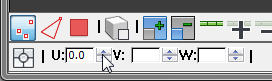
これにより、選択された各頂点の横軸のマップ座標で、U 値が 0 に設定され、次の図に示すように、すべての頂点が原点(0)の位置で縦方向に位置合わせされます。
- アーチ オブジェクトの右外側のエッジの頂点をすべて領域選択します。
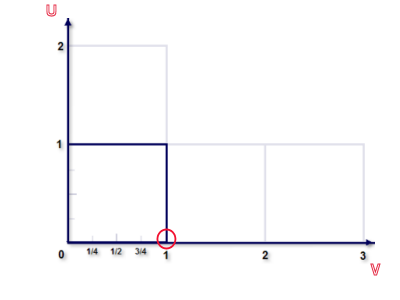
- U 座標フィールドに 1.0 と入力し、
 を押します。
 これにより、選択された各頂点が、横軸の値が 1 の位置で縦方向に位置合わせされます。
- 内側の各エッジについても、左から右の順に頂点の列を選択します。各内側のエッジの U 値を、それぞれ 0.25、0.5、および 0.75 に設定します。
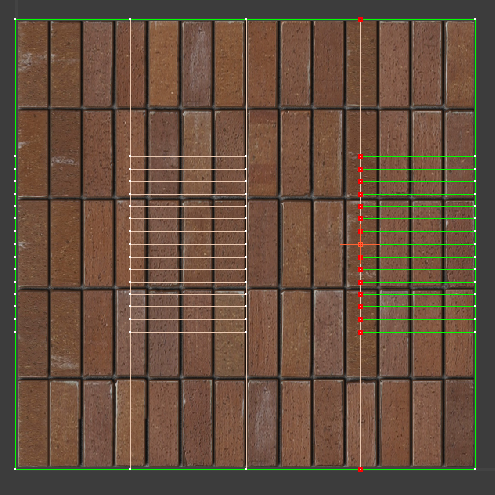
位置合わせ後の UVW 頂点
UVW マップがアーチ オブジェクトのサーフェスにより良くフィットします。ただし、ウィンドウに示されるように、明らかな問題が 1 つ残っています。レンガは縦向きにマッピングされていますが、実際は横向きにマッピングされなければなりません。マッピングを 90 度回転する必要があります。
レンガの方向を修正する:
 +A を押して、すべての頂点を選択します。
 - [UVW を編集](Edit UVWs)ダイアログ ボックス メイン ツールバーで、
 ([フリーフォーム モード](Freeform Mode))をクリックしてアクティブにします。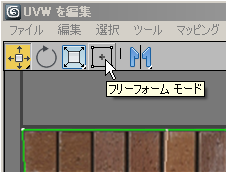
- 左右いずれかの辺の中点にある頂点の上にカーソルを置き、回転インジケータに 90.00 と表示されるまで UVW グリッド全体を反時計方向に回転します。
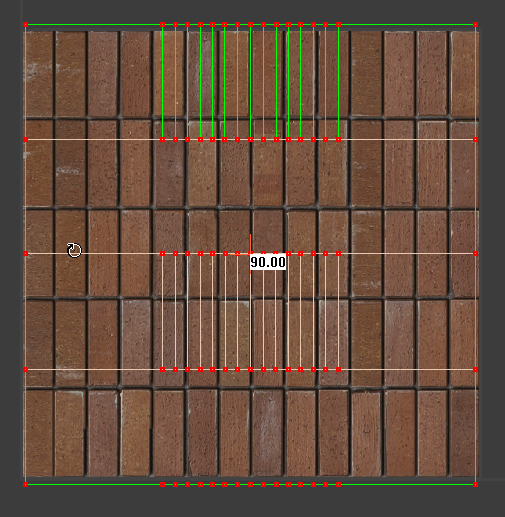
回転後の UVW グリッド
これでアーチのレンガが横向きになりました。しかし、レンガが覆っている面積に対してまだレンガが大きすぎるようです。
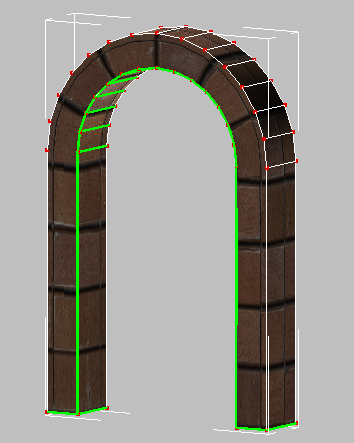
レンガを横向きにしたアーチ オブジェクト
レンガの配分を改善するため、マップ上の UVW グリッドのサイズを変更する必要があります。
レンガとアーチのエッジを位置合わせする:
- スケーリングを単一の軸にコンストレイントするため、Shift キーを押したまま UVW グリッドの左隅または右隅をクリックして下にドラッグし、グリッドが 4 列のレンガにフィットするよう縦方向に(V 軸に沿って)リサイズします。
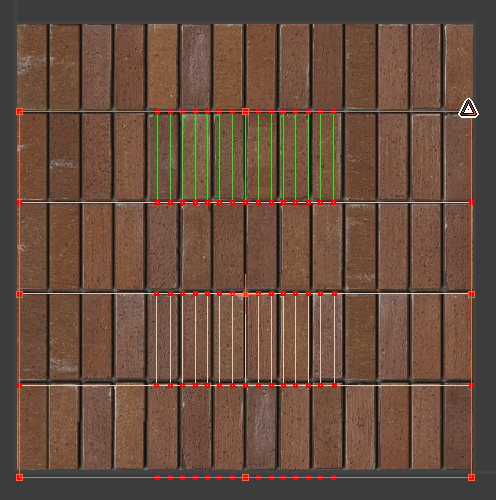
4 列(各面に1 列)のレンガにフィットするよう縦方向にリサイズした UVW グリッド
これでレンガのエッジとアーチのエッジの位置が合いました。
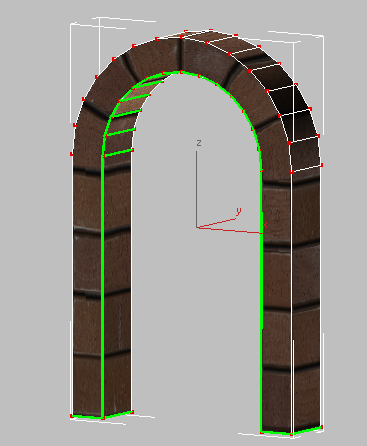
U 軸に沿った部分では、レンガがまだ大きすぎます。
具体的には、現在のレンガの垂直方向のスケーリングでは、レンガのエッジとアーチのエッジの位置が合いません。本来は 4 つであるべきところを、UVW グリッドでは 5 つのレンガが使用されています。
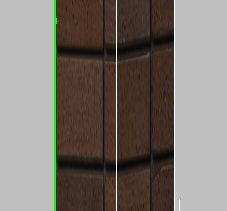
レンガのエッジがアーチの垂直エッジと位置合わせされていない
アーチの長さに添ってレンガの数を増やす:
- [UVW を編集](Edit UVWs)ダイアログ ボックス メイン ツールバーで、ツールバーの右にある
 オプション ボタンをクリックします。
 - [アンラップ オプション](Unwrap Options)ダイアログ ボックス [基本設定を表示](Display Preferences)領域で、[タイル](Tiles)の値を 2 に変更し、[タイリング表示](Tile Bitmap)をクリックしてオンにします。
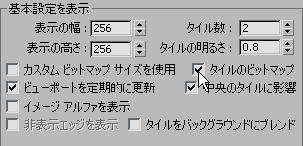
[OK]をクリックして[オプション](Options)ダイアログ ボックスを閉じます。
これで、brick-soldier-diff.jpg が各方向に 2 回タイリングされるようになりました。
注: [タイル](Tiling)の値は、[UVW を編集](Edit UVWs)ウィンドウのマップの表示に影響します。オブジェクトのマッピングには影響しません。これは、[ビットマップ](Bitmap)コントロールによってコントロールします。[タイル](Tiling) = 0 の場合、マップは単位正方形分しか表示されません。[タイル](Tiling) = 1 (既定値)の場合、マップは U および V 方向に 3 回タイリングされます。[タイル](Tiling) = 2 の場合(ここでの設定と同じ)、マップは U および V 方向に 5 回タイリングされます。 - brick-soldier-diff.jpg タイル全体が見えるよう、 ズーム縮小および
 パンします。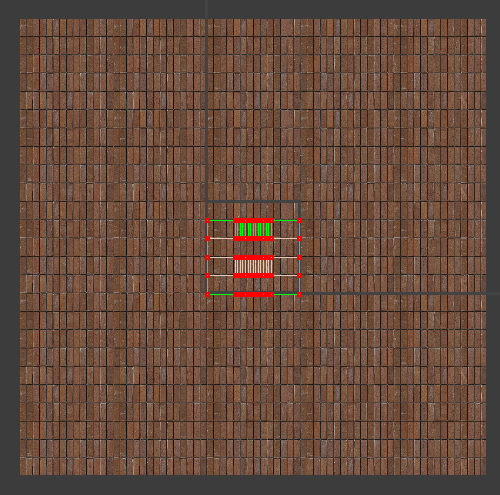
UVW グリッドの周りのイメージ タイル(各方向に 2 枚)
- UVW グリッドとレンガ マップの右端がよく見えるよう、
 領域ズームします。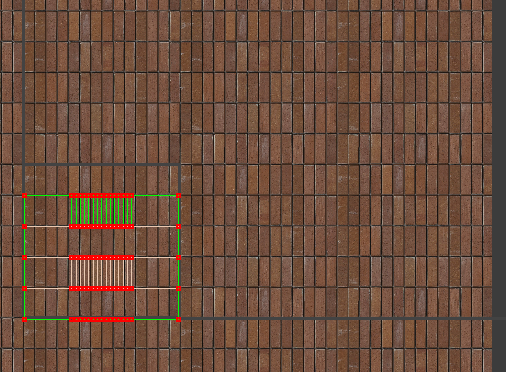
- [UVW を編集](Edit UVWs)ダイアログ ボックスのメイン ツールバーで ([フリーフォーム モード](Freeform Mode))をオンにします。すべての頂点が選択されたままであることを確認して、右上隅の頂点を
 を押したままマップの右端までドラッグします。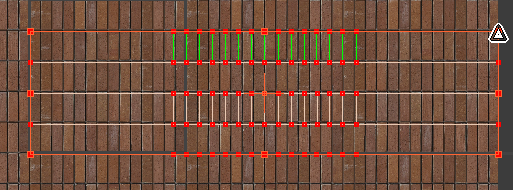
UVW グリッドの右上の頂点を Shift を押したままドラッグして横方向にリサイズ
UVW ガイドが横に伸ばされて、3 つのマップ タイル(U 軸に沿って 0 から 3)がカバーされました。これで、アーチの長さに添ってマップされたレンガの数が 3 倍になりました。
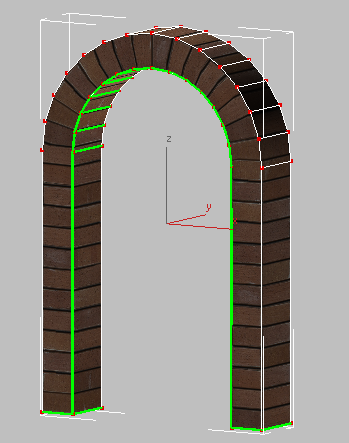
アーチ上部のレンガの膨らみを修正する:
- [UVW を編集](Edit UVWs)ダイアログ ボックスで
 ([全範囲ズーム](Zoom Extents))をクリックして UVW ガイドをズーム拡大し、次に ([フリーフォーム モード](Freeform Mode))を再びアクティブにして、アーチの上部と対応する中央の頂点のみを選択します。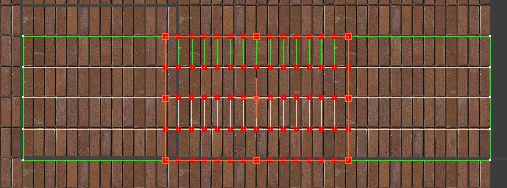
アーチ部分の頂点が選択された UVW グリッド
ポリゴン メッシュでは 14 の部分でアーチが定義されていますが、基になっているマップには 16 個のレンガがあります。UVW ガイドをリサイズし、メッシュの分割数をマップのレンガの数と一致させる必要があります。
 ([フリーフォーム モード](Freeform Mode))がアクティブな状態のままで、 を押しながら、選択した頂点のうち左上のものをレンガ 1 つ分右にドラッグします。
 - を押しながら、選択した頂点のうち右上のものをレンガ 1 つ分左にドラッグします。
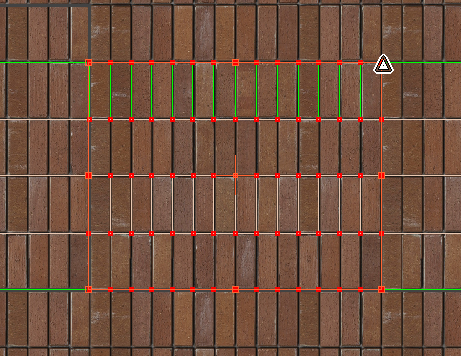
アーチ部分のポリゴン数とマップのレンガの数が一致した図
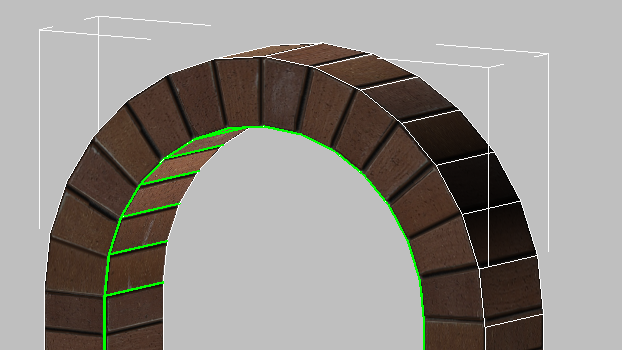
上部のレンガのふくらみが解消されたアーチ
アーチの上部をよく見てみると、レンガが膨らんでいることが分かります。
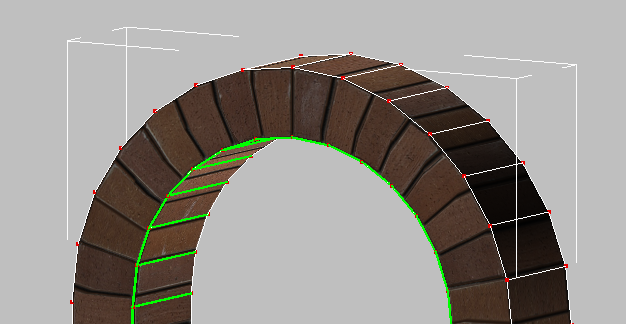
変形したアーチ部分のレンガ
この変形は、アーチ オブジェクトのポリゴン メッシュの分割数が、オブジェクトにマッピングされたレンガの数と一致しないことが原因で発生しています。
柱部分のレンガのスケーリングを修正する:
- [UVW を編集](Edit UVWs)ウィンドウで、アーチの左の柱([UVW を編集](Edit UVWs)およびビューポートでは右側)に対応する頂点だけを 選択します。
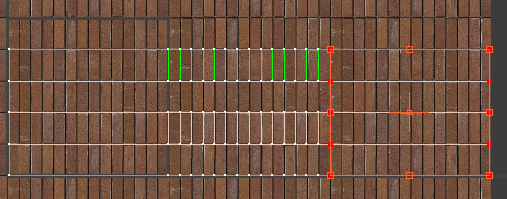
左柱の頂点
- を押しながら、選択した頂点のうち右上のものをレンガ 2 つ分左にドラッグします。
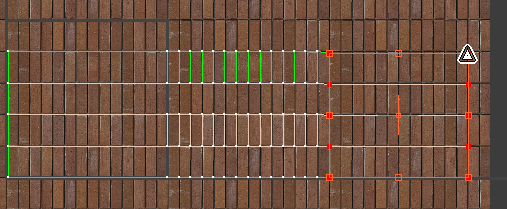
レンガ 2 つ分左にリサイズした後の左柱
- アーチ オブジェクトの右柱で同じ 2 つの手順を繰り返し、UVW ガイドをレンガ 2 つ分右にドラッグします。
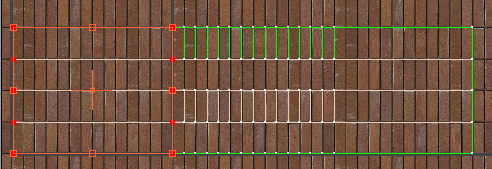
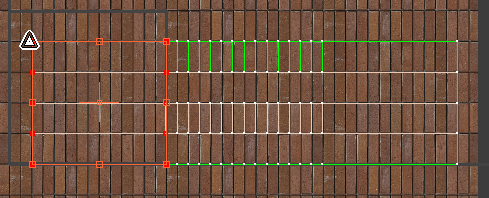
アーチ オブジェクトの柱とアーチ部分の両方にマッピングされたレンガが、すべて同じサイズになりました。その結果、ビットマップがオブジェクトのジオメトリの形にぴったりフィットし、適切にマッピングされたアーチ部分が完成しました。
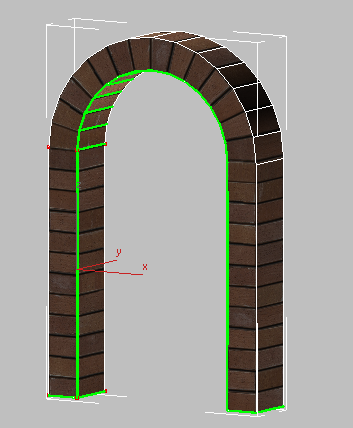
同じサイズのレンガでマッピングされたアーチ オブジェクト
アーチ部分全体を見ると、先ほどアーチ上部に加えた修正により、上部のレンガが 2 本の柱部分にあるレンガよりも大きくなっていることが分かります。
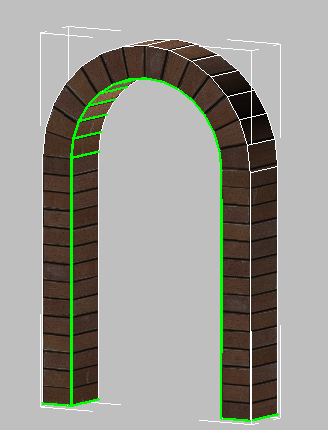
柱部分のレンガよりも大きいアーチ部分のレンガ
アーチ オブジェクトをレンダリングする:
-
 [UVW を編集](Edit UVWs)を閉じ、モディファイヤ スタックで[頂点](Vertex)をクリックして[頂点](Vertex)サブオブジェクト レベルを終了します。次に、ビューポートの何もない部分をクリックしてアーチの選択を解除します。
 - [Camera01]ビューポートで右クリックし、クアッド メニューから[すべて表示](Unhide All)を選択します。
- メイン ツールバーで
 ([レンダリング プロダクション](Render Production))をクリックし、作品をレンダリングします。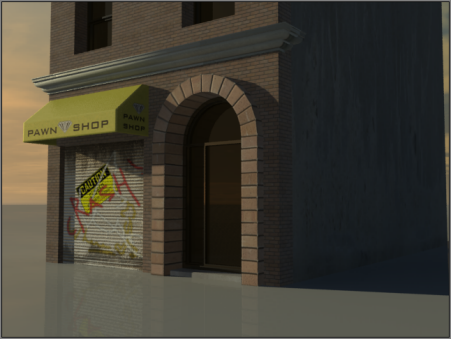
質屋の入り口にマッピングされたレンガのマテリアルをレンダリング
レンガのマテリアルがアーチに適切にマッピングされました。
作業を保存する:
- シーンに my_arch_spline_mapping_completed.max と名前を付けて保存します。
概要
このチュートリアルでは、[UVW アンラップ](Unwrap UVW)モディファイヤとスプライン オブジェクトを組み合わせて使用し、カーブしたオブジェクトにマテリアルをマッピングする方法について学習しました。また、[UVW を編集](Edit UVWs)ダイアログ ボックスでオブジェクトの UVW ラティスを指定し、マテリアルのビットマップ イメージがターゲットのサーフェスにどのように投影されるかを決定する方法についても学習しました。