パーツ ジオメトリにメッシュを作成します。
層は一方向であり、曲げ荷重が適用されているため、各層に対して C3D8I 要素の 1 つのレイヤが使用されます。COH3D8 要素は粘性要素に対して使用されます。粘性レイヤの厚さを推奨値の 0.0 に調整するために、メッシュを編集します。
- [Mesh]モジュールに切り替えます。
- をクリックし、ビームのすべての領域を選択します。メッシュ方法を[Sweep]に変更し、スイープ方向が全体座標の正の Y 方向に配置されるように、3 つのセルすべてに対してスイープ パスを再定義します。
- を選択し、数によってエッジをシードし、幅方向に 12 要素、長さ方向に 100 要素、厚さ方向の 1 セルごとに 1 要素が存在するようにします。
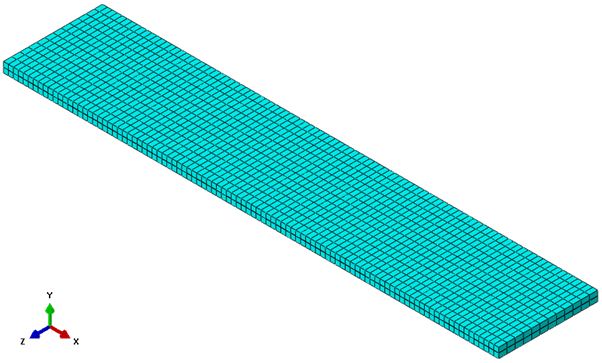
- パーツにメッシュを作成します。メッシュは 3,600 要素から構成され、下図のように表示されます。
- C3D8I 要素を層断面に、COH3D8 要素を粘性断面に割り当てます()。
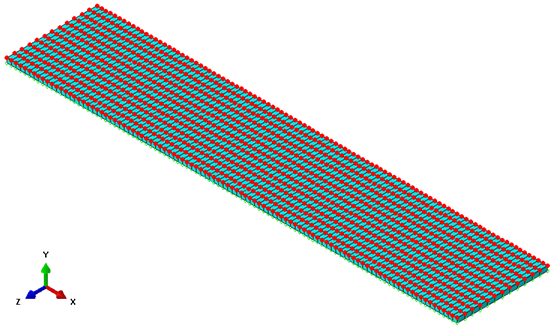
- を選択し、カテゴリとして[Node]を選択し、方法として[Edit]を選択します。下図に示すように、粘性レイヤの正の XZ 面上にある節点を選択します。選択した節点は合計 1,313 個となります。ビューポート内で[Done]をクリックします。
- ヒント: [Display Group]ツールを使用して一番上のセルを非表示にすることで、粘性レイヤの節点を簡単に選択できます。
- [Edit Nodes]ダイアログ ボックスで、指定方法として[Offsets]を選択し、[Project to geometry]オプションの選択を解除し、2 方向に -0.0001 の値を入力します。[OK]をクリックします。
- 粘性レイヤの領域を拡大ズームして、厚さがないことを確認します。
注: 編集した粘性レイヤの厚さは、メッシュが表示されるときにのみ表示されます。ビューポートでメッシュがアクティブではない場合は、元のジオメトリが表示されます。