パーツおよび材料を作成した後、複合材料レイアップの断面を作成します。
前述したとおり、複合材料パーツには [45/0/-45/90]3S レイアップがあります。レイアップの 4 つの各角度を回転できる座標系を作成します。
- [Geometry]タブをクリックし、[Create]、[Coord]、[3Point]を指定します。
- [Coord ID List]ボックスで、座標系名を 11 として、[Type]を[Rectangular]に設定します。
- [Origin]を[0 0 0]、[Point on Axis 3]を[0 0 1]、[Point on Plane 1-3]を[0 1 0]に設定します。
- [Apply]をクリックします。
新しい座標系は次のように表示されます。
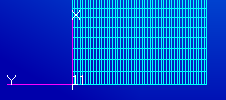
基準の座標系を作成したので、次にレイヤ状の複合材料断面を作成できます。
- [Properties] > [Composite] > [Laminate]をクリックします。
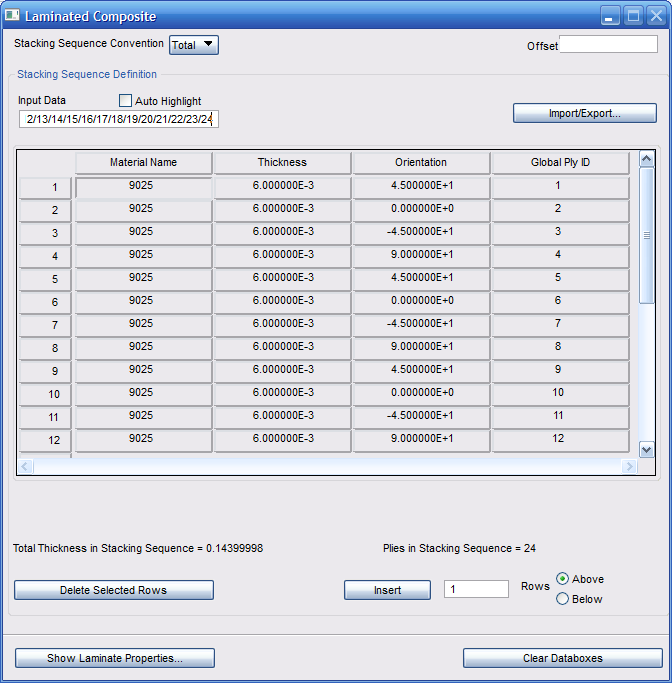
- 表示されるダイアログ ボックスで、[9025]材料名(または以前に作成した Tutorial_1 材料の適切な材料 ID)を使用して、24 層の積層を作成します。材料を追加するには、24 層が追加されるまで、[Existing Materials]リストから[9025]をクリックします。
- [Laminated Composite]ダイアログ ウィンドウ内で、各レイヤの厚さを 0.006 に設定します。
- [Orientation]列の最初の行を選択して、[Input Data]フィールドに次のように入力します: 45/0/-45/90/45/0/-45/90/45/0/-45/90/90/-45/0/45/90/-45/0/45/90/-45/0/45。次に[Enter]を押します。
- [Global Ply ID]列の最初の行を選択して、[Input Data]フィールドに次のように入力します: 1/2/3/4/5/6/7/8/9/10/11/12/13/14/15/16/17/18/19/20/21/22/23/24。次に[Enter]を押します。
- 積層複合材料ウィンドウは、次のように表示されます。
- [Materials]フォーム上で積層に Ply という名前を付け、[Apply]をクリックします。
最後の手順として、既存のソリッド特性をレイヤ状のソリッド複合材料特性(PCOMPLS)に変更します。
- [Element Properties]フォームで([Properties] > [3D Solid Properties] > [Solid])で、[Modify]、[3D]、[Solid]を選択します。
- [New Property Set Name]ボックスに 2 と入力します。
- [Options]メニューから[Laminate]を選択し、[Modify Properties]ボタンをクリックします。
- 積層名に Ply と入力します。
- [Material Orientation]ボックスをクリックし、ビューポートから座標系 11 を選択します。
- [Thickness Direction 3D]を[Element Z Direction]、[SLCOMP Integration Scheme]を[Assumed Strain]に指定します。[OK]をクリックします。
- [Select Application Region]をクリックし、モデル全体を選択します。[Add]をクリックします。 注: モデル要素の選択を可能にするには、[Hex Element]ボタンを選択することが必要な場合があります。
- [OK]をクリックし、[Element Properties]フォームで[Apply]をクリックします。