Simulation Composite Analysis を ANSYS と一緒に操作する方法について学習します。
ANSYS 用 Simulation Composite Analysis は、USER10、USOLBEG、USOLFIN、USERMAT ユーザがプログラム可能な機能(UPF)を介して実装されます。次のツールは、ANSYS 用 Simulation Composite Analysis と一緒にインストールされます。
- ANSYS MAPDL 用 Simulation Composite Analysis プラグイン: このプラグインは Simulation Composite Analysis とともに使用し、ANSYS ユーザ材料定義の作成を補助します。これは ANSYS ツールバーの[COMPOSIT]ボタンを使用して、ANSYS MAPDL からアクセスします。
バッチ モード
Simulation Composite Analysis とともにインストールされる Windows バッチ ファイルを使用すると、コマンド ラインから ANSYS 入力ファイルを使用して、Simulation Composite Analysis と一緒に ANSYS を実行することが容易になります。
このファイルは、ASCADIR¥bin¥ansys-compan.bat に保管されており、テキスト エディタを使用して変更することによって、特定のニーズに対応することもできます。このファイルを実行するには、次の手順に従ってください(下図を参照)。
- .ans 拡張子を使用して、ANSYS 入力ファイルを保存します
- デスクトップまたは[スタート]メニューにあるショートカットを使用して、Simulation Composite Analysis コマンド シェルを開きます。
- 手順 1 で保存したファイルが格納されているフォルダに移動します
- 次のコマンドを使用してジョブを実行します
ansys-compan VERSION FILE
ここで、VERSION は対象の ANSYS バージョンに応じて 140、145、または 150 のいずれかで、FILE は手順 1 で保存した入力ファイルの名前です。
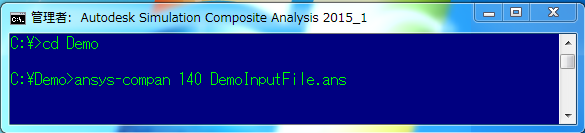
GUI モード
Simulation Composite Analysis とともにインストールされるランチャー ユーティリティを使用すると、Simulation Composite Analysis にアクセスするための ANSYS Classic グラフィカル ユーザ インタフェース(GUI)の実行が容易になります。
ランチャーを実行するには、デスクトップに作成されたショートカット、または[スタート]メニューのプログラム リストにある Autodesk フォルダで[Autodesk Simulation Composite Analysis 2015.1 for ANSYS APDL Launcher]を選択します。
このユーティリティは、ANSYS の環境変数を確認することによって、インストールされている ANSYS のバージョンを検出します。
- ANSYS 14.0 - %ANSYS140_DIR%
- ANSYS 14.5 - %ANSYS145_DIR%
- ANSYS 15.0 - %ANSYS150_DIR%
これらの変数を設定していない場合は、ランチャー アプリケーションを実行できません。インストールされている ANSYS のバージョンがランチャーによって検出されると、下のような小さなウィンドウが開き、対象の ANSYS バージョンを選択できます。
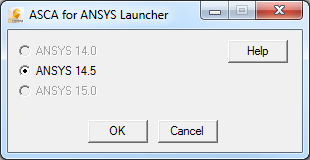
対象の ANSYS バージョンを選択した後、[OK]をクリックします。これにより、適切な環境変数が設定された既定の ANSYS Product Launcher が起動し、Simulation Composite Analysis が正常に機能するようになります。