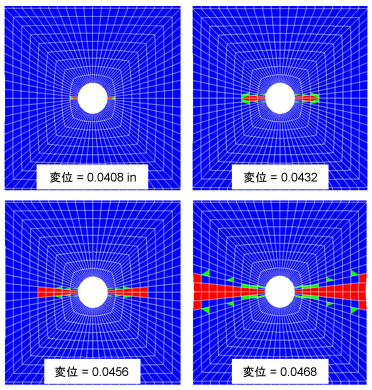
Simulation Composite Analysis は、表示用にいくつかの状態変数出力を生成します。
この手順では、キー変数(SVAR1)を表示して説明します。SVAR1 は、要素内の繊維破損および母材破損を追跡する状態変数です。
- 解析の完了後に、をクリックします。
- 実際の変形尺度を表示するには、をクリックします。表示されるダイアログ ボックスで[1.0 (true scale)]ラジオ ボタンを選択し、[OK]をクリックしてます。
- PLESOL コンター プロットを使用して SVAR1 をプロットするには、コマンド プロンプトに PLESOL,SVAR,1 と入力します。既定のプロットは、最下部レイヤの下部の断面の点、および最上部レイヤの上部の断面の点の結果を表示します。
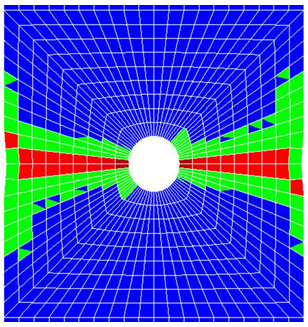
- Simulation Composite Analysis の一方向材料に対して有効な SVAR1 値は 3 つあるため、コンター色値を調整すると便利です。をクリックします。表示されたダイアログ ボックスで、V1 = 1、V2 = 2、V3 = 3 と設定し、[OK]をクリックします。コンター プロットは次のように表示されます。通常、若干の違いは、異なるメッシュのバリエーションによります。
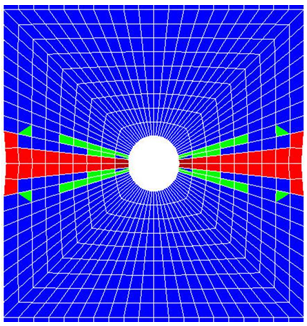
- 層 2 (0 度層)の結果を表示するには、コマンド プロンプトに LAYER,2 と入力します。
注: グラフィックス ウィンドウの表示を更新するのに、をクリックすることが必要な場合があります。荷重ステップ終了時の層 2 の SDV1 のコンター プロットを次に示します。
- 層 2 でいつ破損が開始したか、また層 2 でいかに破損が伝播したかを確認するには、サブステップ 1 で開始し、グラフィックス ウィンドウを更新しながらステップを進めていきます。
- コマンド、SET, 1, substep# を入力するか、を使用します。
状態変数 SVAR1 は、複合材料の個別の損傷状態を識別します。この変数をプロットするには、PLESOL または PLNSOL コマンドを使用します。PLESOL コンター プロットは要素境界全体にわたる平均化はしませんが、PLNSOL コンター プロットは要素境界全体で平均化します。SVAR1 には離散値があるため、PLESOL プロットが最も適しています。11 よりも大きい SVAR を表示するには、/GRAPHICS, FULL コマンドを使用してパワー グラフィックスをオフにする必要があります。
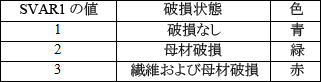
次の表は、SVAR1 に設定可能な 3 つの値とそれに対応する破損状態とコンター プロットの一覧です。
複合材料プレートの特定の層(またはレイヤ)の結果を表示するには、LAYER コマンドを使用します。
破損の進行を表示するのは、構造の破損を可視化するのに有益な方法です。をクリックするか、[SET]コマンドを使用して、特定の時点における結果を表示します。
層 2 における破損の伝播を次に示します。予測したとおり、破損はノッチのコーナーで開始し、最終的な破損に至るまで、プレートのエッジに向けて横方向に進行していきます。