次の手順に従って、解析の結果を解釈します。
Simulation Composite Analysis はいくつかの状態変数出力を生成します。この手順では、キー変数(SV2)を表示して解説します。SV2 は要素内の繊維破損および母材破損を追跡する状態変数です。
ソリッド複合材料要素を使用する大規模モデルの複合材料結果を Patran で表示するには、特別な環境変数を使用して Patran を開く必要があります。
- 解析が完了した後、コマンド プロンプトに次をを入力して Patran を開きます。
>>SET DRANAS_NAST_MEM=2048MB
>>C:\MSC.SOFTWARE\PATRAN_x64\20130\bin\patran.exe -skin
2 行目は patran.exe ファイルへのパスを示します。ご使用のマシン上でこのパスを設定するには、Patran 2013 のデスクトップ アイコンを右クリックし、[Properties]をクリックします。 - [File] > [New]をクリックし、結果を含むフォルダにナビゲートします。データベース ファイルに ASCA_Tutorial_1_Nastran_Results.db という名前を付け、[OK]をクリックします。
- [File] > [Import]をクリックし、[Source]を[MSC.Nastran Input]として指定します。
- バルク データ ファイルの場所にナビゲートします。[Apply]をクリックします。
- [Analysis]フォームで、[Action]を[Access Results]に設定し、[Object]を[Attach Output2]に設定します。
- [Select Results File]をクリックし、.op2 ファイルの場所にナビゲートします。[OK]をクリックします。
- [Apply]をクリックします。
- [Results]タブの[Fringe]ボタンをクリックします。
- [Select Result Cases]リストから[SC1:Step 1, At1:Time = 1]サブケースを選択します。
- [Select Fringe Result]ウィンドウから[SV2, NonLinear Output]を選択し、[Apply]をクリックします。
既定のコンター プロットは、結果の表示に結果の平均化スキームを使用します。[Averaging Domain]をNone]に設定します。この方法は SV2 の離散値を表示するのにより適しています。
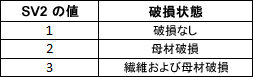
次の表は、SV2 に設定可能な値とその対応する破損状態の一覧です。スペクトルを 3 色のみに減らし、要素の色を一定に保つようにユーザ定義の範囲を指定することが効果的な場合があります。たとえば、15 色のスペクトルと母材破損のみがある場合、Patran は自動的に 1~2 の範囲に制限値を調整し、赤色の要素は母材破損に対応します。しかし、繊維破損が発生した場合は、赤色の要素が母材破損ではなく繊維破損に対応するように、範囲は 1~3 に調整されます。スペクトルと値の範囲を変更することで、SV2 は常に 1~3 になります。
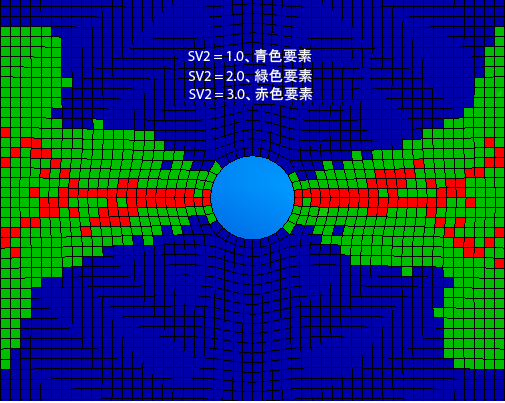
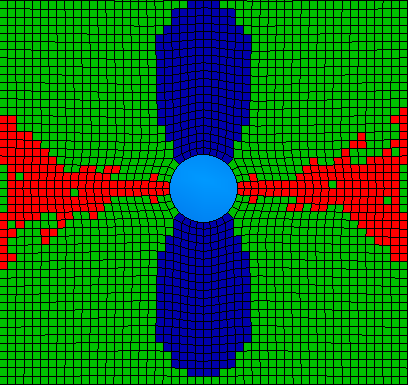
上図に示すコンター プロットの既定の層は Ply 24 です。すべての層の破損を表示するには、エンベロープ プロットを使用できます。エンベロープ プロットは、各要素内のすべての断面の点における最大または最小積分点値を表示します。
- エンベロープ プロットを作成するには、[Results]フォームの[Layer]ボタンをクリックし、24 個の層すべてをハイライトします。
- メニューから[Maximum]を選択し、[OK]をクリックします。[Results]フォームの[Apply]をクリックします。
- 最初のサブステップが開始され、荷重履歴が進行します。切り取り試片で破損が伝播する様子が表示されます。
- 最初の母材破損は時間=0.26 (下の 1 つ目の図)で発生するはずです。
- 最初の繊維破損は時間=0.65 (下の 2 つ目の図)で発生するはずです。

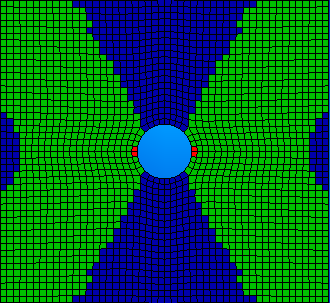
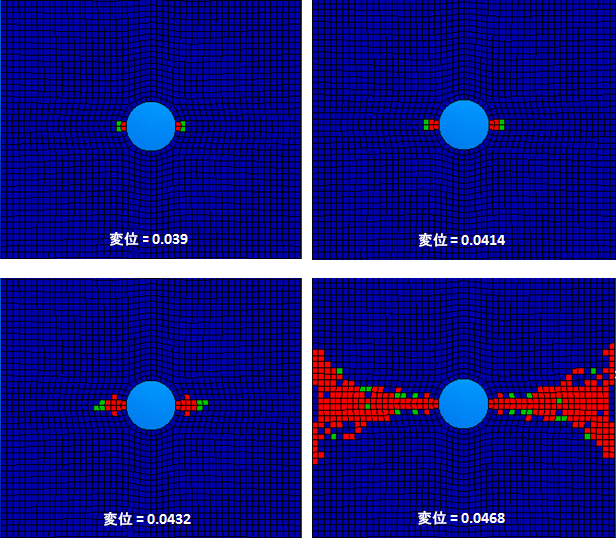
次に、主な荷重(0°)がかかっている層の 1 つである、Ply 2 の破損の進行を確認してください。次のプロットは、いくつかの変位における Ply 2 の破損を表示しています。予測したとおり、破損はノッチのエッジで開始し、最終的な破損が発生するまで、プレートのエッジに向けて横方向に進行していきます。