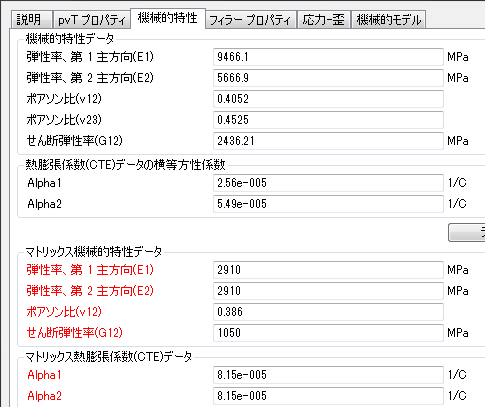
結果をマッピングする前に、モデルのジオメトリおよび材料データを確認します。
ジオメトリの確認
Moldflow から構造モデルに結果をマッピングする前に、インポートしたモデルを確認します。をクリックして、モデルの重要な領域で細分化が十分であるかを確認します。
マッピング適性プロットは、Moldflow 解析結果が構造モデルに適切にマッピングできるかを示します。Moldflow 結果と構造モデルのガウス点の位置の情報を組み合わせることで、さらに細分化が必要な可能性があるメッシュ領域を判断できます。
たとえば、繊維方向が急速に変化している場所で、変化する方向を捉えるために、より高い構造メッシュ密度が必要な場合があります。繊維方向の変化が少ない領域では、繊維方向テンソルのマッピングには粗いメッシュが適している場合があります。次のマッピング適性プロットは、構造メッシュのガウス点の位置を示しています。緑色の位置は、繊維方向の変化を捉えるために十分細分化されています。赤色の位置は、さらに細分化する必要があります。
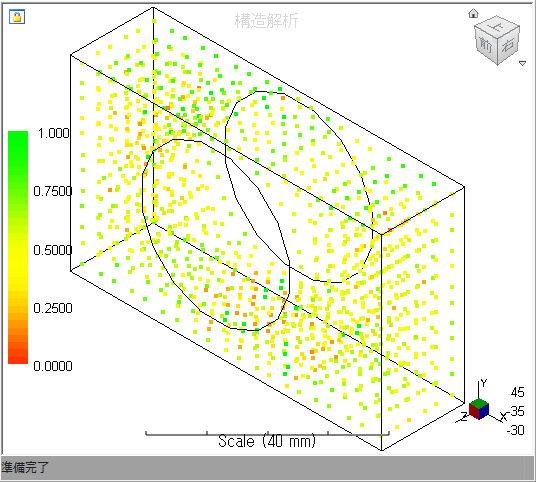
上記のマッピング適性プロットは、繊維方向テンソルを正確にマッピングするには、構造の一部(赤色)で追加のメッシュ細分化が必要な可能性があることを示しています。
しきい値のプロット
マッピング適性プロットが作成されると、[Threshold Plot]タブが使用可能になります。
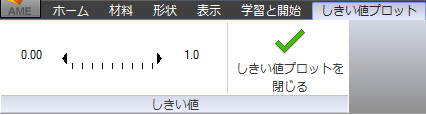
プロット内のガウス点の表示範囲をコントロールするには、しきい値スケール上の矢印をドラッグします。たとえば、さらに細分化が必要なモデルのガウス点の位置を表示するには、スケールの矢印を右側に 0.3 までドラッグします。
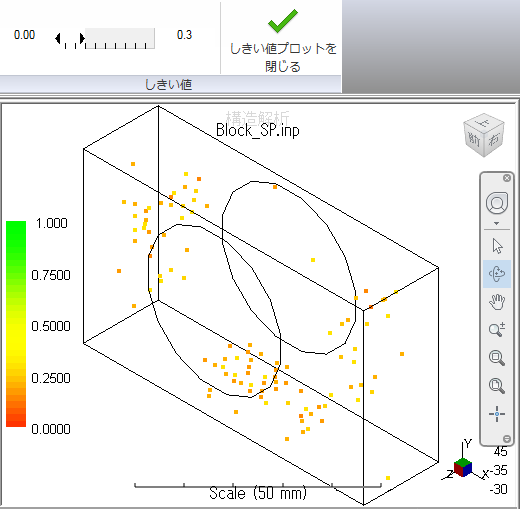
をクリックして、[Home]タブに戻ります。また、別のタブに直接移動することもできます。
材料データの確認
材料データは、をクリックしていつでも確認できます。開いたダイアログ ボックスで、材料の説明、機械的特性、フィラー特性、応力-ひずみデータ、および機械的モデルを確認できます。または、にナビゲートして、材料データを確認することもできます。
汎用非線形材料データを使用している場合は、赤色で表示されます。ユーザが入力した非線形データは黒色で表示されます。