[View]タブのパネルによって、モデルを操作し、グラフィックス パネル内のモデルの表示方法を制御することができます。
[View]タブは以下のパネルで構成されます。
- [Cutting Plane]パネル
- [Windows]パネル
- [Navigate]パネル
- [Viewpoint]パネル
[Cutting Plane]パネル
切断平面を使用して、モデルの内部を検査します。
- 編集
-
 [Cutting Planes]ダイアログを開いて、切断面を作成、編集、有効化します。
- 移動
-
 [Move Cutting Plane]ダイアログを開いて、モデル内部の様々な部分を検査します。
[Windows]パネル
画面上に複数ウィンドウの表示を設定します。
- ユーザ インタフェース
-
 適切なボックスをオンにしてナビゲーション バーおよび ViewCube® の可視性をアクティブ化および非アクティブ化します。ナビゲーション バーには、ナビゲート要素と同じパン、ズーム、オービットのナビゲーション ツールが含まれています。ViewCube® によって、モデルの方向を素早く変更したり、既定のホーム ビューに戻ることができます。
[Navigate]パネル
モデルの方向と表示を変更するにはナビゲーション コマンドを使用します。倍率の増減、モデルの回転、またはナビゲーション ホイールのツールの使用によってモデルの表示状態を調整することができます。モデルの領域を定義するビューをホーム ビューとして作成することができます。モデル上の距離を計測するには計測ツールを使用します。
- ナビゲーション ホイール
- ドロップダウン メニューを使用して、4 つの異なるナビゲーション ホイールから選択できます。
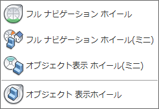
| ホイール | 説明 |
|---|---|
| フル ナビゲーション ホイール
|
一般的なナビゲーション ツールと特殊なナビゲーション ツールにアクセスできます。経験のある 3D ユーザ向けに最適化されます。 |
| フル ナビゲーション ホイール(ミニ)
|
一般的なナビゲーション ツールと特殊なナビゲーション ツールにアクセスできます。経験のある 3D ユーザ向けに最適化されます。 |
| オブジェクト表示ホイール(ミニ)
|
マウス カーソル サイズのホイールを使用してモデル オブジェクトを表示するために使用される特殊なナビゲーション ツールにアクセスできます。 |
| 基本的なオブジェクト表示ホイール
|
3D ナビゲーション ツールを素早く切り替えることができます。新しい 3D ユーザ向けに最適化されます。 |
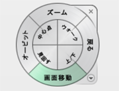
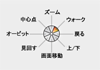

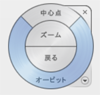
- ナビゲーション ツール
- [ナビゲーション]パネルにも、モデルを表示、操作、計測するための以下のツールが含まれています。
- 選択
 操作するモデル エンティティを選択します。
- パン
 モデルをモデル ペインの中心に対して相対的に移動します。パン ツールをアクティブにして、左マウス ボタンを押したままモデル平面の周囲をドラッグします。
- ズーム


 ズームによる表示の拡大/縮小、ズームしてモデル全体を表示、またはウィンドウにズーム。
- オービット
 3 次元の空間でモデルの方向を変更します。 カーソルをドラッグすると、モデルが基点を軸に回転します。
- 中心
 モデルの中心と回転の中心を設定します。
- 計測
 モデル上の距離を測定します。
- 前のビュー
 ビューを前の位置、回転、ズーム レベルに復元します。
- 次のビュー
 ビューを次の位置、回転、ズーム レベルに復元します。
- ホーム ビュー
 モデルを、ペイン内の既定のセンタリングされた方向に戻します。
- 面を表示
 モデルの選択された面を、画面と平行になるように配置します。
[Viewpoint]パネル
表示ウィンドウのよく使用されるビューを管理および保存します。
- 回転角度
 X、Y および Z 軸上の回転角度を指定します。
- ビュー名
 保存されたビューポイントに移動します。
- 保存
 現在のビューをビューポイントとして保存します。
- 削除
 保存されたビューポイントをビュー リストから削除します。