パーツおよび材料を作成した後、複合材料レイアップの断面を作成できます。
複合材料レイアップ エディタを使用して、層を作成し、これらの層に材料と方向を割り当てます。
- [Property]モジュールに切り替えます。
- メイン ツールバーからを選択するか、ツールバーの[Create Composite Layup]アイコン
 をクリックします。
 - 表示されるダイアログ ボックスで、レイアップに PlateLayup という名前を付け、最初の層数として 8 と指定し、要素タイプに[Continuum Shell]を選択します。[Continue]をクリックします。
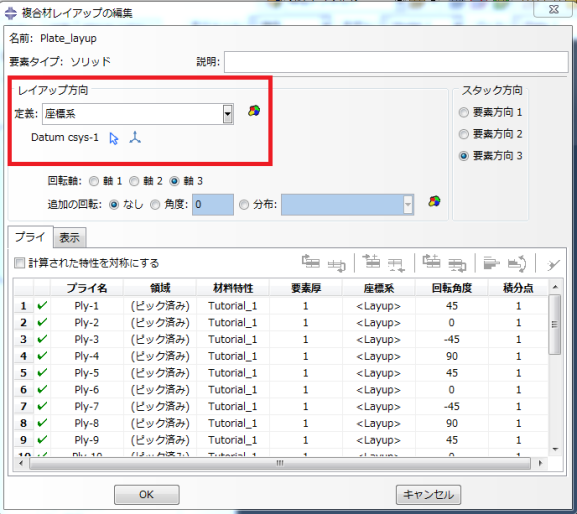
- 表示される[Edit Composite Layup] ダイアログ ボックスで、[定義]ドロップダウン リストから[Coordinate system]を選択します。
- 層方向を設定するために、基準座標系を作成する必要があります。[Layup Orientation]ボックス内で、クリックして、下図でハイライト表示された赤色ボックス内にある[Create]ボタンをクリックします。
- 表示されるダイアログ ボックスで、その座標系に CompositeOrientation という名前を付けます。既定の長方形タイプを適用し、[Continue]をクリックします。
- 原点の座標として 0,0,0、X 軸座標として 0,1,0、XY 平面の点座標として -1,0,0 を入力します。座標を送信するには、[Create Datum]ボタンをクリックする代わりに、キーボードの[Enter]を押します。別の基準系を作成するようプロンプトが表示されたら、[Cancel]をクリックします。
- [Edit Composite Layup]ダイアログ ボックスが再表示されます。[Select]ボタンをクリックします。ビューポートで[Datum CSYS List...]ボタンをクリックし、表示されるダイアログ ボックスで[CompositeOrientation]を選択します。[OK]をクリックします。
- 表示されるダイアログ ボックスで、[Region]にビューポートのプレート、[Material]に[IM7_8552]、[Element Relative Thickness]に 1 を選択します。
- ヒント: 一度にすべての層領域を編集するには、[Region]、[Material]、[Element Relative Thickness]ボタンを右クリックして、[Edit]オプション(メニュー上部のオプション)を選択します。
- Ply-1~Ply-8 の [Rotation Angle]に 0、45、-45、90、90、-45、45、0 をそれぞれ入力します。ダイアログ ボックスは次のように表示されます。
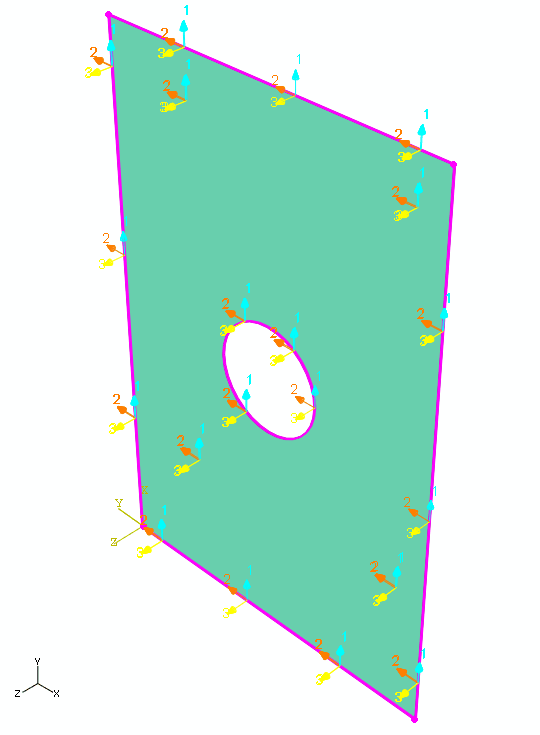
- Ply-1 の[Rotation Angle]エントリをクリックします。これにより Ply-1 の方向は、ビューポートのプレートを基準として表示されます。Ply-1 が下図に示すような方向であることを確認します。
下図の 1 軸は繊維方向を表します。これは、Create Composite Material プラグインで、1 が 繊維方向として指定されているためです( Simulation Composite Analysis を使用してユーザ材料を作成する)。繊維方向として 2 を指定した場合は、2 軸が繊維方向を示します。
- [OK]をクリックします。