ツールクリップは、ツールの名前と目的を示し、追加の学習コンテンツへのアクセスを提供します。ツールクリップをカスタマイズして、追加のムービー、イメージまたはリンクされたコンテンツを含めることができます。
既存のツールクリップを編集するには
- builtin.toolclips¥Control フォルダから、ユーザの custom.toolclips¥Control フォルダに ToolClips.xml ファイルをコピーします。次に、ツールクリップ フォルダを参照します。
builtin.toolclips フォルダで行う編集は、ソフトウェアのパッチとアップグレードによって上書きされるため、custom.toolclips フォルダに、その XML ファイルをコピーする必要があります。
- 任意のテキストまたは XML エディタで、コピーした ToolClips.xml ファイルを開きます。 注: 2 バイト エンコード文字を追加する予定がある場合は、UTF-8 フォーマットをサポートするエディタを使用することをお勧めします。ファイルがこの指定したエンコードで保存されることを確認します。
- このファイルを編集して、既存のツールクリップをカスタマイズします。「ツールクリップ XML ファイルの要素」を参照してください。
たとえば、ビデオ、イメージ、およびカスタム コンテンツをポイントするリンクを編集できます。
ヒント: 各ツールクリップは、<toolclip> 要素を使用して定義されます。元のツールクリップ データを使用するには、変更する必要のない <toolclip> 要素を削除します。 - XML ファイルを保存します。
- custom.toolclips¥Resources フォルダに、XML ファイル内で指定した新しいリソースを追加します。
- Preferences > General Preferences > Help の Shared Tool Clips location でカスタム ツールクリップの場所を設定します。
- Alias を起動して、ツールクリップを表示します。
ツールクリップ フォルダ
既定では、Alias に搭載されているツールクリップは builtin.toolclips フォルダにあります。カスタム ツールクリップのすべてのコンテンツは、custom.toolclips フォルダに追加する必要があります。
builtin.toolclips
builtin.toolclips フォルダは、次の場所にあります。
- Windows
Program Files\Autodesk\Alias2015\ToolClips\builtin.toolclips
- Mac OS X
/Applications/Autodesk/Alias2015/Alias.app/Contents/ToolClips/builtin.toolclips
次のサブフォルダには、Alias に搭載されているツールクリップのコンテンツが格納されています。
- Control: デフォルトの ToolClips.xml ファイルが格納されています。このファイルは、ツールのタイトル、ツールの概要、キーボード ショートカット、ムービー、イメージ、およびヘルプのリンクなどのツールクリップ ウィンドウに表示されるコンテンツを指定します。
- Resources: ToolClips.xml ファイルで指定されたムービーおよびイメージ ファイルが格納されています。ムービーは WebM フォーマットで、イメージは PNG または JPEG フォーマットである必要があります。
- ui: アイコンなどのツールクリップ ウィンドウで使用されるリソースが格納されています。このサブフォルダには、ウィンドウの書式設定とレイアウトを定義する QML フォーマットのファイルも格納されています。
カスタム フォルダ
ユーザのツールクリップのコンテンツ用にカスタム フォルダを作成し、他のユーザとコンテンツを共有することができます。カスタム フォルダを作成する場合は、次の点に注意してください。
- カスタム フォルダ名に拡張子 .toolclips を使用する必要があります。
- カスタム フォルダには、Control および Resources サブフォルダが含まれている必要があります。
Control: このフォルダに ToolClips.xml ファイルを配置します。
Resources: このフォルダにツールクリップのカスタム コンテンツ(ムービー、イメージ)を配置します。
- Alias でツールクリップを表示するには、Preferences > General Preferences > Help で Shared Tool Clips Location を設定します。
ツールクリップ XML ファイルの要素
ToolClips.xml ファイルは次の場所に格納されます。
- Windows
Program Files\Autodesk\Alias2015\ToolClips\builtin.toolclips
- Mac OS X
/Applications/Autodesk/Alias2015/Alias.app/Contents/ToolClips/builtin.toolclips
主要な要素
XML ファイルの本文は、単一の <toolclips> 要素によって定義されます。
- <ui>: QML 説明の位置を指定します。このファイルは、既定のツールクリップ ウィンドウのレイアウトを説明します。既定では、ToolClipUI.qml ファイルは、builtin.toolclips¥ui フォルダにあります。
- <simple>: 簡略化された QML UI 説明の位置を指定します。このファイルは、Preferences > General Preferences > Help で Tool Tips が有効になっている場合のツールクリップの表示方法を説明します。既定では、SimpleTooltip.qml ファイルは builtin.toolclips¥ui フォルダにあります。
- <locale>: ToolClips.xml ファイルに含まれるツールクリップの言語ロケールを指定します。既定のアトリビュート値は、en_US (英語)です。 ヒント: 日本語または簡体字中国語にローカライズする場合は、アトリビュート値に ja_JP または zh_CN を使用できます。
xml version="1.0" encoding="utf-8"
<toolclips ui="ui/ToolClipUI.qml" simple="ui/SimpleTooltip.qml" locale="en_US”>
... </toolclips>
レベル 1 のツールクリップ
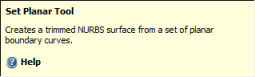
レベル 1 のツールクリップ
- <toolclip>: すべてのレベル 1 およびレベル 2 のツールクリップ要素が含まれます。
- <key>: ツールクリップを要求するために使用するキー名です。 注:
キー名が、ツールクリップ検索パス内で 2 つの ToolClip.xml ファイルに存在する場合、最初に検出されたキー名を使用します。
- <help> (オプション): レベル 2 ツールクリップが存在しない場合に、ツールクリップ ウィンドウに表示されるヘルプ リンクの場所を指定します。場所は URL または内部ヘルプ文字列で指定できます(次のコード例を参照)。
- <title>: は、ツールクリップ ウィンドウに表示されるツールのタイトルです。
- <text>: ツールクリップ ウィンドウに表示される概要テキストです。
	<toolclip key="SetFace" title="Set Planar Tool" help="files/SurfacesPlanarsurfacesSetplanar.htm">
        <text>Creates a trimmed NURBS surface from a set of planar boundary curves.</text>
    </toolclip>
レベル 2 のツールクリップ
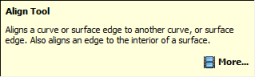
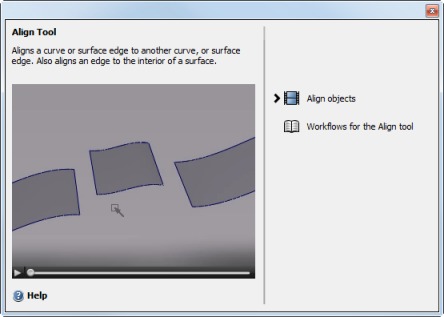
レベル 2 のデータを使用したレベル 2 のツールクリップ
- <expanded>: すべてのレベル 2 のツールクリップ データが含まれます。ツールクリップに展開セクションがある場合は、レベル 1 のツールクリップ ウィンドウに More ボタンが表示されます。
- <default-resource> (オプション): レベル 2 のツールクリップを開いたときに、ツールクリップのリソース リスト内の特定のビデオまたはイメージ リソースが、ビューア/プレーヤーにロードできるかを指定します。<index> アトリビュートは、どのリスト項目がビューアまたはプレーヤーにロードされるかを特定します。たとえば、リストの 2 番目の項目を表示するには、値を 2 に設定します。既定では、<index> アトリビュートは 1 に設定されています。
- <resourcelist>: レベル 2 のツールクリップ ウィンドウに表示されるリソースのリストを指定します。ビデオ、イメージ、または外部リソースへのリンクを含めることができます。
- <video>: リソース リストにビデオを追加します。<location> アトリビュートを使用して、ツールクリップ ウィンドウに表示されるファイル名とタイトルを指定します。カスタムのツールクリップを作成している場合は、すべてのビデオは WebM フォーマットで、users.toolclips¥Resources または <customdirectory>\Resources サブフォルダ内に置く必要があります。ビデオの解像度は 304 X 228 (4:3 縦横比)にする必要があります。
- <image>: リソース リストにイメージを追加します。<location> アトリビュートを使用して、ツールクリップ ウィンドウに表示されるファイル名とタイトルを指定します。カスタムのツールクリップを作成している場合は、すべてのイメージは JPEG または PNG フォーマットで、users.toolclips¥Resources または <customdirectory>\Resources サブフォルダ内に置く必要があります。イメージの解像度は 304 X 228 にする必要があります。
- <link>: リソース リストに外部リンクを追加します。場所アトリビュートを使用して、ツールクリップ ウィンドウに表示されるリンクの場所とタイトルを指定します。位置は完全修飾 URL または内部ヘルプ文字列で指定できます(次のコード例を参照)。
		<expanded>
            <resourcelist>
                <video location="Align.webm">Align objects</video>
                <link location="files/Workflows_for_the_Align_tool.htm">Workflows for the Align tool</link>
            </resourcelist>
        </expanded>