Pick > Object  を使用して、オブジェクトを選択します。また、さまざまな選択ツールを使うと、オブジェクト タイプを詳しく指定して選択できます。
オブジェクトを選択/選択解除する
- Pick > Object を選択します。
- 次のいずれかを実行します。
Preferences > Selection Options で Face selection がオンになっている場合、ワイヤフレームだけでなく、サーフェスの任意の部分をクリックすることにより、サーフェスを選択できます。詳細は、「Preferences > Selection Options」を参照してください。
オブジェクトのコンポーネントや特定のオブジェクト タイプを選択/選択解除する
- パレットで Pick > Component
 の順に選択します。
 - プロンプト ラインの左に表示されるコンポーネント フィルタ ボタンを使用し、選択するコンポーネント タイプを選びます。 注:
Shell および Lights にはフィルタ ボタンがなく、Options ウィンドウで設定する必要があります。
近接している複数のオブジェクトの中から選択する
ビュー ウィンドウの同じ空間に複数のオブジェクトがある場合、クリックするとどのオブジェクトが選択されるのかあいまいな場合があります。このような場合、pick chooser メニューがポップアップ表示されるので、
ドラッグ アンド ドロップして選択したいオブジェクト名をクリックします。
複数のオブジェクトを選択するには、 キーを押しながら、リスト内の各オブジェクト名をクリックします。
Pick Chooser には使用しているマウス ボタンに割り当てられた選択モードに応じた項目が表示されます。たとえば、
- マウス ボタンの選択モードが Add に設定されている場合は、Pick Chooser は既に選択されている項目は表示しません。
- 選択モードが Unpick に設定されている場合は、Pick Chooser は既に選択されている項目のみを表示します。
同じタイプのオブジェクトを複数選択する
Alias で作成されたものにはすべて名前が付きます。Object lister または SBD(Scene Block Diagram)を開くことによって、オブジェクトの既定名を表示することができます。
同じタイプのオブジェクトを複数選択するには、コマンド ラインに、異なる名前の部分にはワイルドカードを使用してオブジェクト名の共通部分を入力します。
アスタリスク(*)は任意の 1 文字または複数の文字を表すワイルドカードです。たとえば、sphere、sphere#2、sphere#3、sphere#50 というような名前の 50 個の球体があるとすると、Pick プロンプトに sphere* と入力すれば、sphere と付く名前の球体をすべて選択することができます。
Enter name of item to pick/unpick: sphere*
 キー(Windows)または
 キー(Mac)を押すとすべての球体がアクティブになります。
- * はワイルドカード表現の中のどこにでも入れることができます。たとえば、sphere*5 とすると、5 で終わる名前の球体がすべて選択されます。
- ? (クエスチョン マーク)は、1 つの文字を表すワイルドカードです。たとえば、t?p とすると、tip、tap、または top が該当しますが、trip は該当しません。
フィルタ アイコンの説明
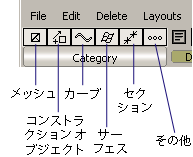
クリックまたはドラッグすると、フィルタ ボタンが押されているタイプのコンポーネントが選択されます。